

Si vous cherchez des images libres de réutilisation pour illustrer un article et voulez un processus reproductible, commencez par scanner les pages candidates avec Image Downloader Pro. Le focus de cet article est d’enseigner un flux de travail concret pour trouver, vérifier, sélectionner et exporter des fichiers d’images tout en gardant une trace des licences et des métadonnées. Le mot-clef central ici est images libres de réutilisation. Ce guide utilise Image Downloader Pro pour cette méthode.
Choisir les sources et définir vos attentes
Commencez par une courte liste de sources fiables qui publient fréquemment des photos utilisables : archives domaine public, dépôts Creative Commons, sites institutionnels locaux qui précisent une réutilisation. Ne supposez pas qu’un site est libre parce que l’images n’a pas de watermark. Pour chaque source, attendez-vous à un de ces trois cas : une licence claire sur la page, une politique ambiguë qui nécessite d’ouvrir la page dédiée à l’images, ou aucune indication qui interdit la réutilisation sans autorisation.
Checklist rapide pour vérifier une licence
Avant de télécharger, appliquez cette checklist dans le navigateur pour ne collecter que ce que vous pouvez évaluer :
- Y a-t-il une licence explicite sur la page de l’images ou dans le pied de page ? Notez le nom exact et l’URL de la licence.
- Si la page mentionne Creative Commons, capturez l’URL de la licence et le texte d’attribution requis.
- Le site affirme-t-il domaine public ou CC0 ? Prenez une capture d’écran de la déclaration et conservez l’URL.
- Si aucune licence n’est visible, mettez l’images dans un dossier de revue mais n’utilisez pas l’images sans autorisation complémentaire.
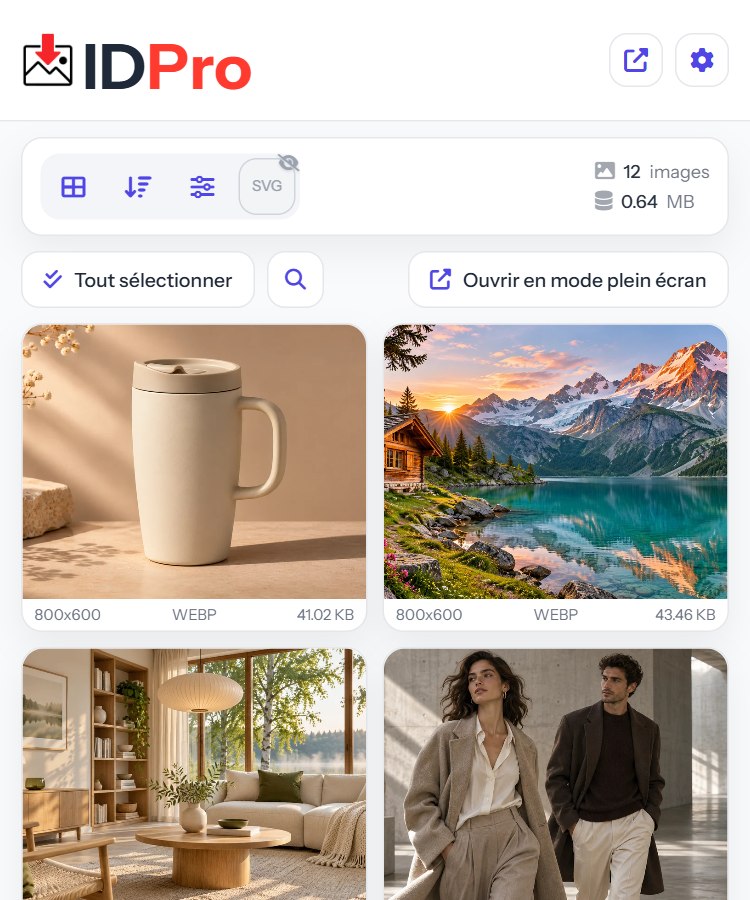
Scanner et filtrer avec Image Downloader Pro
Ouvrez la page cible dans votre navigateur puis lancez Image Downloader Pro. Utilisez les filtres de l’extension pour limiter les résultats aux fichiers pertinents :
- Filtrez par largeur et hauteur minimales pour ignorer les vignettes.
- Masquez les SVG si vous cherchez uniquement des photographies.
- Trier par nombre de pixels pour repérer la version la plus grande disponible.
- Image Downloader Pro affiche automatiquement la meilleure version détectée de chaque images. Pour examiner les autres tailles, activez l’affichage de toutes les variantes dans les paramètres.
Ces options évitent de télécharger des centaines de miniatures et aident à repérer des fichiers de qualité publiable. Prévisualisez les éléments dans la fenêtre contextuelle pour confirmer que l’images correspond à la déclaration de licence observée.
La détection des doublons exacts compare des contenus identiques. Une résolution, un cadrage ou une compression différents produisent généralement des fichiers distincts ; comparez ces variantes visuellement.
Shortlist, favoris et balises
Pendant la prévisualisation, ajoutez les images que vous envisagez d’utiliser aux Favoris ou à un nouveau dossier dans la bibliothèque de l’extension. Employez des balises simples pour indiquer la licence et l’usage éditorial, par exemple :
- cc-by pour images nécessitant attribution
- public-domain pour CC0 ou éléments en domaine public
- hero pour une images de tête potentielle
- bg-texture pour un fond ou texture d’arrière-plan
Conserver le type de licence comme balise facilite l’export CSV ultérieur avec les notes appropriées à côté des noms de fichiers.
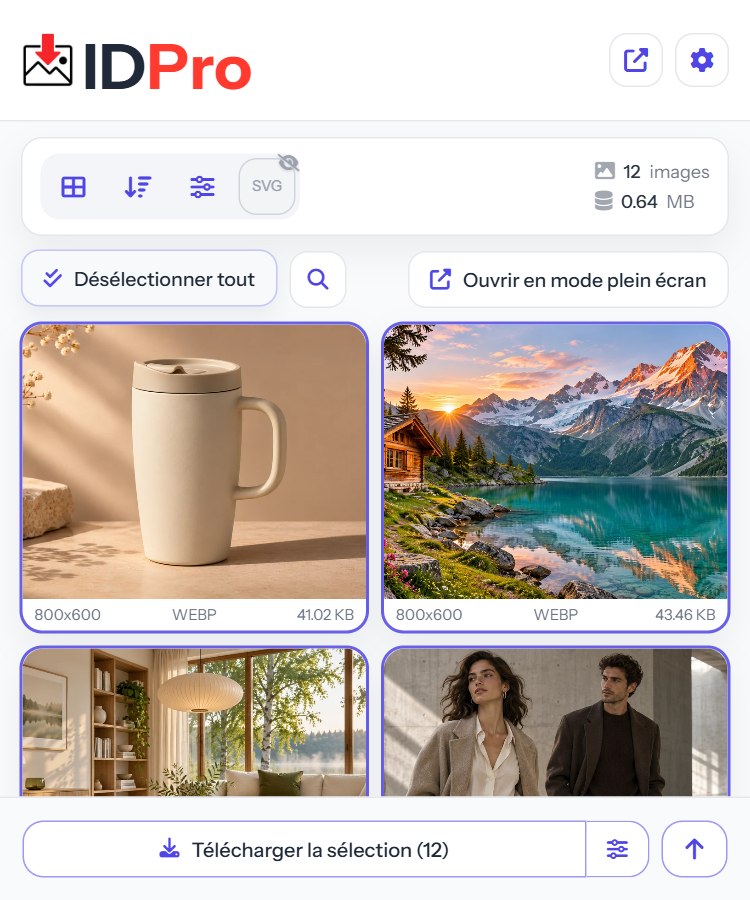
Stratégie d’export : ZIP et CSV utiles pour l’édition
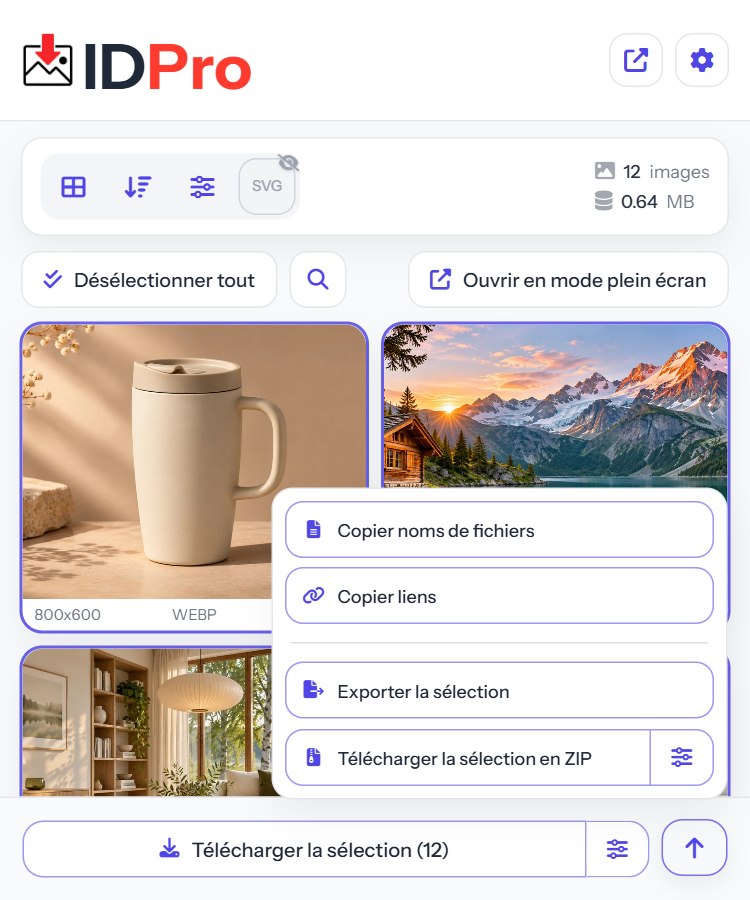
Une fois la sélection faite, ouvrez les options d’export. Deux exports pratiques pour un flux de travail d’article :
- ZIP contenant les fichiers d’images dans un dossier nommé d’après le site source. Lors de l’export, utilisez un jeton de renommage cohérent pour inclure le domaine et les dimensions dans les noms de fichiers. Cela facilite le retour à la page d’origine.
- CSV configuré avec colonnes sélectionnables comme URL de l’images, nom de fichier d’origine, nom renommé choisi, dimensions, taille, titre de la page et texte alternatif. Ajoutez manuellement une colonne pour le nom de la licence afin que le rédacteur voie les conditions d’utilisation au premier coup d’œil.
Remarque importante : le CSV est exporté séparément du ZIP. Conservez les deux ensemble dans le dossier d’assets de l’article pour que l’équipe éditoriale ait une source de vérité commune.
Vérifications pratiques avant publication
Après avoir décompressé le ZIP et avant d’insérer les images dans le CMS, effectuez ces contrôles rapides :
- Ouvrez le CSV et confirmez que la colonne licence correspond à la déclaration de licence capturée sur la page.
- Si une attribution est requise, copiez le texte exact d’attribution depuis la page d’origine vers un champ métadonnée ou le pied de page de l’article.
- Effectuez une recherche d’images inversée pour toute images sans licence claire afin de détecter une possible mauvaise attribution ou migration de source.
- Générez des versions optimisées pour le web et conservez l’original dans un dossier d’archives.
Exemple concret : photo de couverture pour un article de voyage
Imaginons que vous ayez besoin d’une photo de couverture 1200 x 675 d’un village côtier. Les étapes typiques :
- Ouvrez trois pages candidates provenant d’un dépôt CC0 et d’un site de l’office de tourisme local publiant des images en domaine public.
- Lancez Mass Scan sur les onglets ouverts avec Image Downloader Pro. Réglez le filtre largeur minimale à 1200 px et masquez les SVG.
- Trier par surface en pixels et choisir l’original le plus net. Ajoutez la balise cc0 ou public-domain selon la déclaration.
- Exportez le ZIP et le CSV, renommez les fichiers avec des jetons domaine-dimensions, et complétez la colonne licence si nécessaire.
Le résultat est un dossier prêt à l’emploi pour les rédacteurs et un CSV qui contient les éléments d’attribution à coller directement dans l’article.
Pièges courants et conseils pour les éviter
Faites attention aux erreurs fréquentes :
- Télécharger depuis des pages agrégatrices sans vérifier la source réelle. Toujours cliquer sur la page dédiée à l’images et capturer la déclaration de licence.
- Se fier à une mention générique dans le pied de page qui s’applique aux contenus utilisateurs plutôt qu’aux photos mises à disposition par des contributeurs. Confirmez au niveau de l’images.
- Exporter un ZIP avec des noms de fichiers ambigus. Utilisez des jetons de renommage qui incluent domaine et dimensions pour faciliter le suivi ultérieur.
Pour un guide plus complet sur les types de licence et des exemples d’attribution, consultez notre article détaillé sur la sécurité d’utilisation des photos : Where to get a photo for free and use it safely.
Si vous voulez tester les étapes décrites ici, essayez Image Downloader Pro et suivez pas à pas les filtres et l’export CSV. Documentation détaillée sur Mass Scan, les filtres et les paramètres d’exportation : documentation Image Downloader Pro.
Prêt à collecter un jeu d’images vérifiable et utilisable pour votre prochain article ? Essayez Image Downloader Pro maintenant : Image Downloader Pro