

이 글은 블로그용 무료 사용 이미지를 반복 가능한 절차로 수집하고 검증해 편집팀에 전달하는 실무 가이드입니다. Image Downloader Pro를 이용해 후보 페이지를 스캔하고, 적절한 기술 버전을 고르고, ZIP과 CSV로 정리하는 방법을 단계별로 설명합니다.
1. 후보 출처 선정과 기대 결과
우선 공용 도메인, 크리에이티브 커먼즈 저장소, 재사용 허가를 명시한 사이트 같은 출처 몇 곳을 골라보세요. 이미지에 워터마크가 없어도 재사용 허용이라고 단정하지 마십시오. 각 사이트에서 기대할 수 있는 결과는 대체로 세 가지입니다: 이미지 페이지에 명확한 라이선스가 있음, 페이지별 추가 확인이 필요한 모호한 정책, 또는 전혀 라이선스 표기가 없음. 표기가 없다면 별도 허가가 없이는 사용하지 마세요.
2. 브라우저에서 하는 빠른 라이선스 체크리스트
다운로드 전에 브라우저에서 다음 항목을 확인해 수집 범위를 좁히세요:
- 해당 이미지 페이지나 페이지 하단에 명시된 라이선스가 있는가? 있다면 정확한 이름과 링크를 기록하세요.
- 크리에이티브 커먼즈 표기가 있다면 라이선스 URL과 필요한 저작자 표기 문구를 캡처하세요.
- 사이트가 public domain 또는 CC0를 주장하면 그 문구와 페이지 URL을 스크린샷으로 저장하세요.
- 라이선스가 보이지 않으면 검토용 폴더에 넣고 사용 허가가 나올 때까지 게시에 사용하지 마세요.
3. Image Downloader Pro로 스캔하고 필터 적용하기
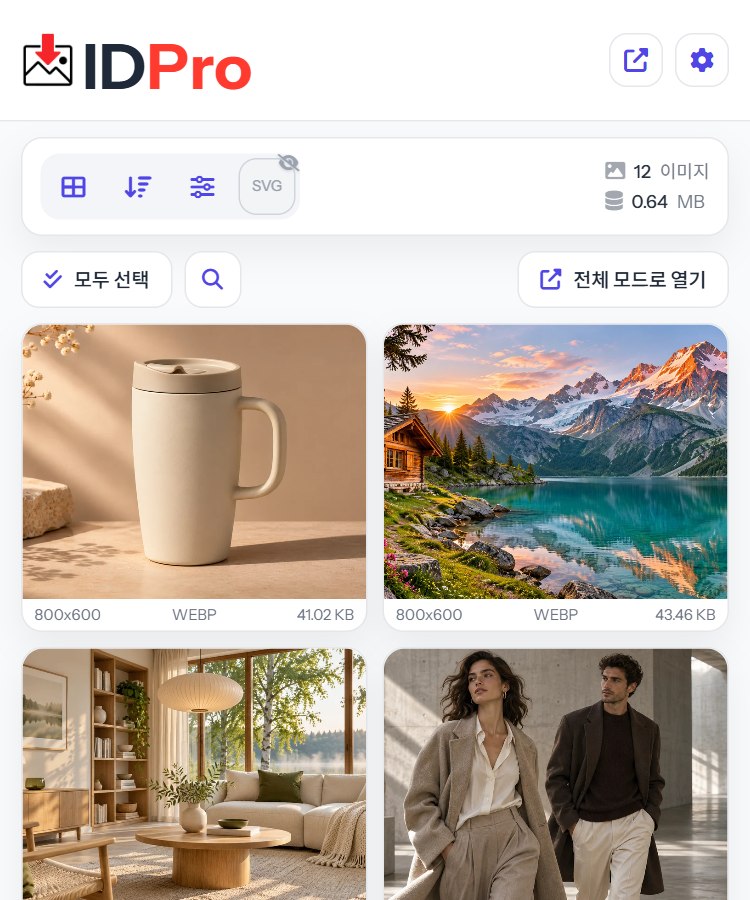
대상 페이지를 열고 Image Downloader Pro를 실행하세요. 확장 기능의 필터를 사용하면 필요한 파일만 골라낼 수 있습니다. 참고: Mass Scan은 열린 탭 또는 가져온 URL을 대상으로 작동합니다.
- 최소 너비와 높이를 설정해 썸네일을 무시하세요.
- 사진만 필요하면 SVG 결과를 숨기세요.
- 픽셀 수로 정렬해 각 이미지의 가장 큰 버전을 찾으세요.
- Image Downloader Pro는 감지된 각 이미지의 최적 버전을 자동으로 표시합니다. 다른 크기도 확인하려면 설정에서 모든 이미지 변형을 표시하세요.
완전히 같은 중복 파일 검사는 파일 내용을 비교합니다. 해상도, 자르기, 압축이 다르면 보통 별개의 파일이므로 직접 비교해서 선택하세요.
참고: 바이트-동일 복제 숨김 기능은 같은 파일이 다른 크기로 반복될 때 중복을 걸러주므로 저장 공간과 CSV 정리가 수월해집니다.
4. 즐겨찾기, 폴더, 태그로 후보 압축하기
미리보기하면서 쓰겠다고 판단한 이미지는 Favorites에 추가하거나 새 폴더를 만들어 태그로 분류하세요. 태그는 라이선스와 편집 목적 위주로 단순하게 만드세요. 예시:
- cc-by - 저작자 표기가 필요한 이미지
- public-domain - CC0 또는 공용 도메인
- hero - 헤더 후보
- bg-texture - 배경용 소재
라이선스 유형을 태그로 남기면 나중에 CSV 내보내기 시 편집자에게 필요한 정보를 함께 전달하기 쉽습니다.
5. 내보내기 전략: ZIP과 CSV 구성
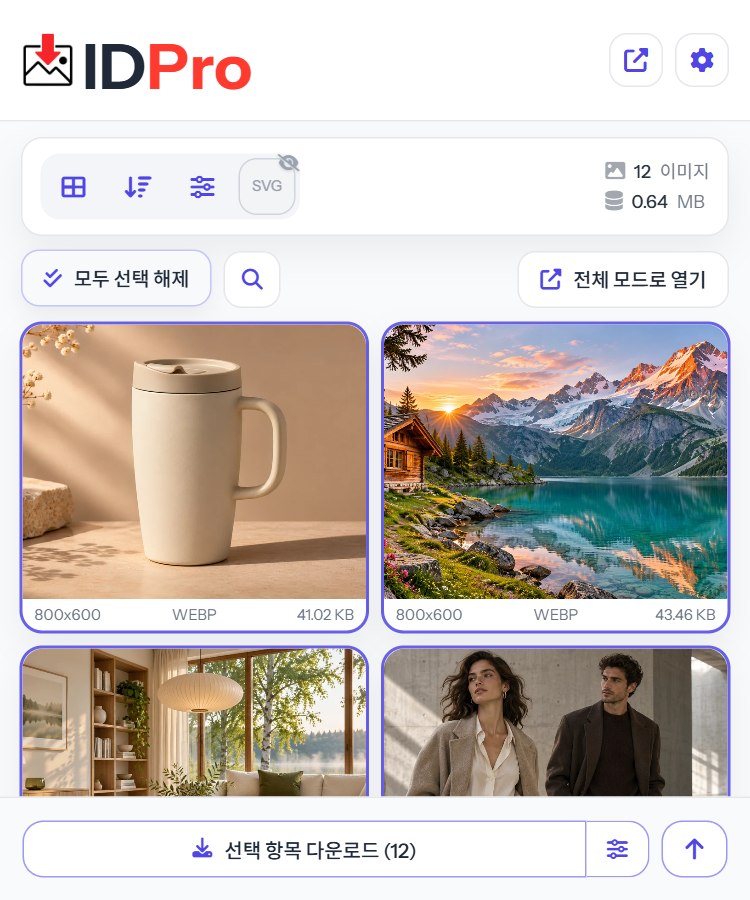
후보를 압축할 때 유용한 두 가지 내보내기 옵션:
- ZIP: 이미지 파일을 포함하는 source-site 폴더 구조로 저장됩니다. 파일명은 domain, original filename, dimensions 같은 리네이밍 토큰으로 일관되게 설정하세요. 이렇게 하면 파일을 원본 페이지로 추적하기 쉬워집니다.
- CSV: image URL, original filename, chosen filename, dimensions, file size, page title, alt text 같은 열을 선택해 내보낼 수 있습니다. 편집팀을 위해 수동으로 라이선스 열을 추가해 두세요.
주의: CSV는 ZIP에 자동으로 첨부되지 않습니다. ZIP과 CSV를 같은 프로젝트 폴더에 보관해 편집자와 디자이너가 동일한 자료를 보게 하세요.
6. 게시 전 필수 점검 리스트
압축을 풀고 CMS에 넣기 전에 다음을 체크하세요:
- CSV의 라이선스 열이 캡처해 둔 페이지 진술과 일치하는지 확인하세요.
- 저작자 표기가 필요한 경우 원본 페이지의 정확한 문구를 복사해 메타데이터나 본문 하단에 기록하세요.
- 라이선스가 불명확한 이미지는 역이미지 검색을 해 출처 변경이나 오용 사례가 없는지 확인하세요.
- 웹 최적화용으로 사이즈를 조정하되 원본은 보관용 폴더에 남겨 두세요.
7. 실무 예시: 여행 포스트의 헤더 사진 찾기
예를 들어 1200 x 675 헤더 사진이 필요하다면:
- CC0 사진 저장소 3곳과 지역 관광청 공개 사진 페이지를 탭으로 엽니다.
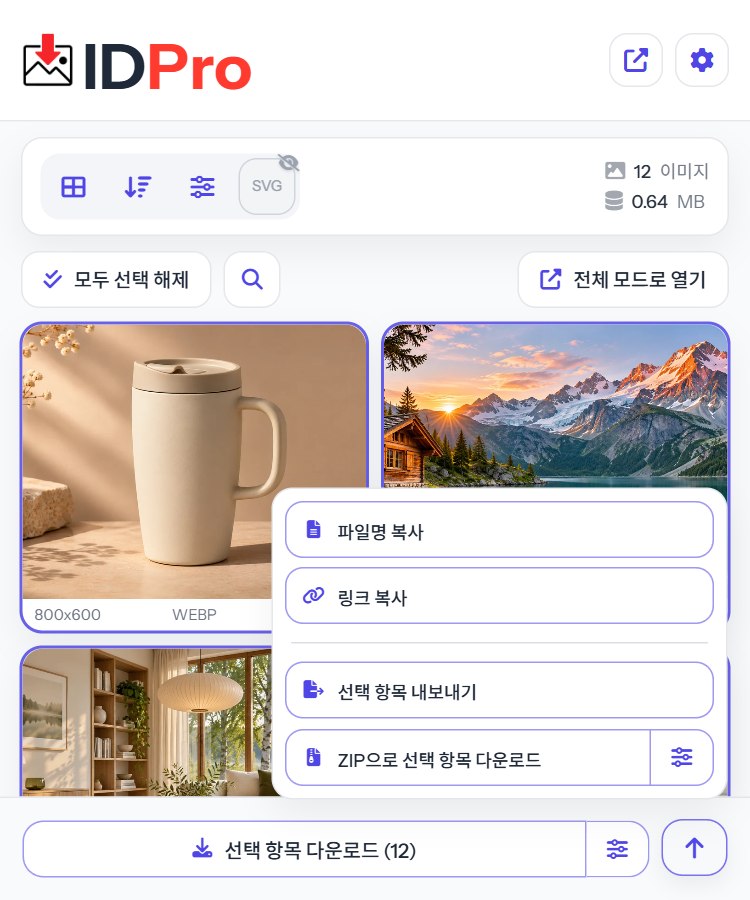
- Image Downloader Pro의 Mass Scan으로 열린 탭을 스캔하고 최소 너비를 1200px로 설정합니다.
- 픽셀 수로 정렬해 가장 큰 원본을 선택하고 해당 사이트의 라이선스 문구에 따라 cc0 또는 public-domain 태그를 붙입니다.
- 선택한 이미지를 ZIP과 CSV로 내보내고 도메인-치수 토큰으로 파일명을 바꿉니다. 필요한 저작자 표기가 있으면 CSV에 기입하세요.
이 절차로 편집자가 바로 쓸 수 있는 단일 폴더와 명확한 출처 기록을 제공할 수 있습니다.
8. 자주 발생하는 실수와 회피 방법
다음 실수를 주의하세요:
- 집계 페이지에서 바로 다운로드하고 실제 출처의 라이선스를 확인하지 않는 경우. 항상 이미지 원본 페이지로 들어가 라이선스를 확인하세요.
- 사이트 푸터의 일반 약관을 사용자 업로드 이미지 전체에 적용되는 것으로 오해하는 경우. 이미지별 표기를 확인하세요.
- 애매한 파일명으로 ZIP을 내보내는 경우. 도메인과 치수 토큰을 사용해 파일 추적을 용이하게 하세요.
Image Downloader Pro 전체 사용법과 Mass Scan, 필터, CSV 내보내기 설정은 공식 문서를 참고하세요: Image Downloader Pro 문서.
직접 시도해보고 싶다면 확장 프로그램 페이지에서 다운로드하세요: Image Downloader Pro. 간단한 테스트 페이지를 열고 필터와 내보내기 흐름을 따라하면 이 가이드의 절차를 그대로 재현할 수 있습니다.
실행 권장: 지금 페이지에서 후보 사이트를 열고 Image Downloader Pro의 스캔과 필터를 시험해 보세요. CSV 내보내기로 라이선스 메모를 함께 보관하면 추후 저작권 문제를 줄일 수 있습니다.