
 ગુજરાતી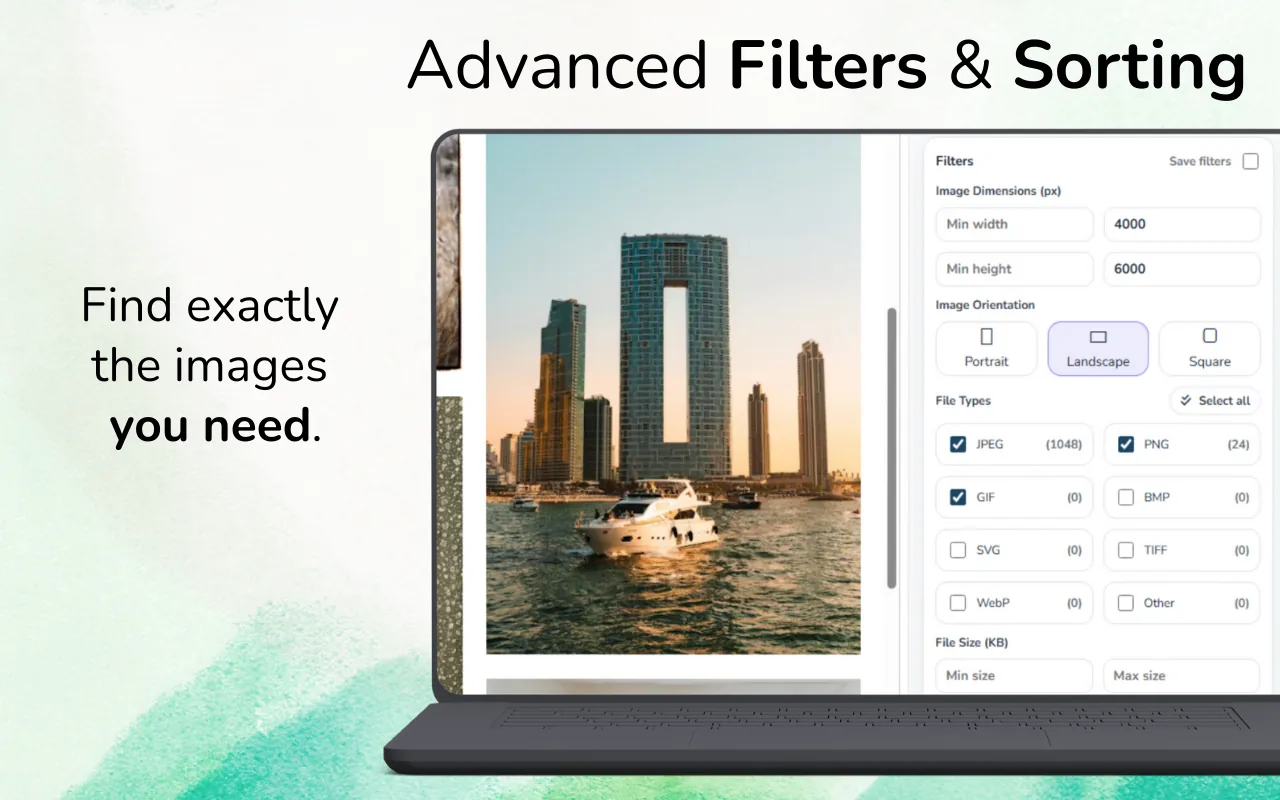
મૂડબોર્ડ માટે યોગ્ય છબીઓ કેવી રીતે એકત્ર કરવી?
એક વાક્યનું દૃશ્ય સંક્ષિપ્ત લખો, ત્રણથી પાંચ સંદર્ભ શ્રેણીઓ નક્કી કરો અને દરેક શ્રેણી માટે નાનો સેટ એકત્ર કરો. બોર્ડ ગોઠવતા પહેલાં નબળી અથવા પુનરાવર્તિત છબીઓ ફિલ્ટર કરો, પછી સ્રોત નોંધોને દૃશ્ય નિકાસથી અલગ રાખો.
Image Downloader Pro સંદર્ભો એકત્ર અને ફિલ્ટર કરવામાં મદદ કરી શકે છે, જ્યારે મૂડબોર્ડ સાધન પસંદ કરેલી ફાઇલોને સ્વચ્છ ગ્રીડમાં ગોઠવીને રચનાને PNG તરીકે નિકાસ કરી શકે છે.
પ્રોજેક્ટ સંક્ષિપ્તને દૃશ્ય પ્રશ્નોમાં ફેરવો
"સુંદર ડિઝાઇન" શોધવાને બદલે સ્પષ્ટ પ્રશ્નો પૂછો. રંગ ઉષ્માભર્યો લાગવો જોઈએ કે તબીબી સ્વચ્છતા જેવો? સામગ્રી હાથથી બનાવેલી લાગે કે ચોકસાઈભરી? ટાઇપોગ્રાફી સંપાદકીય, તકનીકી, રમૂજી કે સંયમિત લાગવી જોઈએ?
રંગપટ્ટી, ટાઇપ, ટેક્સચર, ફોટોગ્રાફી, લેઆઉટ અને વિગતો જેવી શ્રેણીઓ બનાવો. એક સંદર્ભ એકથી વધુ પ્રશ્નનો જવાબ આપી શકે છે, પરંતુ દરેક શ્રેણી બોર્ડને અવ્યવસ્થિત ફીડ બનતા અટકાવે છે.
એક વિચારની વીસ આવૃત્તિ નહીં, વિરોધાભાસ એકત્ર કરો
પ્રારંભિક શોધખોળને નિયંત્રિત વિરોધાભાસથી લાભ થાય છે. અલગ સંભવિત દિશાઓ દર્શાવતા થોડા સંદર્ભો સાચવો. દિશા સ્પષ્ટ થયા પછી સંદેશ નબળો બનાવતા વિકલ્પો દૂર કરો.
પ્રેરણાનાં પૃષ્ઠો સ્કૅન કરતી વખતે નાનાં પ્રિવ્યૂ અને ઇન્ટરફેસ એસેટ ફિલ્ટર કરો. બોર્ડના કદે સરખાવી શકાય એટલી મોટી છબીઓ પસંદ કરો, પરંતુ સંદર્ભ નાનો જ રહેવાનો હોય ત્યારે મહત્તમ રિઝોલ્યુશન પાછળ ન દોડો.
સ્રોત નોંધ બોર્ડની બહાર રાખો
પ્રસ્તુતિ બોર્ડ દૃશ્યાત્મક રહેવું જોઈએ, જ્યારે સ્રોત નોંધમાં પૃષ્ઠ URL, સર્જક, તારીખ, લાઇસન્સ અથવા પરવાનગીની સ્થિતિ અને સંદર્ભ પસંદ કરવાનું કારણ નોંધાય. આ પછીની સમીક્ષા અને શ્રેય આપવાનું ઘણું સરળ બનાવે છે.
પ્રેરણા ફરી પ્રકાશિત કરવાનું લાઇસન્સ નથી. ડાઉનલોડ કરેલી છબીઓનો ઉપયોગ પરવાનગી ધરાવતા સંશોધન અને આયોજન માટે કરો અને તૃતીય પક્ષનું કામ જાહેર અથવા વ્યાપારી આઉટપુટમાં વાપરતા પહેલાં અધિકારો મેળવો.
ગોઠવતા પહેલાં સંપાદન કરો
- એક જ વિચાર વ્યક્ત કરતા લગભગ સમાન સંદર્ભો દૂર કરો.
- મજબૂત દૃશ્ય ભાર ધરાવતી એક કે બે મુખ્ય છબીઓ રાખો.
- નજીકની વિગતોને વિશાળ દૃશ્યો સાથે સંતુલિત કરો.
- રંગપટ્ટી અકસ્માતે નહીં પરંતુ ઇરાદાપૂર્વક બનેલી છે તે તપાસો.
- આકર્ષક પરંતુ સંક્ષિપ્ત સાથે અસંબંધિત સંદર્ભો દૂર કરો.
બાર છબીઓનો કેન્દ્રિત સંગ્રહ ઘણીવાર પચાસ છબીઓના બોર્ડ કરતાં વધુ સ્પષ્ટ સંદેશ આપે છે.
શ્રેણીક્રમ સ્પષ્ટ થાય તેમ બોર્ડ ગોઠવો
અંતિમ સંદર્ભો મૂડબોર્ડ સાધનમાં અપલોડ કરો, છબીઓના આકારને અનુરૂપ ગ્રીડ પસંદ કરો અને વિચારો અલગ કરવા અંતર વાપરો. મોટી ટાઇલોએ મુખ્ય દિશા બતાવવી જોઈએ. નાની ટાઇલો ટેક્સચર, રંગ અથવા વિગતોને આધાર આપી શકે છે.
ચર્ચા માટે સ્વચ્છ PNG નિકાસ કરો, પરંતુ સંપાદિત કરી શકાય તેવું સ્રોત ફોલ્ડર અને સ્રોત નોંધ રાખો. પ્રતિસાદ ઘણીવાર દિશા બદલે છે અને ફરી શોધવા કરતાં શોધી શકાય તેવી ફાઇલોમાંથી પુનઃનિર્માણ ઝડપી છે.
સંગ્રહથી રચના તરફ આગળ વધો
વિચારપૂર્વક પસંદ કરેલો છબી સેટ એકત્ર કરો, પછી મફત Image Downloader Pro મૂડબોર્ડ સાધનથી તેને ગોઠવો અને નિકાસ કરો.
Image Downloader Pro ખોલોડાઉનલોડ કરેલી છબીઓનો ઉપયોગ ફક્ત ત્યારે જ કરો જ્યારે તમારી પાસે વાજબી હેતુ અને તેમને સંગ્રહવા, શેર કરવા અથવા ફરી વાપરવા માટે જરૂરી અધિકારો હોય.
વારંવાર પૂછાતા પ્રશ્નો
મૂડબોર્ડમાં કેટલી છબીઓ હોવી જોઈએ?
ચોક્કસ સંખ્યા નથી, પરંતુ 8થી 20 કેન્દ્રિત સંદર્ભો ગીચ બોર્ડ કરતાં સામાન્ય રીતે વાંચવામાં સરળ હોય છે.
શું દરેક છબીમાં સમાન રંગપટ્ટી હોવી જોઈએ?
પ્રારંભિક શોધખોળ દરમિયાન નહીં. અંતિમ બોર્ડે સુસંગત દિશા બતાવવી જોઈએ, ભલે થોડા સંદર્ભો વિચારપૂર્વકનો વિરોધાભાસ આપે.
શું હું વેબની છબીઓથી બનાવેલું મૂડબોર્ડ પ્રકાશિત કરી શકું?
પ્રકાશન અને વ્યાપારી ઉપયોગ દરેક છબીના અધિકારો પર આધારિત છે. સ્રોત રેકોર્ડ રાખો અને જ્યાં જરૂરી હોય ત્યાં પરવાનગી મેળવો.
મૂડબોર્ડ માટે કયું છબી કદ પૂરતું છે?
ઇચ્છિત ટાઇલ કદમાં સ્પષ્ટ રહે તેવાં પરિમાણ પસંદ કરો. આયોજન માટે સંપૂર્ણ મૂળ રિઝોલ્યુશન સામાન્ય રીતે જરૂરી નથી.