
 ગુજરાતી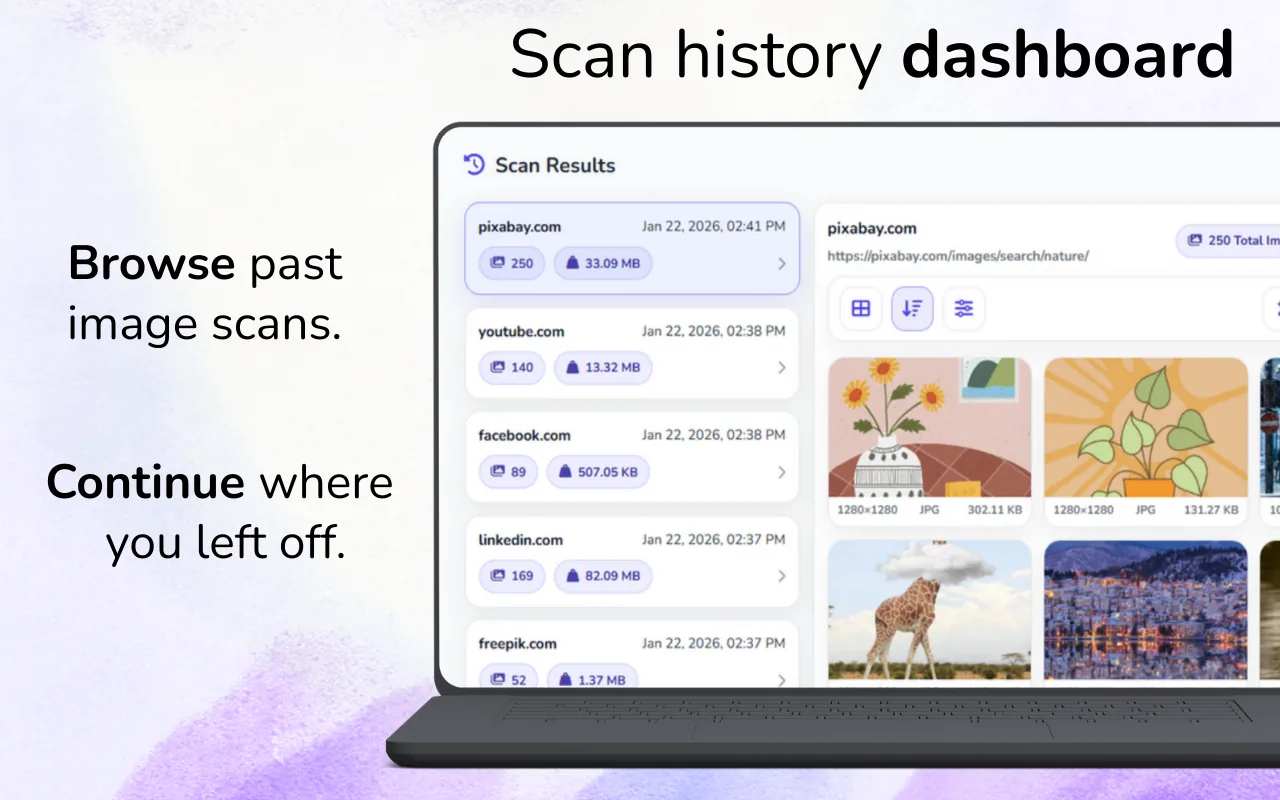
બ્લૉગરે છબીઓનું સંશોધન અને આયોજન કેવી રીતે કરવું જોઈએ?
લેખની રૂપરેખાથી શરૂઆત કરો, દરેક વિભાગ સમજાવવા જરૂરી દૃશ્યોની યાદી બનાવો અને સંદર્ભોને સ્રોતના નામવાળા ફોલ્ડરમાં એકત્ર કરો. માલિકી અને લાઇસન્સ તરત નોંધો. ફક્ત તમે બનાવેલી, લાઇસન્સ ધરાવતી અથવા ઉપયોગ કરવાની પરવાનગી મળેલી છબીઓ પ્રકાશિત કરો.
ડાઉનલોડર પરવાનગી ધરાવતા સંશોધનને ઝડપી બનાવી શકે છે, પરંતુ કૉપિરાઇટ સ્થિતિ નક્કી કરી શકતું નથી કે સંપાદકીય નિર્ણયનું સ્થાન લઈ શકતું નથી.
રૂપરેખામાંથી દૃશ્યોનું આયોજન કરો
ક્યાં સ્ક્રીનશોટ, આકૃતિ, સરખામણી, ઉત્પાદન ઉદાહરણ અથવા શણગારની છબી વાચકને ખરેખર મદદ કરશે તે ચિહ્નિત કરો. આ લેખને ક્યારેય મદદ ન કરતા ડઝનેક સંદર્ભો એકત્ર થતા અટકાવે છે.
દરેક આયોજિત દૃશ્યનું કામ નક્કી કરો: પ્રક્રિયા સમજાવવી, પરિણામ સાબિત કરવું, સંદર્ભ સ્થાપિત કરવો અથવા ગાઢ વિભાગને ભાગમાં વહેંચવો. હેતુ અસ્પષ્ટ હોય તો છબી કદાચ અંતિમ પોસ્ટમાં હોવી ન જોઈએ.
સંદર્ભોને પ્રકાશિત કરી શકાય તેવા એસેટથી અલગ રાખો
સંશોધન સંદર્ભો, મૂળ સ્ક્રીનશોટ, લાઇસન્સ ધરાવતા સ્ટૉક અને અંતિમ નિકાસ માટે અલગ ફોલ્ડર બનાવો. સંદર્ભ તમારા વિચારને દિશા આપી શકે છે, પરંતુ પ્રકાશન માટે યોગ્ય ન પણ હોય.
સ્રોત URL, સર્જક અથવા પ્રકાશક, ઍક્સેસ તારીખ, લાઇસન્સ અને જરૂરી શ્રેય નોંધો. આ સંગ્રહ વખતે જ કરો, અંતે નહીં, જ્યારે ફાઇલનામ અને બ્રાઉઝર ઇતિહાસ ફરી જોડવા મુશ્કેલ હોય.
પૃષ્ઠ સ્કૅનનો ઉપયોગ સંશોધન માટે કરો, નકલ માટે નહીં
લેખ, અહેવાલ અથવા ઉત્પાદન પૃષ્ઠની સમીક્ષા કરતી વખતે ફક્ત તમારા સંક્ષિપ્તને સંબંધિત પૃષ્ઠો સ્કૅન કરો. ઇન્ટરફેસ ગ્રાફિક્સ ફિલ્ટર કરો અને નાનો સંદર્ભ સેટ સાચવો. દરેક સંદર્ભ શું દર્શાવે છે તે સમજાવતી નોંધ ઉમેરો.
બીજી સાઇટના ફોટા સરળતાથી ડાઉનલોડ થયા એટલે તેમને ફરી પ્રકાશિત ન કરો. શક્ય હોય ત્યાં તમારા પોતાના કાર્યને સીધું દર્શાવતો મૂળ સ્ક્રીનશોટ, ચાર્ટ, આકૃતિ અથવા ફોટો બનાવો.
વેબ માટે અંતિમ છબીઓ તૈયાર કરો
- કૅમેરા કદની ફાઇલો અપલોડ કરવાને બદલે મહત્તમ દર્શાવવાની પહોળાઈ પ્રમાણે કદ બદલો.
- યોગ્ય ફોર્મેટ અને કમ્પ્રેશન સ્તર વાપરો.
- અપલોડ પહેલાં વર્ણનાત્મક ફાઇલનામ લખો.
- સંદર્ભમાં છબીનું વર્ણન કરતું ઉપયોગી વૈકલ્પિક લખાણ ઉમેરો.
- લેઆઉટની હલચલ ઘટાડવા પહોળાઈ અને ઊંચાઈ નક્કી કરો.
કાર્યક્ષમતા અને સુલભતા પણ છબી ગુણવત્તાનો ભાગ છે. સુંદર પાંચ મેગાબાઇટની છબી પણ વાંચવાનો નબળો અનુભવ આપી શકે છે.
સંપાદકીય મંજૂરીનું ચકાસણી બિંદુ બનાવો
પ્રકાશિત કરતા પહેલાં દરેક છબીનો હેતુ, સ્રોત, પરવાનગી સ્થિતિ, જરૂર હોય ત્યારે કૅપ્શન અને ચોક્કસ વૈકલ્પિક લખાણ છે તેની ખાતરી કરો. સ્ક્રીનશોટમાં નામ, ખાનગી ડેટા અથવા બ્રાઉઝર માહિતી ખુલ્લી થાય છે કે નહીં તે તપાસો.
ટીમ વર્કફ્લોમાં અંતિમ અધિકાર અને ગુણવત્તા સમીક્ષા માટે એક વ્યક્તિને જવાબદાર બનાવો. કોઈ બીજાએ પહેલેથી તપાસ્યું હશે એવું માનવા કરતાં ચેકલિસ્ટ વધુ વિશ્વસનીય છે.
સંશોધન ઝડપી અને પ્રકાશન જવાબદાર રાખો
પરવાનગી ધરાવતું દૃશ્ય સંશોધન ગોઠવવા Image Downloader Pro વાપરો, પછી ફક્ત મંજૂર એસેટને તમારા પ્રકાશન વર્કફ્લોમાં ખસેડો.
Image Downloader Pro ખોલોડાઉનલોડ કરેલી છબીઓનો ઉપયોગ ફક્ત ત્યારે જ કરો જ્યારે તમારી પાસે વાજબી હેતુ અને તેમને સંગ્રહવા, શેર કરવા અથવા ફરી વાપરવા માટે જરૂરી અધિકારો હોય.
વારંવાર પૂછાતા પ્રશ્નો
સ્રોતની લિંક આપું તો શું હું છબી વાપરી શકું?
લિંક આપવાથી આપમેળે પરવાનગી મળતી નથી. લાઇસન્સ તપાસો અથવા અધિકારધારક પાસેથી મંજૂરી મેળવો.
શું વૈકલ્પિક લખાણ SEO શોધ શબ્દો મૂકવાની જગ્યા છે?
વૈકલ્પિક લખાણે છબી અને તેને ન જોઈ શકતા લોકો માટે તેના હેતુનું વર્ણન કરવું જોઈએ. શોધ શબ્દોનો અતિરેક ટાળો.
શું સંશોધનના સ્ક્રીનશોટ પ્રકાશિત કરવા જોઈએ?
પ્રકાશનની પરવાનગી હોય અને સ્ક્રીનશોટ ખાનગી માહિતી ખુલ્લી ન કરતો હોય ત્યારે જ. સંશોધનની નકલો આંતરિક રહી શકે છે.
બ્લૉગ છબીઓને કેવી રીતે નામ આપવું?
વાસ્તવિક છબીને સંબંધિત ટૂંકાં વર્ણનાત્મક ફાઇલનામ વાપરો, પછી ઉપયોગી હોય ત્યારે જ પરિમાણ અથવા ક્રમની માહિતી ઉમેરો.