
 Українська

 Додати до Chrome
 Додати до Edge
 Додати до Firefox
Як блогерам шукати й упорядковувати зображення?
Почніть зі структури статті, складіть список візуальних матеріалів, потрібних для пояснення кожного розділу, і збирайте референси до папок із зазначеними джерелами. Одразу записуйте власника й умови ліцензії. Публікуйте лише зображення, які ви створили, ліцензували або маєте дозвіл використовувати.
Завантажувач може прискорити дозволене дослідження, але не може визначити статус авторського права або замінити редакційне рішення.
Використовуйте IDP для створення короткого списку досліджуваних зображень.
Для блогу пошук зображення та вирішення, що воно підходить для статті, є окремими кроками. Зберігайте сканування, посилання на джерело та фінальний вибір для публікації з'єднаними.
- Запишіть призначення зображення.
Визначте, чи потрібен пояснювальний знімок екрана, горизонтальне зображення для заголовка або деталь товару. Це дає змістовний критерій фільтрації замість довільного вибору найбільшого файлу.
- Скануйте та звужуйте кожну вихідну сторінку.
Запустіть Пошук зображень, потім за допомогою Фільтри виберіть розміри, орієнтацію й формати для потрібного місця в статті. Перед додаванням зображення відкрийте попередній перегляд.
- Зберігайте короткий список, а не повний дамп.
Виберіть корисні результати або збережіть їх у Вибране. Залишайте кілька варіантів лише тоді, коли вони ілюструють різні думки в публікації.
- Записуйте обидва види URL.
Використовуйте Копіюйте посилання для URL вибраних файлів зображень, а URL сторінок-джерел зберігайте в нотатках окремо. Саме пряме посилання на файл не є надійним підтвердженням авторства або ліцензії.
- Завантажте та перевірте перед публікацією.
Виберіть Завантажити вибрано, перевірте файл у передбачуваному розмірі відображення та підготуйте описову назву файлу та альт-текст для блогу. Завантаження файлу не означає автоматичну можливість його повторного використання.
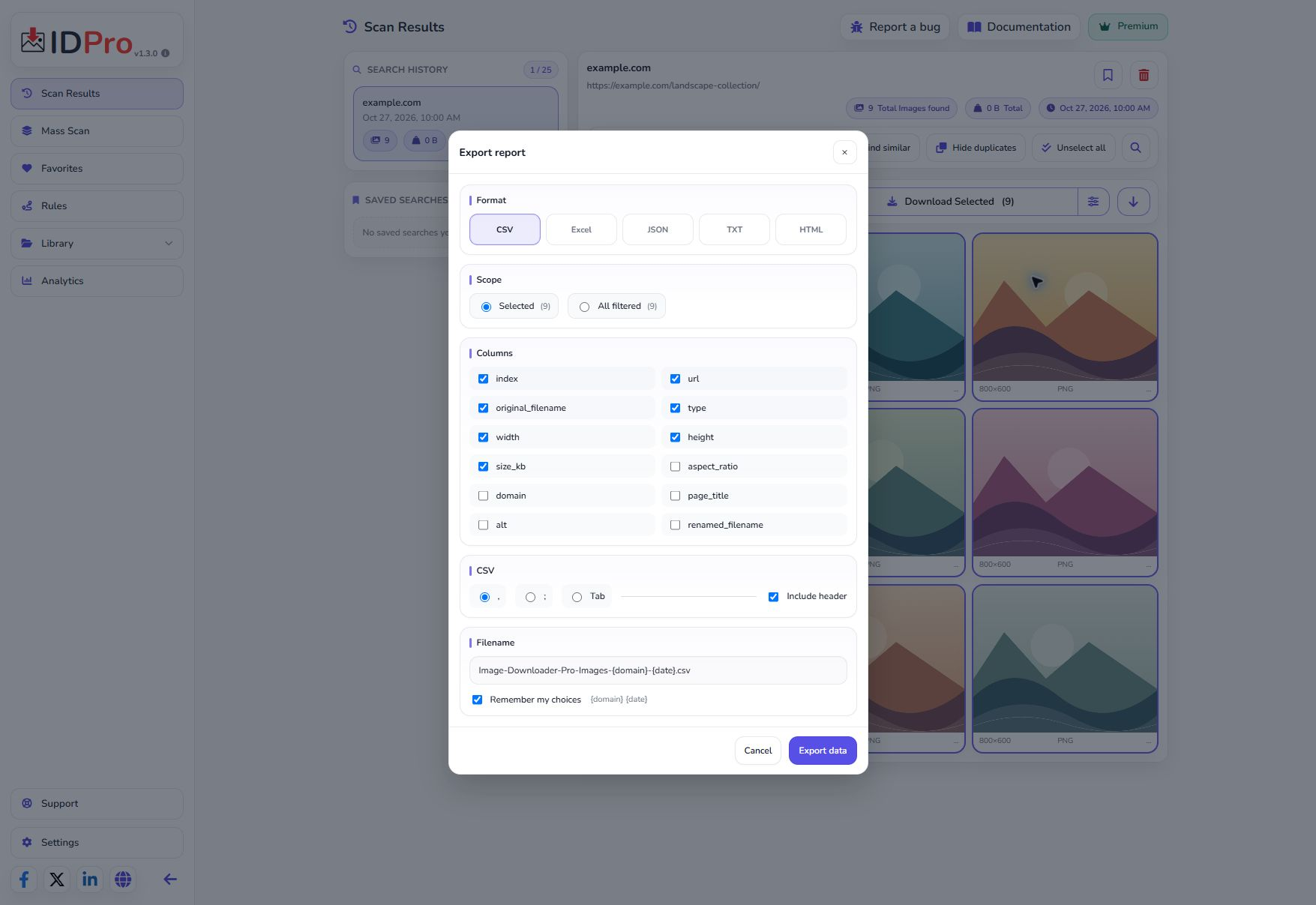
Копіюйте посилання на зображення та експортуйте корисні дані про зображення.
Плануйте візуальні матеріали за структурою статті
Позначте місця, де знімок екрана, схема, порівняння, приклад товару або декоративне зображення справді допоможе читачеві. Так ви не збиратимете десятки референсів, які не підтримують статтю.
Визначте завдання кожного запланованого візуального матеріалу: пояснити процес, підтвердити результат, надати контекст або розділити щільний текст. Якщо мета незрозуміла, зображенню, ймовірно, не місце в остаточній публікації.
Відокремлюйте референси від матеріалів для публікації
Створіть окремі папки для дослідницьких референсів, власних знімків екрана, ліцензованих стокових матеріалів і остаточних експортованих файлів. Референс може спрямовувати вашу думку, але не підходити для публікації.
Зберігайте URL джерела, ім'я автора або видавця, дату доступу, ліцензію й необхідну атрибуцію. Робіть це під час збирання, а не наприкінці, коли важче відновити зв'язок між іменами файлів та історією браузера.
Використовуйте сканування сторінок для дослідження, а не копіювання
Переглядаючи статті, звіти або сторінки товарів, скануйте лише сторінки, що стосуються вашого брифу. Відфільтруйте графіку інтерфейсу та збережіть невелику добірку референсів. Додайте нотатку про те, що демонструє кожен референс.
Не публікуйте фотографії з іншого сайту лише тому, що їх було легко завантажити. Якщо можливо, створіть власний знімок екрана, діаграму, схему або фотографію, що безпосередньо відображає вашу роботу.
Підготуйте остаточні зображення для вебсторінки
- Зменште зображення до максимальної ширини відображення замість завантаження файлів розміром із фото з камери.
- Використовуйте доречний формат і рівень стиснення.
- Перед завантаженням дайте файлам описові назви.
- Додайте корисний альтернативний текст, що описує зображення в контексті.
- Задайте ширину й висоту, щоб зменшити зсуви макета.
Швидкодія й доступність є складовими якості зображення. Навіть красивий файл розміром п'ять мегабайт може погіршити читання.
Створіть контрольний етап редакційного схвалення
Перед публікацією перевірте, чи кожне зображення має мету, джерело, статус дозволу, за потреби підпис і точний альтернативний текст. Переконайтеся, що знімки екрана не розкривають імена, приватні дані або інформацію браузера.
У командному процесі призначте одну людину відповідальною за остаточну перевірку прав і якості. Контрольний список надійніший за припущення, що хтось уже все перевірив.
Використовуйте завантажені зображення лише із законною метою та за наявності прав, необхідних для зберігання, поширення або повторного використання.
Поширені запитання
Чи можна використати зображення, якщо додати посилання на джерело?
Посилання не надає дозволу автоматично. Перевірте ліцензію або отримайте дозвіл правовласника.
Чи слід додавати SEO ключові слова до альтернативного тексту?
Альтернативний текст має описувати зображення та його призначення для людей, які його не бачать. Уникайте надмірного додавання ключових слів.
Чи слід публікувати дослідницькі знімки екрана?
Лише коли публікація дозволена й знімок не розкриває приватної інформації. Дослідницькі копії можуть залишатися внутрішніми.
Як називати зображення для блогу?
Використовуйте короткі описові назви, що відповідають фактичному зображенню, а розміри чи порядковий номер додавайте лише за потреби.