
 Čeština

 Přidat do Chrome
 Přidat do Edge
 Přidat do Firefox
Jak mají blogeři vyhledávat a organizovat obrázky?
Začněte osnovou článku, sepište vizuály potřebné k vysvětlení jednotlivých částí a reference ukládejte do složek označených podle zdrojů. Vlastnictví a licenci zaznamenejte ihned. Zveřejňujte pouze obrázky, které jste vytvořili, řádně licencovali nebo k jejichž použití máte svolení.
Nástroj na stahování může urychlit povolenou rešerši, ale nedokáže určit stav autorských práv ani nahradit redakční úsudek.
Použijte IDP k vytvoření seznamu vybraných obrázků pro výzkum
Pro blogový příspěvek je nalezení obrázku a rozhodnutí, že patří do článku, samostatným krokem. Zachovejte propojení mezi skenem, odkazem na zdroj a konečnou volbou zveřejnění.
- Napište účel obrázku.
Rozhodněte se, zda potřebujete vysvětlující snímek obrazovky, vodorovný úvodní obrázek nebo detail produktu. Získáte tak smysluplné podmínky pro filtrování místo prostého upřednostňování největšího souboru.
- Skenujte a zúžte každou zdrojovou stránku.
Spusťte Hledat obrázky, poté použijte Filtry pro rozměry, orientaci a formáty vhodné pro umístění. Před přijetím kandidáta otevřete náhled.
- Uchovávejte seznam kandidátů místo hromadného souboru.
Vyberte užitečné výsledky nebo je uložte do Oblíbené. Různé kandidáty zachovejte pouze tehdy, když ilustrují různé body v příspěvku.
- Zaznamenejte oba druhy URL.
Pomocí Kopírovat odkazy zkopírujte URL vybraných obrazových souborů a do poznámek si zvlášť uložte URL zdrojové stránky. Samotný přímý odkaz na soubor není spolehlivým záznamem o autorství ani licenci.
- Stáhněte a zkontrolujte před zveřejněním.
Vyberte Stáhnout vybrané, zkontrolujte soubor ve velikosti, ve které bude zobrazován, a připravte popisný název souboru a alternativní text pro blog. Stažení souboru automaticky nezajišťuje jeho vhodnost pro opětovné použití.
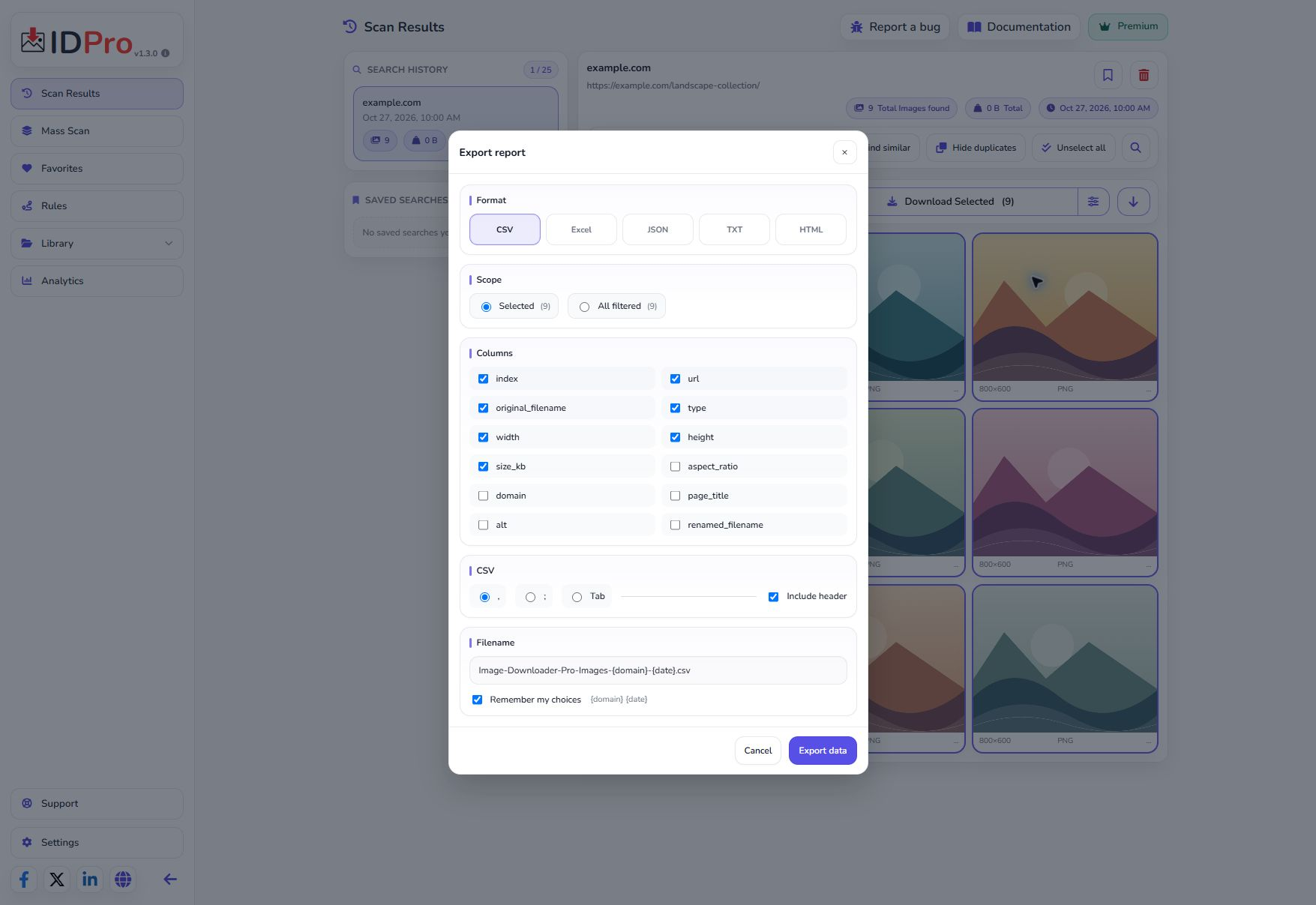
Kopírujte odkazy na obrázky a exportujte užitečná data o obrázcích
Plánujte vizuály podle osnovy
Označte místa, kde čtenáři skutečně pomůže snímek obrazovky, diagram, srovnání, příklad produktu nebo dekorativní obrázek. Nebudete tak shromažďovat desítky referencí, které článek nakonec nepodpoří.
U každého plánovaného vizuálu určete jeho úkol: vysvětlit postup, doložit výsledek, vytvořit kontext nebo rozdělit hutnou část. Pokud účel není jasný, obrázek do konečného článku pravděpodobně nepatří.
Oddělte reference od souborů určených ke zveřejnění
Vytvořte samostatné složky pro rešeršní reference, vlastní snímky obrazovky, licencované fotobankové materiály a konečné exporty. Reference může pomoci vašemu uvažování, aniž by byla vhodná ke zveřejnění.
Uložte zdrojovou URL, tvůrce nebo vydavatele, datum přístupu, licenci a případné požadované uvedení autora. Udělejte to během sběru, ne až na konci, kdy se názvy souborů a historii prohlížeče dohledávají obtížněji.
Skenování stránek používejte k rešerši, ne ke kopírování
Při procházení článků, zpráv nebo produktových stránek skenujte jen stránky důležité pro vaše zadání. Vyfiltrujte grafiku rozhraní, uložte malou sadu referencí a ke každé přidejte poznámku, co dokládá.
Nezveřejňujte fotografie z jiného webu jen proto, že šly snadno stáhnout. Kde je to možné, vytvořte vlastní snímek obrazovky, graf, diagram nebo fotografii, která přímo vychází z vaší práce.
Připravte konečné obrázky pro web
- Zmenšete obrázky na maximální zobrazovanou šířku místo nahrávání souborů v plném rozlišení fotoaparátu.
- Použijte vhodný formát a úroveň komprese.
- Před nahráním zvolte popisné názvy souborů.
- Přidejte užitečný alternativní text, který obrázek popisuje v daném kontextu.
- Nastavte šířku a výšku, abyste omezili posuny rozvržení.
Výkon a přístupnost jsou součástí kvality obrázku. I krásný pětimabajtový obrázek může výrazně zhoršit čtenářský zážitek.
Zařaďte kontrolní bod redakčního schválení
Před zveřejněním ověřte, že každý obrázek má svůj účel, zdroj, stav oprávnění, případný popisek a přesný alternativní text. Zkontrolujte, zda snímky obrazovky neodhalují jména, soukromé údaje nebo informace z prohlížeče.
Při týmové práci určete jednu osobu odpovědnou za konečnou kontrolu práv a kvality. Kontrolní seznam je spolehlivější než předpoklad, že už vše prověřil někdo jiný.
Stažené obrázky používejte pouze tehdy, máte-li oprávněný účel a práva potřebná k jejich uložení, sdílení nebo dalšímu použití.
Časté dotazy
Mohu obrázek použít, když uvedu odkaz na zdroj?
Odkaz vám automaticky nedává svolení. Zkontrolujte licenci nebo si vyžádejte oprávnění od držitele práv.
Patří do alternativního textu SEO klíčová slova?
Alternativní text má popsat obrázek a jeho účel lidem, kteří jej nevidí. Vyhněte se hromadění klíčových slov.
Mají se zveřejňovat rešeršní snímky obrazovky?
Pouze pokud je zveřejnění povoleno a snímek neodhaluje soukromé informace. Rešeršní kopie mohou zůstat interní.
Jak mám pojmenovávat obrázky na blogu?
Používejte krátké popisné názvy, které odpovídají skutečnému obsahu obrázku. Rozměry nebo pořadové údaje doplňujte jen tehdy, když jsou užitečné.