
 Čeština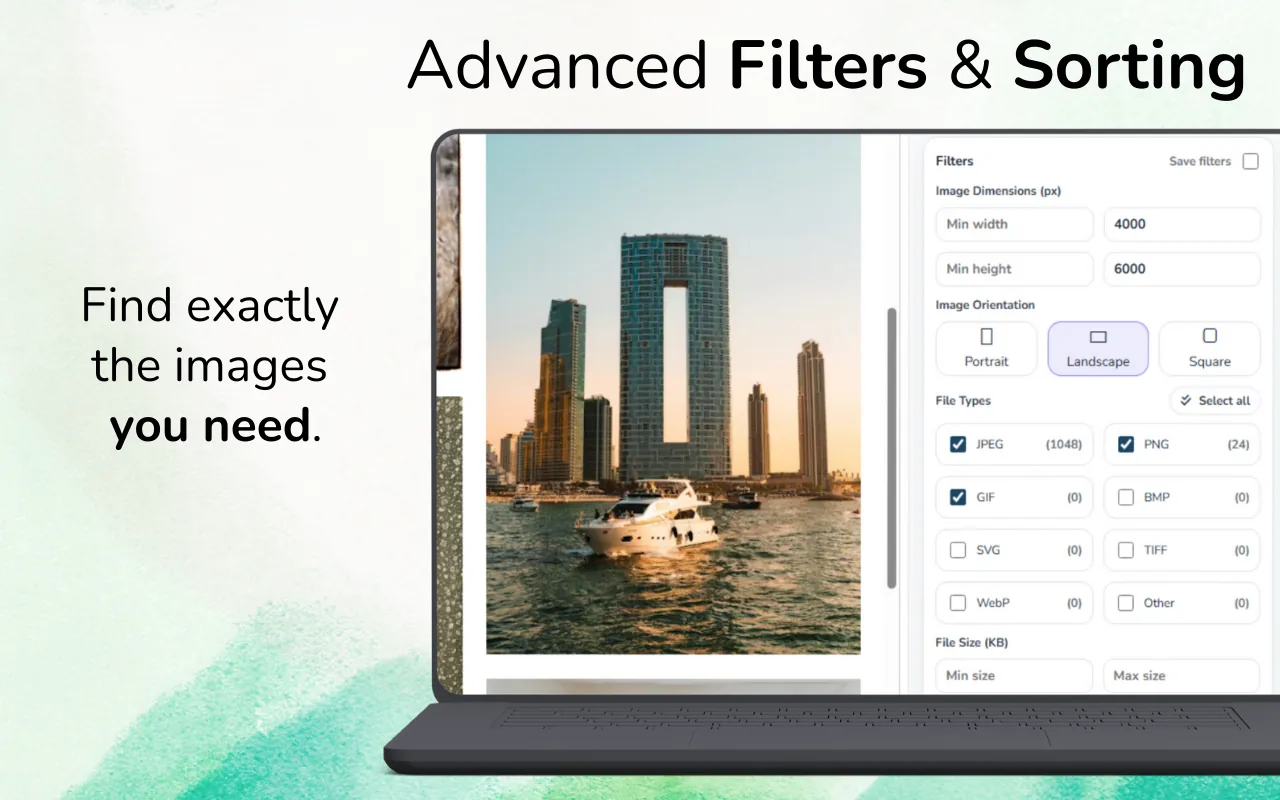
Co má umět dobré rozšíření pro stahování obrázků v Chrome?
Hledejte vizuální náhledy, filtry rozměrů a formátů, práci s duplicitami, stahování vybraných souborů, srozumitelné vysvětlení oprávnění a pokud možno místní zpracování. Rozšíření má otevřeně uvádět omezení, ne slibovat přístup ke každému souboru na každém webu.
Posuzujte celý postup od skenování po uspořádanou složku. Nástroj, který najde mnoho souborů, ale neumožní je zkontrolovat, pouze přesune problém s úklidem do vašeho počítače.
Začněte oprávněními a ochranou soukromí
Před instalací si přečtěte výzvu k oprávněním v Chrome a informace rozšíření o ochraně soukromí. Přístup ke stránce může být pro zjišťování obrázků nezbytný, ale vývojář by měl vysvětlit, proč jej potřebuje a jak nakládá s daty.
Pokud funkce nepotřebuje server, dávejte přednost nástrojům, které informace o nalezených obrázcích zpracovávají místně. Buďte opatrní u rozšíření, která žádají nesouvisející oprávnění, skrývají totožnost vydavatele nebo neposkytují žádné informace o ochraně soukromí.
Testujte kvalitu hledání, ne jen počet souborů
Vysoký počet výsledků může zahrnovat ikony, sprity, avatary a několik responzivních kopií. Užitečný skener by měl poskytnout dostatek souvislostí, abyste rozeznali obsahové obrázky od prvků rozhraní.
| Funkce | Proč je důležitá | Jak ji otestovat |
|---|---|---|
| Náhled | Ověří obsah a ořez | Naskenujte stránku se smíšenými soubory |
| Rozměry | Odstraní drobnou grafiku | Nastavte minimální šířku a výšku |
| Filtry formátu | Určí výstupní typy | Porovnejte WebP, PNG, JPG a SVG |
| Kontrola duplicit | Omezí opakované varianty | Použijte responzivní produktovou stránku |
Zkontrolujte postup exportu
Stahování vybraných položek, export do ZIP, oblíbené položky a historie skenování mohou být důležitější než uváděný počet nalezených souborů. Otestujte, zda rozšíření při změně filtrů zachová přehledný výběr a zda lze stažené soubory snadno rozpoznat.
Pokud prohlížeč žádá o povolení více automatických stahování, rozšíření by mělo důvod vysvětlit, ne pouze bez upozornění selhat.
Hledejte otevřeně přiznaná omezení
Žádné rozšíření nemůže zaručit skryté originály, soukromý obsah, výstup z Canvas ani soubory, které stránka prohlížeči nikdy nedodala. Poctivá dokumentace má vysvětlovat odložené načítání, iframe, chráněné weby a dynamické galerie.
Slib obejít každé omezení webu není známkou kvality. Je důvodem zpochybnit bezpečnost a přesnost produktu.
Desetiminutový porovnávací test
- Vyberte tři typy stránek.
Použijte článek, galerii a produktovou stránku. - Porovnejte užitečné výsledky.
Počítejte obrázky, které byste skutečně ponechali, ne každý nalezený požadavek. - Použijte filtry.
Ověřte, zda rozhraní zůstává srozumitelné i po zúžení výsledků. - Exportujte malou dávku.
Zkontrolujte názvy souborů, formáty, duplicity a uspořádání složky. - Prověřte soukromí a podporu.
Ověřte, kdo rozšíření vydává a jak lze hlásit problémy.
Vyzkoušejte Image Downloader Pro na skutečné stránce
Otestujte náhledy, filtry, výběr a export na webech, které odpovídají vašemu skutečnému pracovnímu postupu.
Otevřít Image Downloader ProStažené obrázky používejte pouze tehdy, máte-li oprávněný účel a práva potřebná k jejich uložení, sdílení nebo dalšímu použití.
Časté dotazy
Potřebuje nejlepší rozšíření tlačítko Stáhnout vše?
Ne nutně. Pokud stránka obsahuje mnoho nežádoucích souborů, jsou důležitější funkce pro kontrolu a filtrování.
Proč Chrome žádá o povolení více stahování?
Když rozšíření ukládá několik souborů, prohlížeč může vyžadovat oprávnění. Takový požadavek má být očekávaný a srozumitelně vysvětlený.
Může rozšíření Chrome stahovat obrázky z každé karty?
Možnosti závisejí na oprávněních, omezeních prohlížeče, struktuře stránky a na tom, zda se obsah načetl.
Mám vybrat rozšíření, které najde nejvíce obrázků?
Vyberte nástroj, který najde užitečné soubory a pomůže odstranit šum. Samotný počet zjištěných položek je špatným měřítkem kvality.