
 Deutsch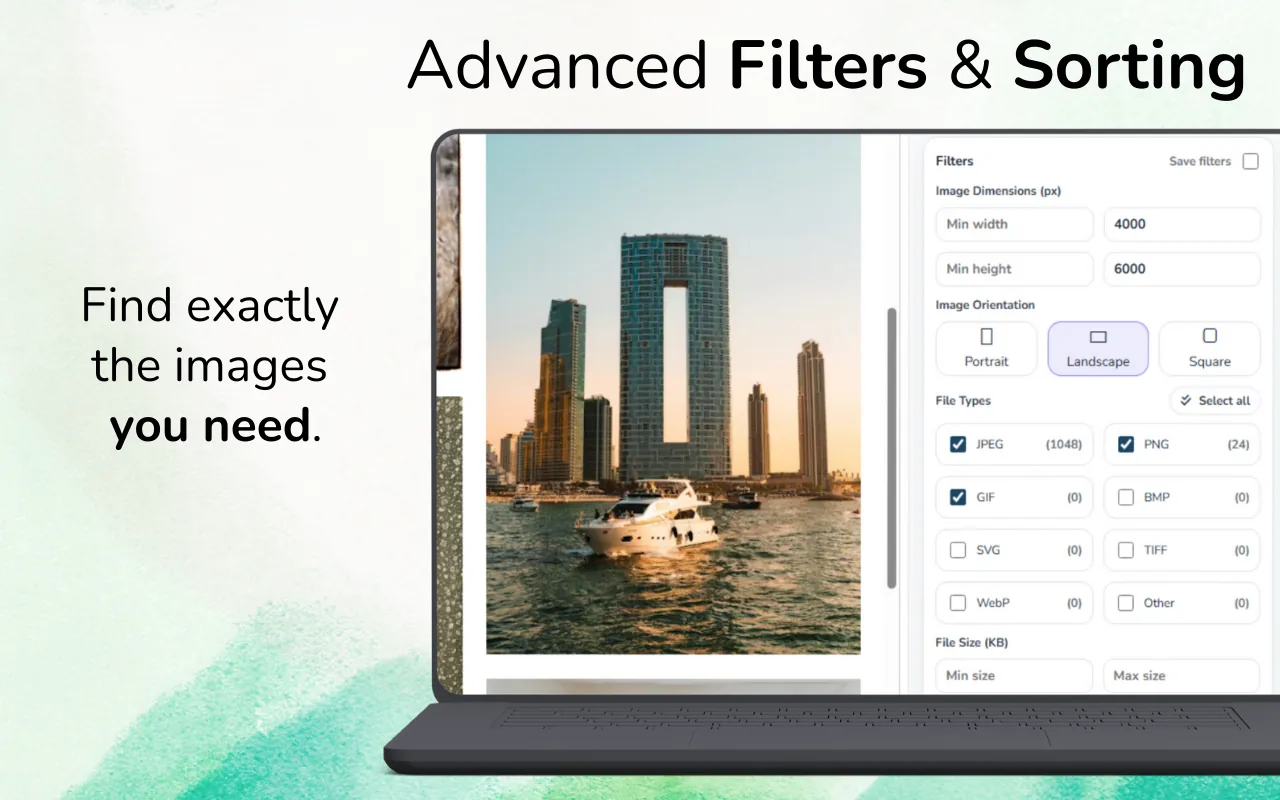
Was sollte eine gute Bild-Downloader-Erweiterung für Chrome bieten?
Achte auf visuelle Vorschauen, Filter für Abmessungen und Formate, Duplikatbehandlung, Downloads ausgewählter Dateien, verständliche Erklärungen zu Berechtigungen und möglichst lokale Verarbeitung. Die Erweiterung sollte ihre Grenzen offenlegen, statt Zugriff auf jede Datei jeder Website zu versprechen.
Bewerte den gesamten Ablauf vom Scan bis zum geordneten Ordner. Ein Werkzeug, das viele Dateien findet, aber keine Prüfung ermöglicht, verlagert das Aufräumproblem lediglich auf deinen Computer.
Beginne mit Berechtigungen und Datenschutz
Lies vor der Installation die Berechtigungsabfrage von Chrome und die Datenschutzinformationen der Erweiterung. Der Seitenzugriff kann für die Bilderkennung notwendig sein, doch der Entwickler sollte erklären, warum er benötigt wird und wie Daten verarbeitet werden.
Bevorzuge Werkzeuge, die erkannte Bildinformationen lokal verarbeiten, wenn eine Funktion keinen Server benötigt. Sei vorsichtig bei Erweiterungen, die unpassende Berechtigungen verlangen, die Identität ihres Herausgebers verbergen oder keine Datenschutzdokumentation anbieten.
Prüfe die Qualität der Erkennung und nicht nur die Anzahl
Eine hohe Trefferzahl kann Symbole, Sprites, Avatare und mehrere responsive Kopien enthalten. Ein nützlicher Scanner sollte genügend Kontext liefern, um Inhaltsbilder von Oberflächendateien zu unterscheiden.
| Funktion | Warum sie wichtig ist | So prüfst du sie |
|---|---|---|
| Vorschau | Bestätigt Motiv und Zuschnitt | Scanne eine Seite mit gemischten Dateien |
| Abmessungen | Entfernen winzige Grafiken | Lege Mindestbreite und Mindesthöhe fest |
| Formatfilter | Steuern die Ausgabeformate | Vergleiche WebP, PNG, JPG und SVG |
| Duplikatprüfung | Reduziert wiederholte Varianten | Nutze eine responsive Produktseite |
Prüfe den Exportablauf
Der Download ausgewählter Dateien, ZIP-Export, Favoriten und Scanverlauf können wichtiger sein als beeindruckende Erkennungszahlen. Prüfe, ob die Erweiterung eine eindeutige Auswahl beibehält, wenn Filter geändert werden, und ob sich heruntergeladene Dateien leicht zuordnen lassen.
Wenn dein Browser eine Erlaubnis für mehrere automatische Downloads verlangt, sollte die Erweiterung den Grund erklären, statt ohne Hinweis zu scheitern.
Achte auf ehrliche Einschränkungen
Keine Erweiterung kann versteckte Originale, private Inhalte, Canvas-Ausgaben oder Dateien garantieren, die eine Seite nie bereitgestellt hat. Eine ehrliche Dokumentation sollte verzögertes Laden, iframes, geschützte Websites und dynamische Galerien erklären.
Das Versprechen, jede Einschränkung einer Website zu umgehen, ist kein Qualitätsmerkmal. Es ist ein Grund, Sicherheit und Zuverlässigkeit des Produkts zu hinterfragen.
Ein Vergleichstest in zehn Minuten
- Wähle drei Seitentypen.
Nutze einen Artikel, eine Galerie und eine Produktseite. - Vergleiche nützliche Ergebnisse.
Zähle die Bilder, die du tatsächlich behalten würdest, und nicht jede erkannte Anfrage. - Wende Filter an.
Prüfe, ob die Oberfläche nach dem Eingrenzen der Ergebnisse verständlich bleibt. - Exportiere einen kleinen Stapel.
Kontrolliere Dateinamen, Formate, Duplikate und Ordnerqualität. - Prüfe Datenschutz und Support.
Stelle fest, wer die Erweiterung veröffentlicht und wie Probleme gemeldet werden können.
Teste Image Downloader Pro mit einer echten Seite
Prüfe Vorschauen, Filter, Auswahl und Export auf den Websites, die deinem tatsächlichen Arbeitsablauf entsprechen.
Image Downloader Pro öffnenPrüfe vor der Wiederverwendung immer Lizenz, Nutzungsbedingungen und Urheberrecht.
Häufig gestellte Fragen
Braucht die beste Erweiterung eine Schaltfläche Alle herunterladen?
Nicht unbedingt. Prüf- und Filterfunktionen sind wichtiger, wenn eine Seite viele unerwünschte Dateien enthält.
Warum fragt Chrome nach der Erlaubnis für mehrere Downloads?
Browser können eine Erlaubnis verlangen, wenn eine Erweiterung mehrere Dateien speichert. Die Anfrage sollte erwartet und verständlich erklärt werden.
Kann eine Chrome-Erweiterung Bilder aus jedem Tab herunterladen?
Die Möglichkeiten hängen von Berechtigungen, Browserbeschränkungen, Seitenstruktur und dem Ladezustand der Inhalte ab.
Sollte ich die Erweiterung mit den meisten erkannten Bildern wählen?
Wähle das Werkzeug, das nützliche Dateien findet und dir beim Entfernen von Ballast hilft. Die reine Trefferzahl ist ein schlechtes Qualitätsmaß.