
 Norsk
Norsk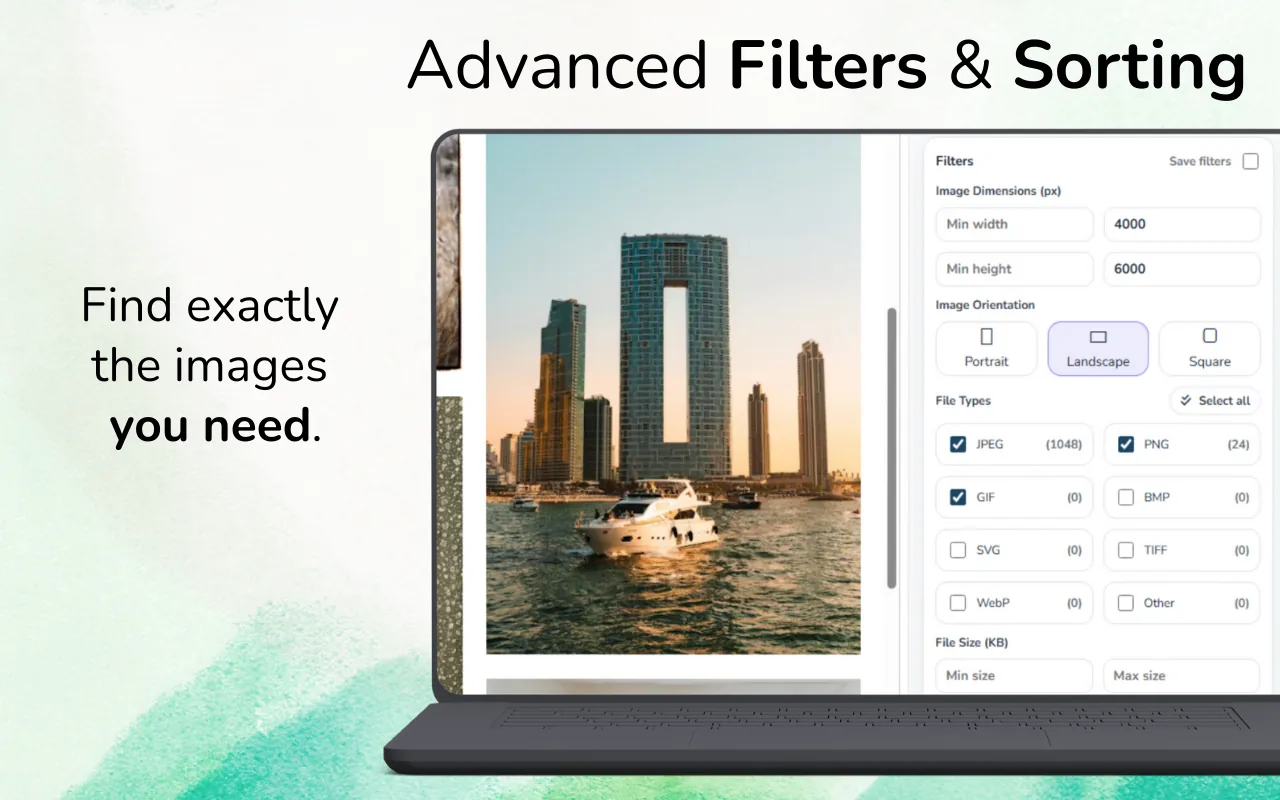
Hva bør en god Chrome-utvidelse for bildenedlasting inneholde?
Se etter visuelle forhåndsvisninger, filtre for dimensjoner og format, håndtering av duplikater, nedlasting av valgte filer, tydelige forklaringer av tillatelser og lokal behandling der det er mulig. Utvidelsen bør vise begrensningene i stedet for å love tilgang til alle filer på alle nettsteder.
Vurder hele arbeidsflyten fra skanning til organisert mappe. Et verktøy som finner mange ressurser uten å la deg gå gjennom dem, flytter bare oppryddingsproblemet til datamaskinen din.
Begynn med tillatelser og personvern
Les tillatelsesforespørselen fra Chrome og personverninformasjonen for utvidelsen før du installerer. Tilgang til siden kan være nødvendig for å finne bilder, men utvikleren bør forklare hvorfor den trengs og hvordan data behandles.
Foretrekk verktøy som behandler informasjon om oppdagede bilder lokalt når funksjonen ikke krever en server. Vær forsiktig med utvidelser som ber om uvedkommende tillatelser, skjuler utgiverens identitet eller ikke har personverndokumentasjon.
Test kvaliteten på søket, ikke bare antallet ressurser
Et høyt antall resultater kan omfatte ikoner, sprites, avatarer og flere responsive kopier. En nyttig skanner bør gi nok sammenheng til at du kan skille innholdsbilder fra grensesnittressurser.
| Funksjon | Hvorfor den er viktig | Slik tester du den |
|---|---|---|
| Forhåndsvisning | Bekrefter motiv og beskjæring | Skann en side med blandede ressurser |
| Dimensjoner | Fjerner liten grafikk | Angi minste bredde og høyde |
| Formatfiltre | Styrer utdataformatene | Sammenlign WebP, PNG, JPG og SVG |
| Gjennomgang av duplikater | Reduserer gjentatte varianter | Bruk en responsiv produktside |
Kontroller arbeidsflyten for eksport
Nedlasting av valgte filer, ZIP-eksport, favoritter og skannehistorikk kan være viktigere enn imponerende tall for antall funn. Test om utvidelsen beholder et tydelig utvalg når filtrene endres, og om de nedlastede filene er enkle å identifisere.
Hvis nettleseren ber om tillatelse til flere automatiske nedlastinger, bør utvidelsen forklare årsaken i stedet for å mislykkes uten beskjed.
Se etter ærlige begrensninger
Ingen utvidelse kan garantere skjulte originaler, privat innhold, Canvas-utdata eller ressurser som siden aldri leverte. Ærlig dokumentasjon bør forklare utsatt innlasting, iframes, beskyttede nettsteder og dynamiske gallerier.
Et løfte om å omgå alle begrensninger på nettsteder er ikke et kvalitetstegn. Det er en grunn til å stille spørsmål ved produktets sikkerhet og nøyaktighet.
En sammenligningstest på ti minutter
- Velg tre sidetyper.
Bruk en artikkel, et galleri og en produktside. - Sammenlign nyttige resultater.
Tell bildene du faktisk ville beholdt, ikke hver forespørsel som ble funnet. - Bruk filtre.
Kontroller om grensesnittet fortsatt er forståelig etter at du har begrenset resultatene. - Eksporter en liten samling.
Undersøk filnavn, formater, duplikater og mappekvalitet. - Gå gjennom personvern og brukerstøtte.
Bekreft hvem som publiserer utvidelsen, og hvordan problemer kan rapporteres.
Vurder Image Downloader Pro med en ekte side
Test forhåndsvisninger, filtre, utvalg og eksport på nettstedene som tilsvarer den faktiske arbeidsflyten din.
Åpne Image Downloader ProBruk bare nedlastede bilder når du har et legitimt formål og de nødvendige rettighetene til å lagre, dele eller gjenbruke dem.
Ofte stilte spørsmål
Må den beste utvidelsen ha en Last ned alle-knapp?
Ikke nødvendigvis. Funksjoner for gjennomgang og filtrering er viktigere når en side inneholder mange uønskede ressurser.
Hvorfor spør Chrome om flere nedlastinger?
Nettlesere kan kreve tillatelse når en utvidelse lagrer flere filer. Forespørselen bør være forventet og tydelig forklart.
Kan en Chrome-utvidelse laste ned bilder fra alle faner?
Mulighetene avhenger av tillatelser, begrensninger i nettleseren, sidestrukturen og om innholdet er lastet inn.
Bør jeg velge utvidelsen som finner flest bilder?
Velg verktøyet som finner de nyttige filene og hjelper deg å fjerne støy. Det rene antallet funn er et dårlig kvalitetsmål.