
 日本語
日本語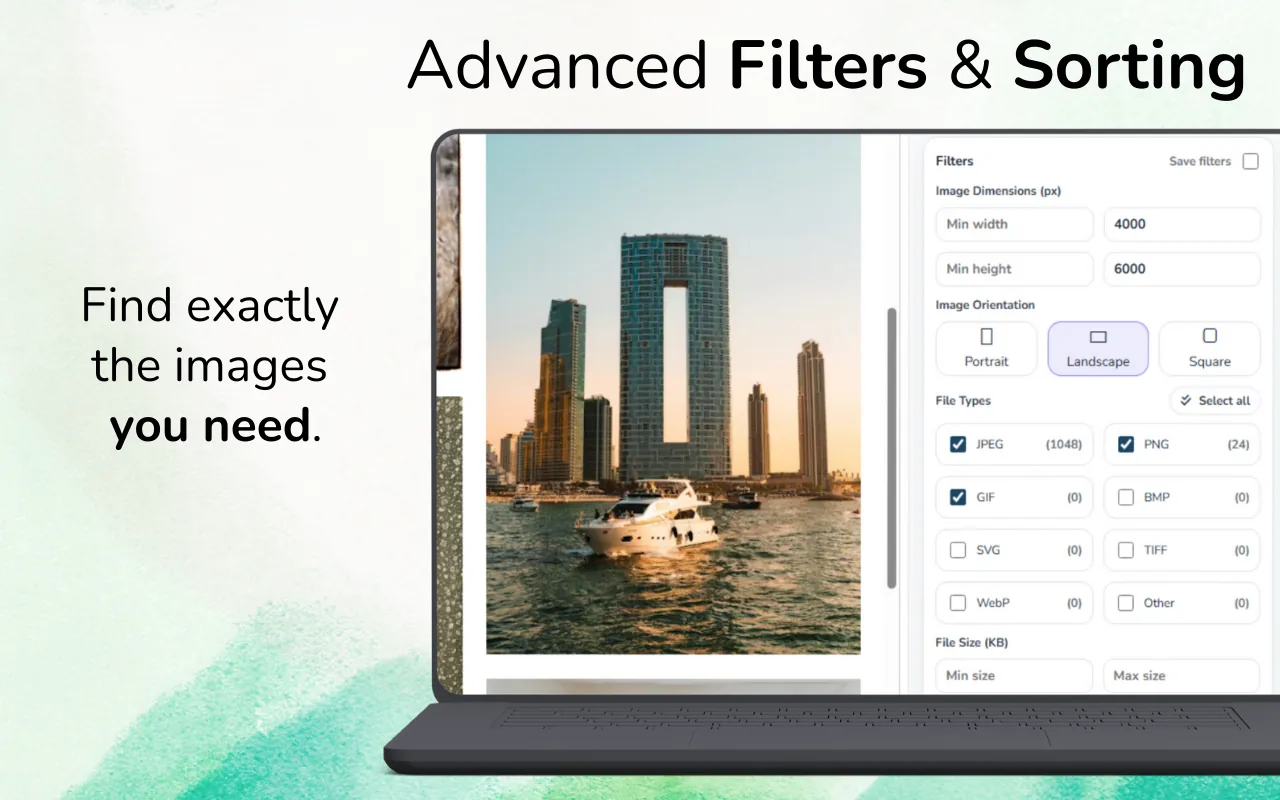
優れたChrome用画像ダウンローダーに必要な機能は?
画像プレビュー、寸法と形式のフィルタ、重複処理、選択した画像だけのダウンロード、分かりやすい権限説明、可能な範囲でのローカル処理を確認します。あらゆるサイトの全ファイルを取得できるとうたうのではなく、制限を明示する拡張機能を選んでください。
スキャンから整理済みフォルダまで、作業全体を評価します。多数の素材を検出しても確認する方法がなければ、後片付けをパソコン側へ移すだけです。
まず権限とプライバシーを確認する
インストール前に、Chromeの権限確認画面と拡張機能のプライバシー情報を読んでください。画像検出にはページへのアクセスが必要なこともありますが、開発者は必要な理由とデータの扱いを説明すべきです。
サーバーを必要としない機能では、検出した画像情報をローカルで処理するツールを選びましょう。無関係な権限を要求する、公開元を隠す、プライバシー文書がない拡張機能には注意してください。
検出数ではなく、必要な画像を見つける精度を試す
検出数が多くても、アイコン、スプライト、プロフィール画像、レスポンシブ画像の重複が含まれているかもしれません。使いやすいスキャナには、本文画像と操作画面の素材を見分けるための十分な情報が必要です。
| 機能 | 重要な理由 | 確認方法 |
|---|---|---|
| プレビュー | 被写体とトリミングを確認できる | 多様な素材があるページをスキャンする |
| 画像サイズ | 小さなグラフィックを除外できる | 幅と高さの最小値を設定する |
| 形式フィルタ | 出力形式を選べる | WebP、PNG、JPG、SVGを比較する |
| 重複確認 | 同じ画像の別サイズを減らせる | レスポンシブ対応の商品ページで試す |
書き出しの流れを確認する
選択ダウンロード、ZIP書き出し、お気に入り、スキャン履歴は、検出数より重要な場合があります。フィルタを変更しても選択状態が分かりやすく保たれるか、保存したファイルを識別しやすいかを確認してください。
ブラウザが複数ファイルの自動ダウンロード許可を求める場合、拡張機能は何も表示せず失敗するのではなく、その理由を説明すべきです。
制限を正直に説明しているかを見る
非公開の元画像、非公開コンテンツ、Canvas出力、ページから一度も配信されていない素材を、必ず取得できる拡張機能はありません。信頼できる説明には、遅延読み込み、iframe、保護されたサイト、動的ギャラリーの制限が記載されています。
すべてのWebサイトの制限を回避できるという宣伝は、品質の証明ではありません。安全性と正確性を疑うべき理由になります。
10分でできる比較テスト
- 3種類のページを選びます。
記事、ギャラリー、商品ページを使います。 - 使える結果を比較します。
検出された全リクエストではなく、実際に残したい画像を数えます。 - フィルタを適用します。
結果を絞った後も画面が分かりやすいか確認します。 - 少量を書き出します。
ファイル名、形式、重複、フォルダの整理状態を調べます。 - プライバシーとサポートを確認します。
公開元と問題の報告方法を確かめます。
ダウンロードした画像は、正当な目的があり、保存、共有、再利用に必要な権利を得ている場合にのみ使用してください。
よくある質問
最適な拡張機能には「すべてダウンロード」ボタンが必要ですか?
必須ではありません。不要な素材が多いページでは、確認機能と絞り込み機能のほうが重要です。
Chromeが複数ファイルのダウンロード許可を求めるのはなぜですか?
拡張機能が複数ファイルを保存するとき、ブラウザが許可を求める場合があります。予期される動作として、理由が明確に説明されるべきです。
Chrome拡張機能は、どのタブからでも画像をダウンロードできますか?
利用できる機能は、権限、ブラウザの制限、ページ構造、コンテンツが読み込まれているかどうかで決まります。
検出画像数が最も多い拡張機能を選ぶべきですか?
必要なファイルを見つけ、不要なものを除きやすいツールを選んでください。検出件数だけでは品質を判断できません。