
 日本語
日本語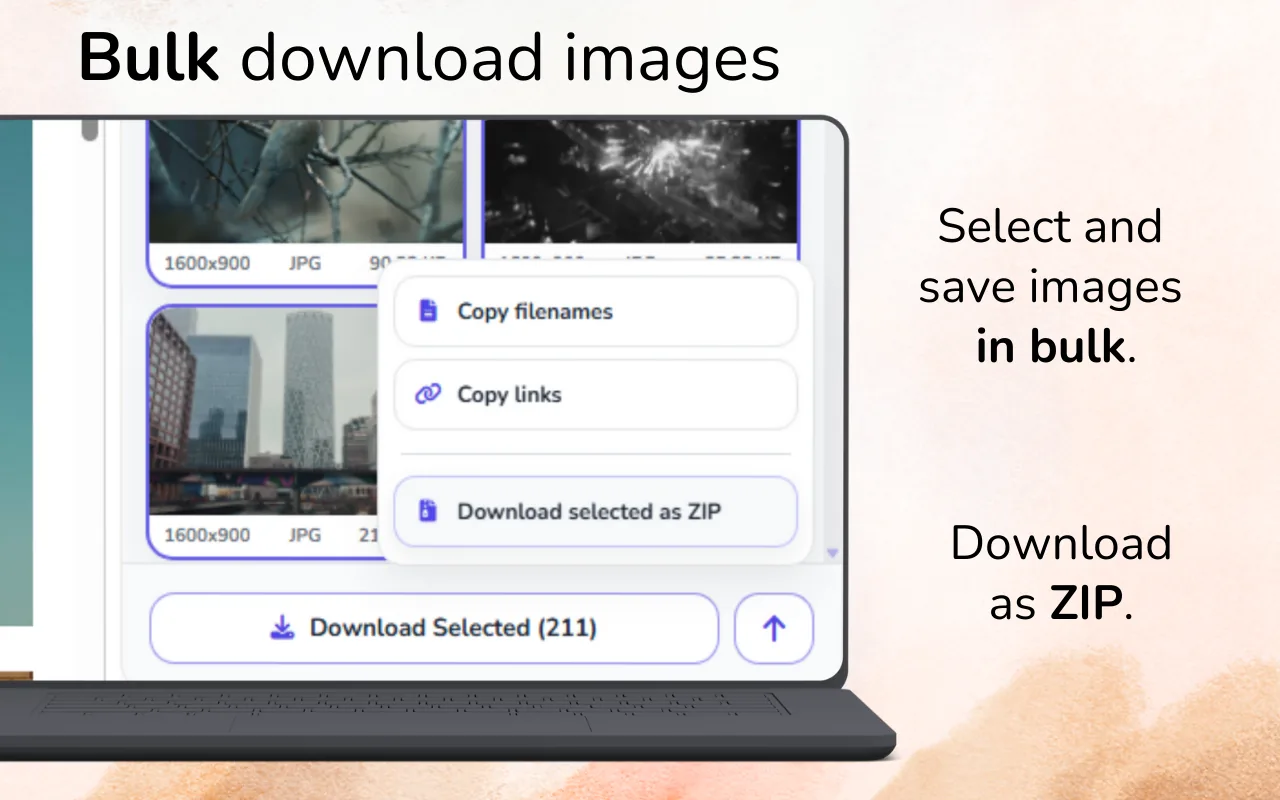
大量の画像を効率よく一度にダウンロードするには?
必要なページ内容を読み込み、一度スキャンして、書き出す前に結果を絞り込み、確認済みの画像だけをダウンロードします。最小寸法とファイル形式のフィルタで操作画面のグラフィックを除き、重複して見えるファイルを確認してからZIPを作成します。
一括とは、無差別にすべて保存することではありません。ページが行った全リクエストを丸ごと保存するより、小さくても意図を持って選んだ一式のほうが役立ちます。
スキャン前に収集対象を決める
商品メイン画像、記事用写真、デザイン参考資料、1つのギャラリー内の素材など、何を一式に含めるか書き出します。この単純なルールだけで、無関係なロゴやおすすめ画像が選択に紛れ込むのを防げます。
複数ページから収集する場合は、出典または作業単位ごとにフォルダを分けます。後から各ファイルを追跡できるよう、ページURLと日付も記録してください。
適切な順序でフィルタを使う
まず寸法で絞り込みます。小さなアイコンが不要ファイルの大半を占めるためです。次に形式を確認します。SVGは操作画面のグラフィック、GIFは装飾であることが多く、WebPやAVIFはページから配信された最良の画像である場合があります。最後にファイルサイズとアスペクト比を比較します。
最小寸法、必要な形式、目視によるプレビュー、重複確認、最終選択の順に進めます。ファイルサイズだけで絞ると、圧縮された高画質画像を除外したり、大きくても無関係な背景画像を残したりすることがあります。
必要な別サイズを消さずに重複を整理する
同じように見える2つのファイルでも、用途が異なる場合があります。一方は正方形のサムネイル、もう一方は横長の元画像かもしれません。削除する前に、寸法、トリミング、鮮明さを比較してください。
完全に同一の重複は除いて問題ありません。よく似た画像は人の目で確認する必要があります。特にECサイトのギャラリーでは、色、角度、ズームによって画面の一部だけが変わることがあります。
分かりやすいファイル名とフォルダ規則を作る
ブラウザで保存すると、意味の分からないCDN由来のファイル名がそのまま残ることがあります。元の名前だけで内容を判断しないでください。プロジェクト、出典、日付、テーマを組み合わせたフォルダ規則を使いましょう。重要な調査では、URL、所有者、利用目的、権利の状態をまとめた簡単な出典表も作ります。
ZIP書き出しは持ち運びに便利ですが、最終フォルダへすぐに展開して内容を確認してください。ZIPを中身の分からないファイル置き場にしないことが大切です。
最後に品質を確認する
- 数枚を実寸で開き、鮮明さを確認します。
- 拡張子と実際のファイル形式が一致しているか確認します。
- 空のプレースホルダーとトラッキングピクセルを削除します。
- 必要な別サイズまで絞り込みで除外していないか確認します。
- 保存または再利用する権利がある素材だけを残します。
最後にこの確認を行うほうが、後から混在した画像集を修正するより速く済みます。チームで共有する場合は特に重要です。
無差別なファイル集ではなく、確認済みの一式を作る
Image Downloader Proで一度スキャンし、結果を絞り込み、品質確認を通過した画像だけを書き出しましょう。
Image Downloader Proを開くダウンロードした画像は、正当な目的があり、保存、共有、再利用に必要な権利を得ている場合にのみ使用してください。
よくある質問
一括ダウンロードと、すべての画像のダウンロードは何が違いますか?
一括ダウンロードは、選択した複数ファイルをまとめて保存することです。すべての画像をダウンロードすると、役立つかどうかに関係なく、検出された全素材が含まれます。
常に最大サイズの画像を選ぶべきですか?
いいえ。必要十分な解像度、正しいトリミング、使いやすい形式を選んでください。最大の素材が無関係な場合もあります。
一括画像ダウンローダーで全ファイルを自動的に名前変更できますか?
名前変更機能はツールと出典によって異なります。本格的な調査では、自分で決めた一貫性のあるフォルダ規則と命名規則で、書き出した一式を整理してください。
一括保存した画像の一部が見つからないのはなぜですか?
まだ読み込まれていない、動的に描画されている、または通常の画像ファイルとして存在しない可能性があります。