
 Српски

 Додај у Chrome
 Додај у Edge
 Додај у Firefox
Како ефикасно преузети много слика одједном?
Учитајте релевантан садржај странице, скенирајте га једном, филтрирајте резултате пре извоза и преузмите само прегледан скуп. Помоћу филтера минималних димензија и типа датотеке уклоните графику интерфејса, а затим проверите датотеке које личе на дупликате пре прављења ZIP датотеке.
Групно не значи слепо. Мањи, намерно одабран пакет обично је кориснији од потпуне копије сваког захтева који је страница послала.
Практичан поступак масовног преузимања у Image Downloader Pro
Понављајте исти редослед да бисте знали да ли слика која недостаје није ни пронађена, да ли ју је филтер сакрио или само није изабрана.
- Скенирајте потпуно учитану страницу
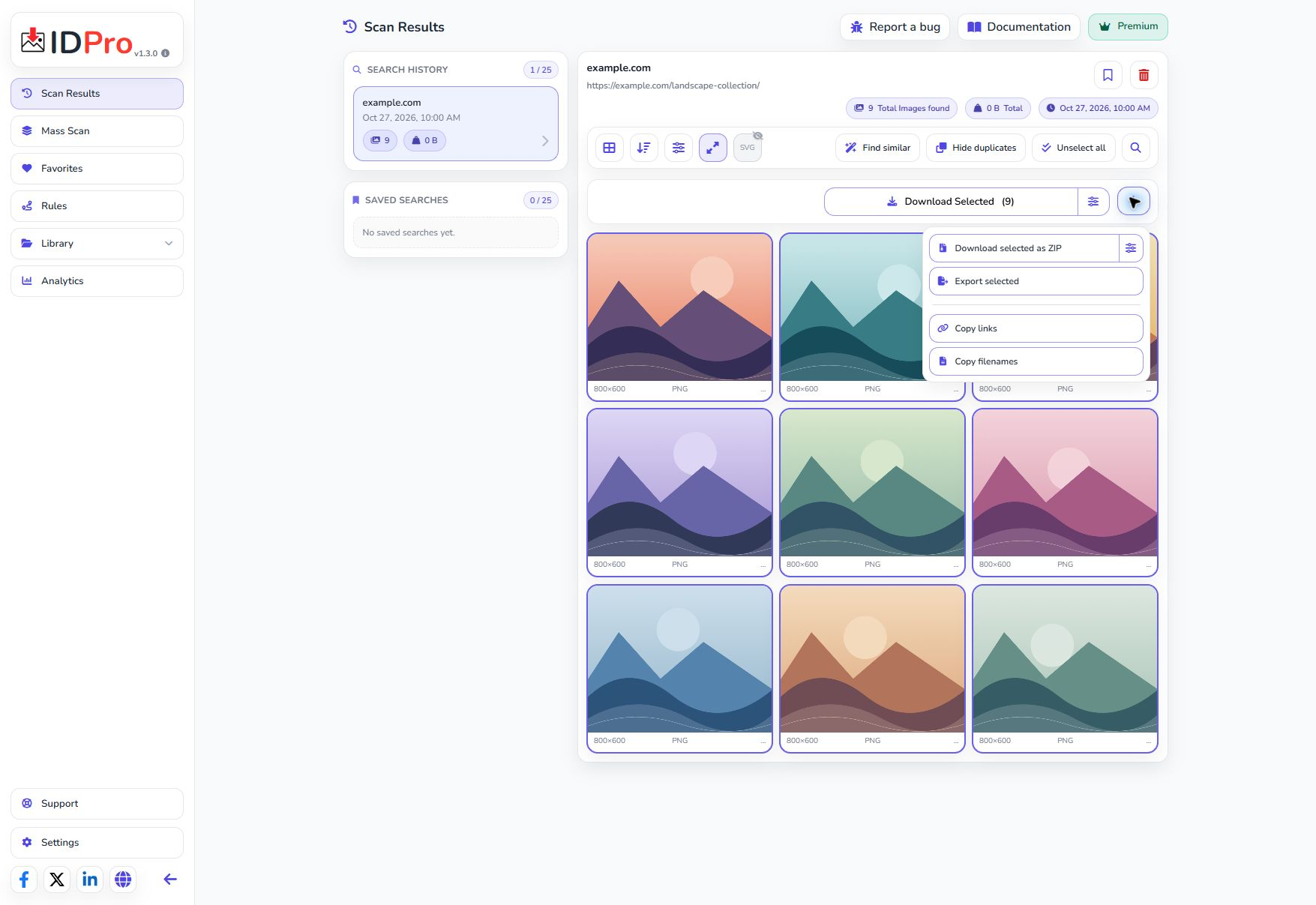
Отворите Image Downloader Pro и изаберите Претражите слике. За дугу галерију прво учитајте део који вам треба. Пређите у пуни приказ ако је искачући прозор претесан.
- Сузите резултате помоћу филтера
Подесите Мин ширина и Мин. висина, па проверите Типови датотека и Оријентација слике. Мењајте једно подешавање за другим и пратите резултате.
- Упоредите варијанте слике
Упоредите исечке и димензије пре него што укључите Сакриј дупликате. Сличне слике могу приказивати различите углове или резолуције. Немојте уклонити корисну алтернативу само зато што личи на другу слику.
- Изаберите само коначни скуп
Изаберите појединачне слике или употребите Изаберите све након провере видљивих резултата. Проверите број изабраних ставки пре преузимања.
- Изаберите засебне датотеке или ZIP
Користите Преузми изабрано за засебне датотеке. У искачућем прозору отворите Више опција → Преузми изабрано као ZIP за ZIP архиву. Оставите прозор отворен док се архива припрема, затим је отворите и проверите неколико датотека.
Одредите садржај пакета пре скенирања
Запишите шта припада пакету: главне слике производа, уредничке фотографије, дизајнерске референце или ресурси из једне галерије. Ово једноставно правило спречава да неповезани логотипи и препоруке уђу у избор.
Ако прикупљате са више страница, користите по једну фасциклу за сваки извор или сесију. Забележите URL странице и датум како бисте касније могли да утврдите порекло сваке датотеке.
Примените филтере правим редоследом
Почните од димензија јер су ситне иконе најчешћи извор нереда. Затим проверите формат: SVG често представља графику интерфејса, GIF може бити украсан, а WebP или AVIF могу бити најбољи извори које је страница доставила. На крају упоредите величину датотеке и однос страница.
Минималне димензије, релевантни формати, визуелни преглед, провера дупликата, па коначан избор. Филтрирање само према величини датотеке може да уклони компримоване слике високог квалитета или задржи велике неповезане позадине.
Обрадите дупликате без брисања корисних варијанти
Две датотеке могу изгледати исто, а служити различитим сврхама. Једна може бити квадратна сличица, а друга широки оригинал. Пре уклањања варијанте упоредите димензије, исечак и оштрину.
Потпуне дупликате можете безбедно да одбаците. Скоро истоветне датотеке захтевају људску проверу, нарочито у галеријама интернет продавница где се боја, угао или зумирање могу разликовати само у малом делу кадра.
Направите предвидљив систем назива и фасцикли
Преузимања из прегледача често задржавају неразумљиве CDN називе датотека. Не ослањајте се на изворни назив да бисте разумели садржај. Користите образац фасцикли као што су пројекат, извор, датум и тема. За важно истраживање водите малу табелу извора са URL адресом, власником, планираном употребом и статусом права.
Извоз у ZIP је погодан за пренос, али распакујте пакет у његову коначну фасциклу и одмах га прегледајте. ZIP не треба да постане архива непознатих датотека.
Обавите коначну проверу квалитета
- Отворите неколико датотека у пуној величини и проверите оштрину.
- Потврдите да наставци датотека одговарају стварним форматима.
- Уклоните празне привремене слике и пикселе за праћење.
- Проверите да важне варијанте нису одстрањене филтерима.
- Задржите само материјал који смете да чувате или поново користите.
Ова коначна провера је бржа од каснијег исправљања мешовите колекције, нарочито када ће пакет бити дељен са тимом.
Преузете слике користите само када имате оправдану сврху и права потребна за чување, дељење или поновну употребу.
Честа питања
Која је разлика између групног преузимања и преузимања свега?
Групно преузимање заједно чува више изабраних датотека. Преузимање свега обухвата сваки откривени ресурс, био он користан или не.
Да ли увек треба да изаберем највећу слику?
Не. Изаберите одговарајућу резолуцију, прави исечак и користан формат. Највећи ресурс може бити неповезан са вашим циљем.
Може ли алат за групно преузимање аутоматски да преименује сваку датотеку?
Могућности именовања зависе од алата и извора. За озбиљно истраживање организујте извезени пакет помоћу сопствених доследних правила за фасцикле и називе.
Зашто неке слике недостају у пакету?
Можда још нису учитане, можда се динамички приказују или не постоје као обичне датотеке слика.