
 简体中文
简体中文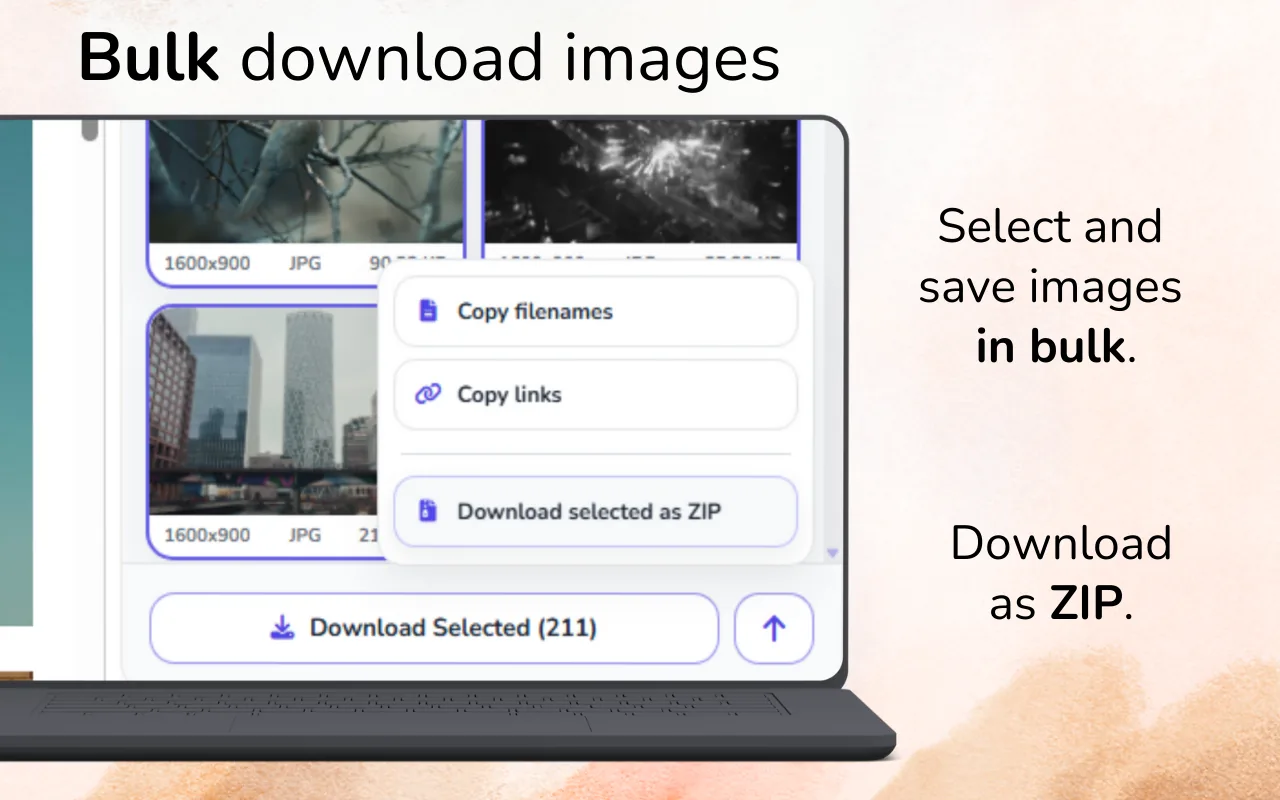
怎样高效地一次下载多张图片?
先加载相关网页内容,统一扫描一次,在导出前筛选结果,只下载已经检查过的图片。使用最小尺寸和文件类型筛选器排除界面图形,再检查看似重复的文件,最后创建 ZIP。
批量并不等于盲目下载。与完整保存网页发出的每一个请求相比,数量更少、经过挑选的一批图片通常更有价值。
扫描前先定义下载范围
先写明哪些内容应当进入这一批文件,例如产品主图、编辑照片、设计参考图,或某个图库中的资源。这条简单规则可以防止无关徽标和推荐内容混入选择结果。
如果要从多个网页收集图片,请按来源或操作批次分别建立文件夹。记录网页 URL 和日期,方便以后追溯每个文件。
按正确顺序使用筛选条件
先按尺寸筛选,因为微小图标是最常见的干扰来源。接着检查格式:SVG 通常是界面图形,GIF 可能只是装饰,而 WebP 或 AVIF 可能是网页提供的最佳图片源。最后再比较文件大小和宽高比。
最小尺寸、相关格式、视觉预览、重复项检查,最后确认选择。只按文件大小筛选,可能会误删压缩效果好但质量高的图片,也可能保留尺寸很大却毫不相关的背景图。
处理重复项时不要误删有用版本
两个文件看起来可能完全相同,实际用途却不同。一个可能是方形缩略图,另一个则是宽幅原图。删除某个版本前,请比较尺寸、裁剪和清晰度。
完全相同的文件可以放心删除。相似但不完全相同的图片需要人工检查,尤其是电商图库,因为颜色、角度或缩放变化可能只占画面很小的一部分。
建立清晰一致的命名和文件夹体系
浏览器下载通常会保留难以理解的 CDN 文件名。不要指望原始文件名能够说明图片内容。可以采用项目、来源、日期和主题这样的文件夹结构。对于重要研究,建议建立简洁的来源表,记录 URL、所有者、预期用途和权利状态。
ZIP 导出便于传输,但应立即将文件解压到最终文件夹并进行检查。不要让 ZIP 变成装满未知文件的存档。
进行最终质量检查
- 以完整尺寸打开几张文件并检查清晰度。
- 确认文件扩展名与实际格式一致。
- 删除空白占位图和跟踪像素。
- 检查重要版本是否被错误筛除。
- 只保留你有权存储或重复使用的材料。
最后检查一次,比日后整理混杂的图片集更省时间,尤其是需要与团队共享这一批文件时。
请务必确认你有权使用下载的图片。Image Downloader Pro 可以帮助你收集和整理图片,但版权、许可和网站条款仍然适用。
常见问题
批量下载和全部下载有什么区别?
批量下载会一次保存多张已选图片。全部下载则会保存检测到的每个资源,无论它是否有用。
是否应该始终选择最大的图片?
不应该。请按足够的分辨率、正确的裁剪和实用的格式进行选择。最大的资源可能与需求无关。
批量下载器可以自动重命名所有文件吗?
命名选项取决于工具和来源。对于严谨的研究,请使用自己统一的文件夹和命名规则整理导出的图片。
为什么批量下载中缺少部分图片?
这些图片可能尚未加载,可能是动态渲染的内容,也可能并不是普通图片文件。