
 繁體中文
繁體中文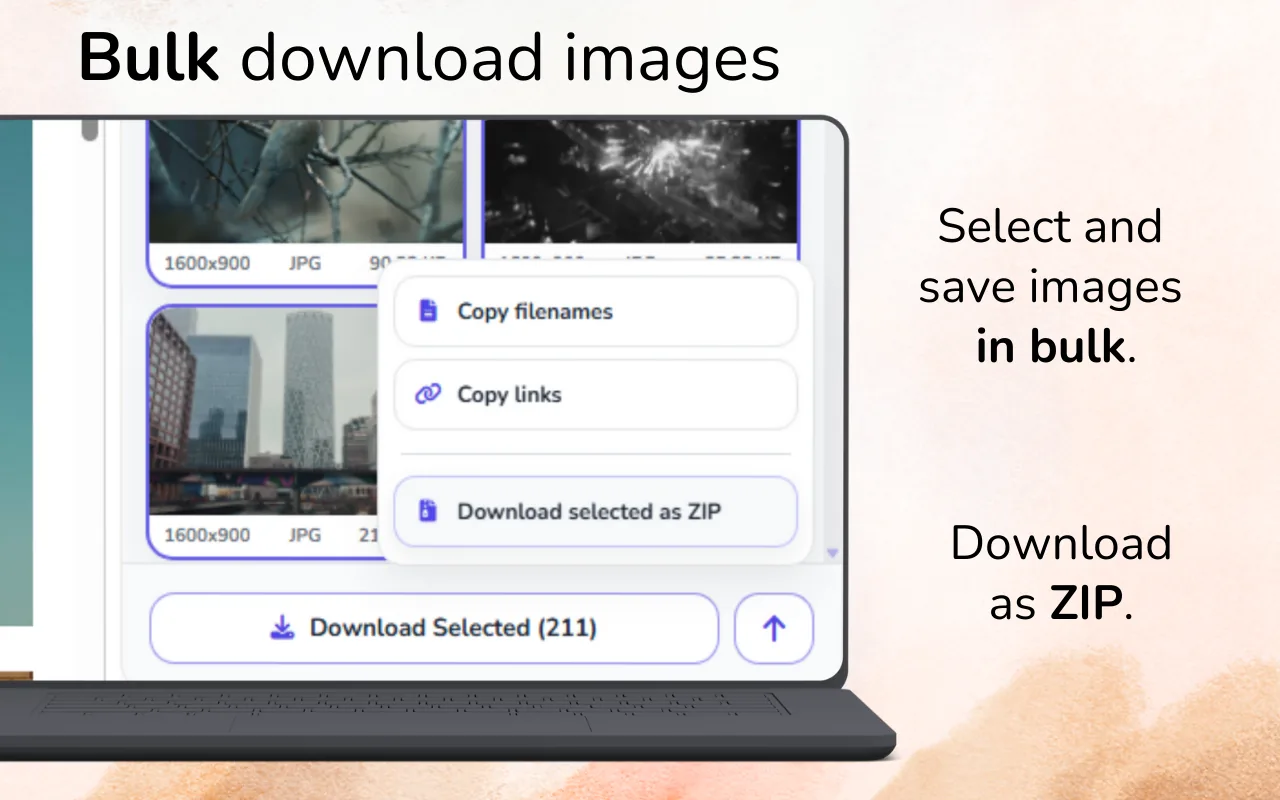
如何有效率地一次下載多張圖片?
載入相關網頁內容後掃描一次,在匯出前篩選結果,只下載已檢視的圖片集。使用最小尺寸及檔案類型篩選器移除介面圖形,再檢查看似重複的檔案,最後建立 ZIP。
批次不代表盲目下載。較小但經過挑選的批次,通常比完整傾印網頁發出的每個請求更有用。
掃描前先定義批次範圍
先寫下哪些內容應納入這次批次:商品主圖、編輯照片、設計參考,或單一圖庫中的素材。這條簡單規則可避免無關標誌及推薦內容混入選取結果。
如果要從多個網頁收集圖片,請依來源或工作階段分別建立資料夾。記錄網頁 URL 及日期,日後才找得到每個檔案的來源。
依正確順序使用篩選器
先從尺寸開始,因為小圖示最容易造成雜亂。接著檢查格式:SVG 通常是介面圖形,GIF 可能只是裝飾,而 WebP 或 AVIF 可能是網頁提供的最佳來源。最後再比較檔案大小及長寬比。
最小尺寸、相關格式、視覺預覽、重複項目檢查,最後才選取。只依檔案大小篩選,可能會刪除壓縮良好的高畫質圖片,或保留尺寸很大卻無關的背景。
處理重複項目時別刪掉實用版本
兩個檔案可能看起來一模一樣,實際用途卻不同。一個可能是正方形縮圖,另一個則是寬幅原圖。移除版本前,請比較尺寸、裁切及清晰度。
完全相同的重複檔案可以直接捨棄。近似圖片則需要人工檢視,特別是電子商務圖庫,因為顏色、角度或縮放可能只改變畫面的一小部分。
建立一致的命名及資料夾系統
瀏覽器下載通常會保留難以理解的 CDN 檔名。不要指望原始檔名能說明內容。可採用專案、來源、日期及主題等資料夾命名格式。重要研究可另建一份簡單的來源表,記錄 URL、擁有者、預定用途及權利狀態。
ZIP 匯出方便傳輸,但應立即將批次解壓縮到最終資料夾並加以檢視。ZIP 不應淪為內容不明的壓縮檔。
進行最後的品質檢查
- 以完整尺寸開啟數個檔案並檢查清晰度。
- 確認副檔名符合實際格式。
- 移除空白預留位置及追蹤像素。
- 確認重要版本未被篩除。
- 只保留你有權儲存或再次使用的素材。
這次最後檢查比日後修正混雜的圖片集更省時間,尤其是要與團隊分享批次內容時。
再次使用前,請務必確認授權、網站使用條款及著作權狀態。
常見問題
批次下載和全部下載有什麼不同?
批次下載會一次儲存多個選定檔案。全部下載則會納入每個偵測到的素材,不論是否有用。
我是否應該一律選擇最大的圖片?
不需要。請選擇足夠的解析度、正確的裁切及實用格式。最大的素材可能與需求無關。
批次下載器可以自動重新命名每個檔案嗎?
命名選項取決於工具及來源。進行較嚴謹的研究時,請用自己一致的資料夾及命名規則整理匯出的批次。
為什麼批次中少了某些圖片?
這些圖片可能尚未載入、由網頁動態轉譯,或原本就不是一般圖片檔案。