
 हिन्दी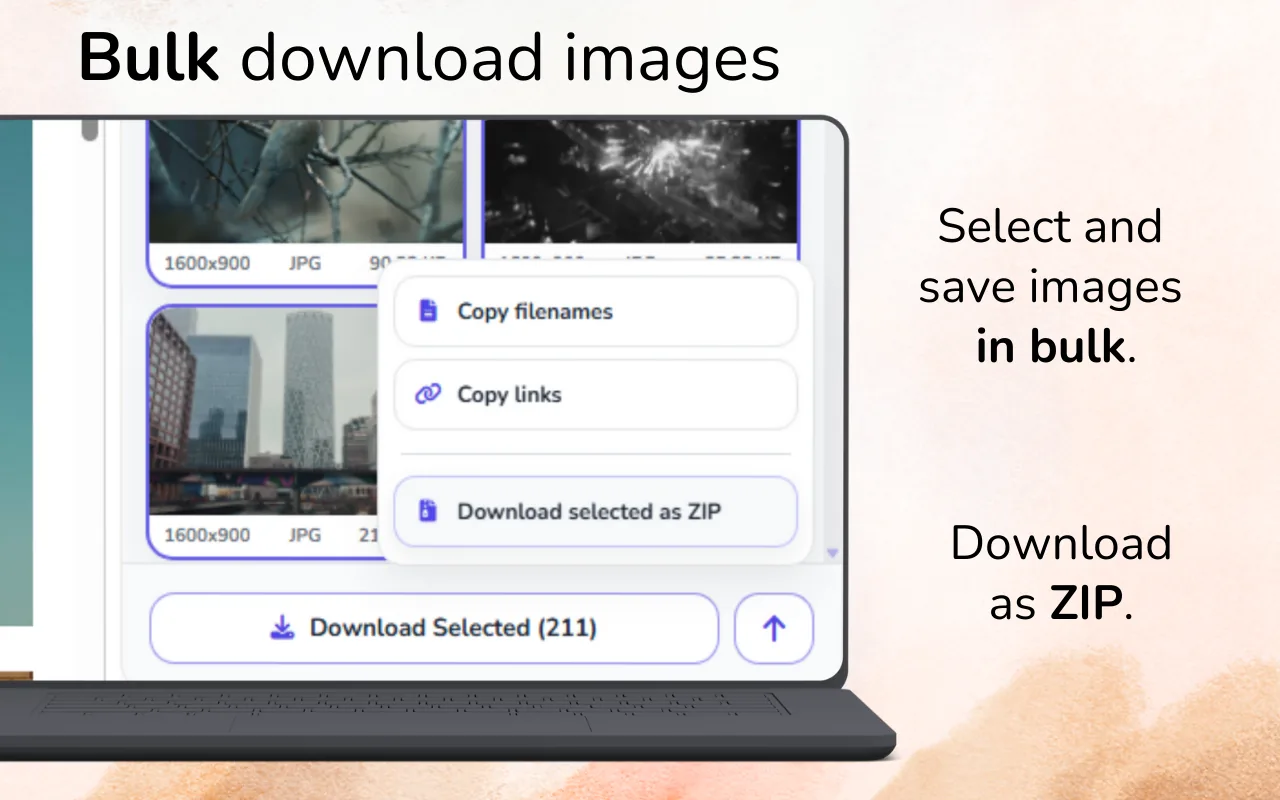
कई इमेज एक साथ कुशलता से कैसे डाउनलोड करें?
पेज की संबंधित सामग्री लोड करें, उसे एक बार स्कैन करें, एक्सपोर्ट से पहले परिणाम फ़िल्टर करें और केवल समीक्षा किया हुआ संग्रह डाउनलोड करें। इंटरफेस ग्राफ़िक्स हटाने के लिए न्यूनतम आयाम और फ़ाइल प्रकार के फ़िल्टर लगाएं, फिर ZIP बनाने से पहले डुप्लिकेट जैसी दिखने वाली फ़ाइलें जांचें।
बल्क का अर्थ बिना देखे सब कुछ लेना नहीं है। पेज के हर अनुरोध की पूरी प्रतिलिपि की तुलना में छोटा और सोच-समझकर चुना गया बैच आम तौर पर अधिक उपयोगी होता है।
स्कैन से पहले बैच की सीमा तय करें
लिख लें कि बैच में क्या शामिल होगा: उत्पाद की मुख्य इमेज, संपादकीय तस्वीरें, डिज़ाइन संदर्भ या किसी एक गैलरी की एसेट। यह सरल नियम असंबंधित लोगो और सुझावों को चयन में आने से रोकता है।
यदि आप कई पेजों से सामग्री एकत्र कर रहे हैं, तो हर स्रोत या सत्र के लिए अलग फ़ोल्डर रखें। पेज का URL और तारीख दर्ज करें, ताकि बाद में हर फ़ाइल का स्रोत खोज सकें।
फ़िल्टर सही क्रम में लगाएं
आयामों से शुरू करें, क्योंकि छोटे आइकन अव्यवस्था का सबसे आम कारण होते हैं। इसके बाद फ़ॉर्मेट देखें: SVG अक्सर इंटरफेस ग्राफ़िक्स होता है, GIF सजावटी हो सकता है और WebP या AVIF पेज से मिला सर्वोत्तम स्रोत हो सकता है। अंत में फ़ाइल साइज़ और आस्पेक्ट रेशियो की तुलना करें।
न्यूनतम आयाम, संबंधित फ़ॉर्मेट, दृश्य प्रिव्यू, डुप्लिकेट समीक्षा और फिर अंतिम चयन। केवल फ़ाइल साइज़ के अनुसार फ़िल्टर करने से कंप्रेस की गई उच्च गुणवत्ता वाली इमेज हट सकती हैं या बड़े गैरज़रूरी बैकग्राउंड बच सकते हैं।
उपयोगी रूप हटाए बिना डुप्लिकेट संभालें
दो फ़ाइलें एक जैसी दिखने पर भी अलग काम के लिए हो सकती हैं। एक वर्गाकार थंबनेल और दूसरी चौड़ी मूल इमेज हो सकती है। किसी रूप को हटाने से पहले आयाम, क्रॉप और स्पष्टता की तुलना करें।
बिल्कुल समान प्रतियां सुरक्षित रूप से हटाई जा सकती हैं। लगभग समान प्रतियों की इंसानी समीक्षा ज़रूरी है, खासकर ई-कॉमर्स गैलरी में, जहां रंग, कोण या ज़ूम से फ़्रेम का बहुत छोटा हिस्सा ही बदल सकता है।
पहले से तय नाम और फ़ोल्डर व्यवस्था बनाएं
ब्राउज़र डाउनलोड अक्सर अस्पष्ट CDN फ़ाइल नाम बनाए रखते हैं। सामग्री समझने के लिए मूल नाम पर निर्भर न रहें। प्रोजेक्ट, स्रोत, तारीख और विषय जैसा फ़ोल्डर पैटर्न अपनाएं। महत्वपूर्ण शोध के लिए URL, मालिक, प्रस्तावित उपयोग और अधिकार स्थिति वाली छोटी स्रोत शीट रखें।
ZIP एक्सपोर्ट फ़ाइलें ले जाने में सुविधाजनक है, लेकिन बैच को अंतिम फ़ोल्डर में अनज़िप करके तुरंत समीक्षा करें। ZIP अनजान फ़ाइलों का स्थायी संग्रह नहीं बनना चाहिए।
अंतिम गुणवत्ता जांच करें
- कई फ़ाइलें पूरे आकार में खोलकर स्पष्टता जांचें।
- पुष्टि करें कि फ़ाइल एक्सटेंशन वास्तविक फ़ॉर्मेट से मेल खाते हैं।
- खाली प्लेसहोल्डर और ट्रैकिंग पिक्सेल हटाएं।
- जांचें कि महत्वपूर्ण रूप फ़िल्टर होकर बाहर न चले गए हों।
- केवल वही सामग्री रखें जिसे संग्रहीत या दोबारा इस्तेमाल करने की अनुमति आपके पास है।
बाद में मिले-जुले संग्रह को सुधारने की तुलना में यह अंतिम जांच तेज़ है, खासकर जब बैच किसी टीम के साथ साझा किया जाएगा।
एसेट का ढेर नहीं, समीक्षा किया हुआ बैच बनाएं
Image Downloader Pro से एक बार स्कैन करें, परिणाम सीमित करें और गुणवत्ता जांच में सफल इमेज एक्सपोर्ट करें।
Image Downloader Pro खोलेंडाउनलोड की गई इमेज का उपयोग तभी करें, जब उन्हें संग्रहीत करने, साझा करने या दोबारा इस्तेमाल करने का वैध उद्देश्य और आवश्यक अधिकार आपके पास हों।
अक्सर पूछे जाने वाले प्रश्न
बल्क डाउनलोड और सब कुछ डाउनलोड करने में क्या अंतर है?
बल्क डाउनलोड में चुनी हुई कई फ़ाइलें एक साथ सेव होती हैं। सब कुछ डाउनलोड करने पर हर पहचानी गई एसेट शामिल होती है, चाहे वह उपयोगी हो या नहीं।
क्या मुझे हमेशा सबसे बड़ी इमेज चुननी चाहिए?
नहीं। पर्याप्त रिज़ॉल्यूशन, सही क्रॉप और उपयोगी फ़ॉर्मेट चुनें। सबसे बड़ी एसेट असंबंधित हो सकती है।
क्या बल्क डाउनलोडर हर फ़ाइल का नाम अपने आप बदल सकता है?
नाम बदलने के विकल्प टूल और स्रोत पर निर्भर करते हैं। गंभीर शोध के लिए एक्सपोर्ट किए गए बैच को अपने एकसमान फ़ोल्डर और नामकरण नियमों से व्यवस्थित करें।
बैच से कुछ इमेज गायब क्यों हैं?
हो सकता है वे अभी लोड न हुई हों, गतिशील तरीके से रेंडर होती हों या सामान्य इमेज फ़ाइल के रूप में मौजूद न हों।