
 मराठी
मराठी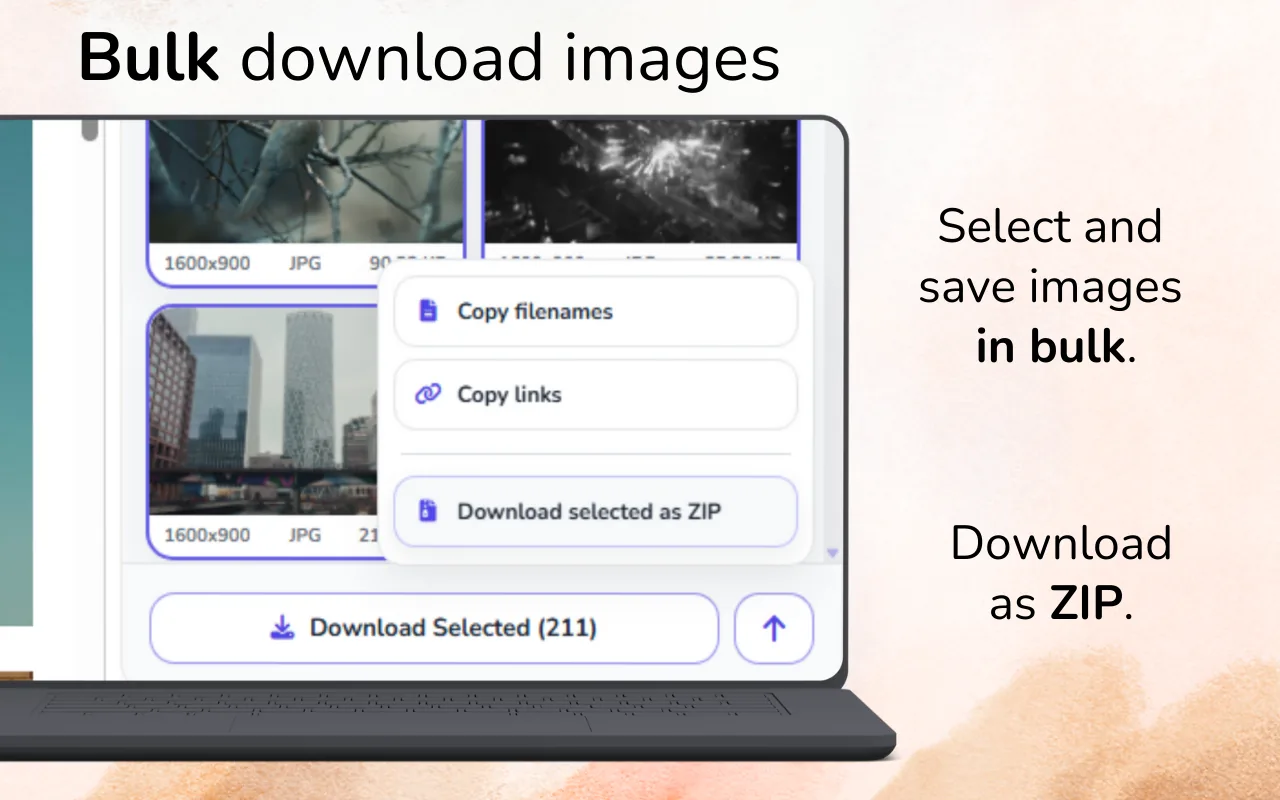
अनेक प्रतिमा एकाच वेळी कार्यक्षमतेने कशा डाउनलोड करायच्या?
संबंधित पेजचा आशय लोड करा, एकदा स्कॅन करा, निर्यात करण्यापूर्वी परिणाम फिल्टर करा आणि पुनरावलोकन केलेला संचच डाउनलोड करा. इंटरफेस ग्राफिक्स काढण्यासाठी किमान परिमाणे आणि फाइल प्रकाराचे फिल्टर वापरा, त्यानंतर ZIP तयार करण्यापूर्वी डुप्लिकेटसारख्या दिसणाऱ्या फाइल तपासा.
मोठ्या प्रमाणात म्हणजे आंधळेपणाने नव्हे. पेजने केलेल्या प्रत्येक विनंतीच्या संपूर्ण ढिगापेक्षा लहान आणि हेतुपूर्ण बॅच सहसा अधिक उपयुक्त असते.
स्कॅन करण्यापूर्वी बॅच निश्चित करा
बॅचमध्ये नेमके काय असावे ते लिहा: उत्पादनाच्या प्रमुख प्रतिमा, संपादकीय छायाचित्रे, डिझाइन संदर्भ किंवा एकाच गॅलरीतील मालमत्ता. या साध्या नियमामुळे असंबंधित लोगो आणि शिफारसी निवडीत येत नाहीत.
अनेक पेजवरून संकलन करत असल्यास प्रत्येक स्रोत किंवा सत्रासाठी स्वतंत्र फोल्डर वापरा. प्रत्येक फाइलचा नंतर मागोवा घेता यावा म्हणून पेजचा URL आणि तारीख नोंदवा.
फिल्टर योग्य क्रमाने वापरा
लहान चिन्हे हा गोंधळाचा सर्वात सामान्य स्रोत असल्यामुळे परिमाणांपासून सुरुवात करा. त्यानंतर स्वरूप तपासा: SVG सहसा इंटरफेस ग्राफिक्ससाठी असते, GIF सजावटीचे असू शकते आणि WebP किंवा AVIF हा पेजने दिलेला सर्वोत्तम स्रोत असू शकतो. शेवटी फाइल आकार आणि गुणोत्तर यांची तुलना करा.
किमान परिमाणे, संबंधित स्वरूपे, दृश्य पूर्वावलोकन, डुप्लिकेटचे पुनरावलोकन आणि नंतर अंतिम निवड. फक्त फाइल आकारानुसार फिल्टर केल्यास संकुचित केलेल्या उच्च गुणवत्तेच्या प्रतिमा काढल्या जाऊ शकतात किंवा मोठ्या पण असंबंधित पार्श्वभूमी राहू शकतात.
उपयुक्त आवृत्त्या न हटवता डुप्लिकेट हाताळा
दोन फाइल एकसारख्या दिसत असल्या तरी त्यांचे उपयोग वेगळे असू शकतात. एक चौकोनी लघुप्रतिमा आणि दुसरी रुंद मूळ प्रतिमा असू शकते. आवृत्ती काढण्यापूर्वी परिमाणे, कापलेला भाग आणि स्पष्टपणा यांची तुलना करा.
तंतोतंत डुप्लिकेट निश्चिंतपणे काढता येतात. जवळपास सारख्या प्रतिमांसाठी मानवी पुनरावलोकन आवश्यक आहे, विशेषतः ई-कॉमर्स गॅलरीमध्ये रंग, कोन किंवा zoomमुळे चौकटीचा छोटासा भागच बदलू शकतो.
अंदाज करता येईल अशी नाव आणि फोल्डर व्यवस्था तयार करा
ब्राउझर डाउनलोडमध्ये अनेकदा गूढ CDN फाइलनावे तशीच राहतात. आशय समजावण्यासाठी मूळ नावावर अवलंबून राहू नका. प्रकल्प, स्रोत, तारीख आणि विषय अशी फोल्डर रचना वापरा. महत्त्वाच्या संशोधनासाठी URL, मालक, अपेक्षित वापर आणि हक्कांची स्थिती असलेली छोटी स्रोत पत्रिका ठेवा.
ZIP निर्यात वाहतुकीसाठी सोयीची आहे, पण बॅच अंतिम फोल्डरमध्ये उघडा आणि लगेच पुनरावलोकन करा. ZIP ही अनोळखी फाइलची कायमस्वरूपी संग्रहपेटी बनू देऊ नका.
अंतिम गुणवत्ता तपासणी करा
- काही फाइल पूर्ण आकारात उघडा आणि स्पष्टपणा तपासा.
- फाइल extension प्रत्यक्ष स्वरूपाशी जुळतात याची खात्री करा.
- रिकाम्या तात्पुरत्या प्रतिमा आणि ट्रॅकिंग पिक्सेल काढा.
- महत्त्वाच्या आवृत्त्या फिल्टरमध्ये निघून गेल्या नाहीत हे तपासा.
- फक्त साठवण्याची किंवा पुन्हा वापरण्याची परवानगी असलेले साहित्य ठेवा.
नंतर मिश्र संकलन दुरुस्त करण्यापेक्षा ही अंतिम तपासणी जलद असते, विशेषतः बॅच संघासोबत शेअर करायची असल्यास.
मालमत्तांचा ढीग नव्हे, पुनरावलोकन केलेली बॅच तयार करा
Image Downloader Pro वापरून एकदा स्कॅन करा, परिणाम मर्यादित करा आणि गुणवत्ता तपासणीत उत्तीर्ण झालेल्या प्रतिमा निर्यात करा.
Image Downloader Pro उघडाआपण डाउनलोड करत असलेल्या प्रतिमा वापरण्याचा अधिकार आपल्याकडे असल्याची नेहमी खात्री करा. कॉपीराइट, परवाने आणि वेबसाइटच्या अटी लागू होतात.
वारंवार विचारले जाणारे प्रश्न
बल्क डाउनलोड आणि सर्व काही डाउनलोड करणे यात काय फरक आहे?
बल्क डाउनलोडमध्ये निवडलेल्या अनेक फाइल एकत्र जतन होतात. सर्व काही डाउनलोड केल्यास प्रत्येक शोधलेली मालमत्ता उपयुक्त असो वा नसो, ती समाविष्ट होते.
मी नेहमी सर्वात मोठी प्रतिमा निवडावी का?
नाही. पुरेसे रिझोल्यूशन, योग्य कापलेला भाग आणि उपयुक्त स्वरूप निवडा. सर्वात मोठी मालमत्ता असंबंधित असू शकते.
बल्क डाउनलोडर प्रत्येक फाइलचे नाव आपोआप बदलू शकतो का?
नाव बदलण्याचे पर्याय साधन आणि स्रोतावर अवलंबून असतात. गंभीर संशोधनासाठी निर्यात केलेली बॅच आपल्या सुसंगत फोल्डर आणि नामकरण नियमांनुसार व्यवस्थित करा.
बॅचमधून काही प्रतिमा का गायब असतात?
त्या अद्याप लोड झालेल्या नसू शकतात, गतिशील पद्धतीने render झालेल्या असू शकतात किंवा सामान्य प्रतिमा फाइल म्हणून अस्तित्वात नसू शकतात.