
 Bahasa Melayu

 Tambah ke Chrome
 Tambah ke Edge
 Tambah ke Firefox
Bagaimanakah cara memuat turun banyak imej sekali gus dengan cekap?
Muatkan kandungan halaman yang berkaitan, imbas sekali, tapis hasil sebelum mengeksport dan muat turun hanya set yang telah disemak. Gunakan penapis dimensi minimum dan jenis fail untuk membuang grafik antara muka, kemudian periksa fail yang kelihatan seperti pendua sebelum membuat ZIP.
Pukal tidak bermaksud membuta tuli. Kelompok kecil yang dipilih dengan sengaja biasanya lebih berguna daripada salinan lengkap setiap permintaan yang dibuat oleh halaman.
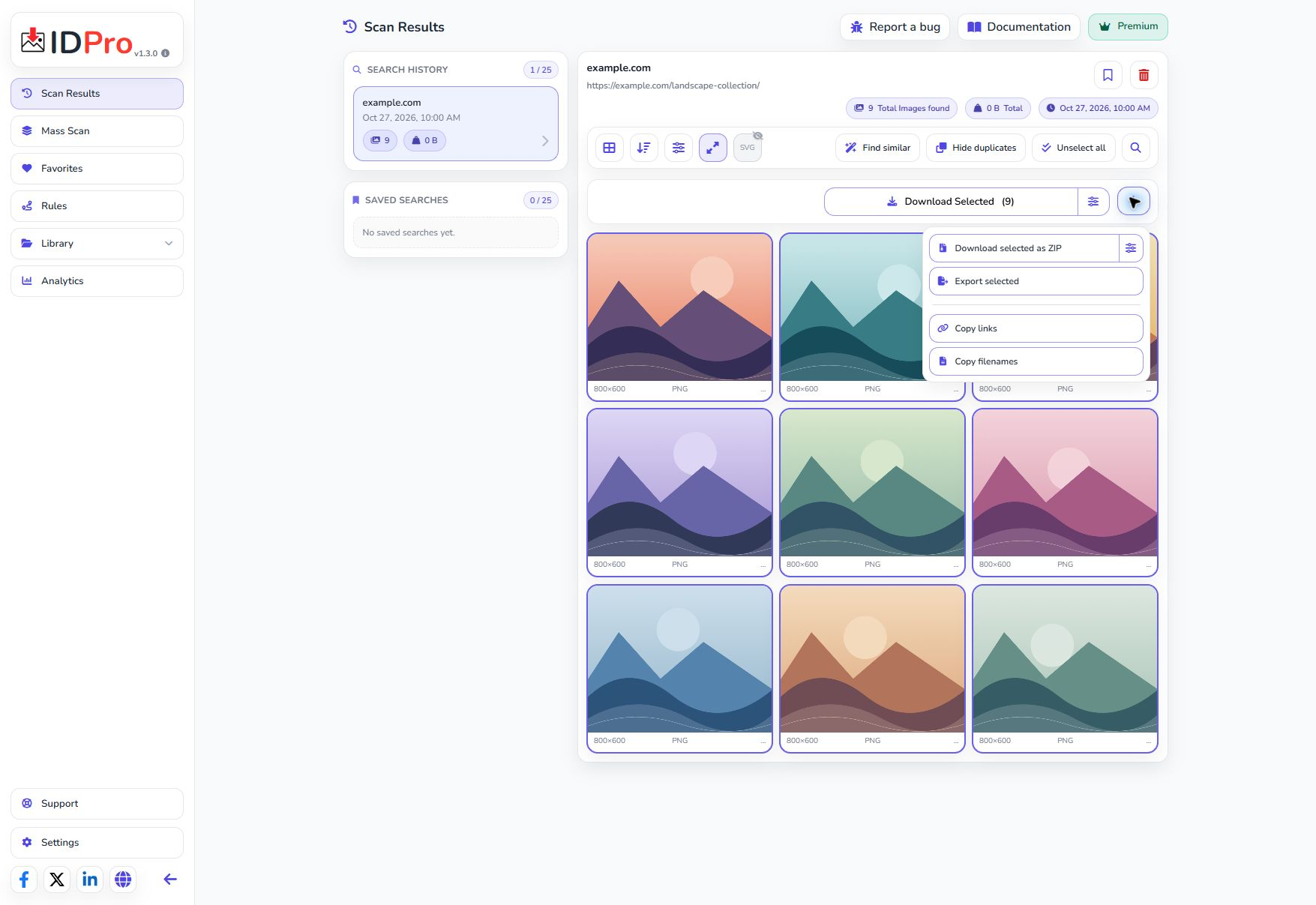
Aliran kerja muat turun pukal yang praktikal dalam IDP
Gunakan urutan yang sama untuk setiap siri supaya anda boleh mengetahui sama ada fail yang hilang tidak pernah dikesan, disembunyikan oleh penapis atau hanya tidak dipilih.
- Imbas halaman yang dimuat sepenuhnya.
Buka IDP dan pilih Cari imej. Untuk galeri yang panjang, muatkan bahagian halaman yang berkaitan terlebih dahulu. Buka imbasan dalam mod penuh apabila tetingkap timbul menjadi terlalu sempit untuk semakan.
- Sempitkan grid dengan Penapis.
Tetapkan Lebar min dan Ketinggian min yang sesuai, kemudian semak Jenis fail dan Orientasi Imej. Tukar satu tetapan pada satu masa dan perhatikan imej yang kekal.
- Semak variasi imej.
Bandingkan potongan dan dimensi sebelum menggunakan Sembunyikan pendua. Fail yang kelihatan serupa mungkin mewakili sudut produk atau resolusi yang berbeza. Jangan buang alternatif berguna hanya kerana ia menyerupai hasil pertama.
- Pilih hanya kumpulan akhir.
Periksa petak imej individu atau gunakan Pilih semua selepas menyemak hasil yang kelihatan. Semak bilangan yang dipilih sebelum memulakan muat turun.
- Pilih fail atau ZIP.
Gunakan Muat turun dipilih untuk fail berasingan. Dalam tetingkap timbul, buka Lebih banyak pilihan dan pilih Muat turun dipilih sebagai ZIP untuk arkib. Kekalkan tetingkap timbul terbuka semasa ZIP sedang disediakan; kemudian buka arkib dan periksa beberapa fail.
Tetapkan kandungan kelompok sebelum mengimbas
Catat perkara yang sepatutnya dimasukkan dalam kelompok: imej utama produk, foto editorial, rujukan reka bentuk atau aset daripada satu galeri. Peraturan ringkas ini menghalang logo dan cadangan yang tidak berkaitan daripada termasuk dalam pilihan.
Jika anda mengumpulkan imej daripada beberapa halaman, gunakan satu folder bagi setiap sumber atau sesi. Catat URL halaman dan tarikh supaya setiap fail boleh dijejaki kemudian.
Gunakan penapis mengikut urutan yang betul
Mulakan dengan dimensi kerana ikon kecil ialah punca gangguan yang paling biasa. Seterusnya, semak format: SVG sering digunakan untuk grafik antara muka, GIF mungkin sekadar hiasan, manakala WebP atau AVIF mungkin sumber terbaik yang dihantar oleh halaman. Akhir sekali, bandingkan saiz fail dan nisbah aspek.
Dimensi minimum, format berkaitan, pratonton visual, semakan pendua, kemudian pilihan akhir. Menapis berdasarkan saiz fail sahaja boleh membuang imej berkualiti tinggi yang dimampatkan atau mengekalkan imej latar besar yang tidak berkaitan.
Kendalikan pendua tanpa membuang versi yang berguna
Dua fail boleh kelihatan sama tetapi digunakan untuk tujuan berbeza. Satu mungkin imej kecil berbentuk segi empat sama dan satu lagi fail asal yang lebar. Bandingkan dimensi, pangkasan dan ketajaman sebelum membuang sesuatu versi.
Pendua tepat boleh dibuang dengan selamat. Fail yang hampir sama memerlukan semakan manusia, terutamanya dalam galeri e-dagang apabila warna, sudut atau zum hanya mengubah sebahagian kecil bingkai.
Bina sistem penamaan dan folder yang konsisten
Muat turun pelayar sering mengekalkan nama fail CDN yang sukar difahami. Jangan bergantung pada nama asal untuk menerangkan kandungan. Gunakan corak folder seperti projek, sumber, tarikh dan topik. Untuk penyelidikan penting, sediakan helaian sumber ringkas yang mencatat URL, pemilik, tujuan penggunaan dan status hak.
Eksport ZIP memudahkan pemindahan, tetapi nyahmampat kelompok ke dalam folder akhirnya dan semak dengan segera. Fail ZIP tidak sepatutnya menjadi arkib fail yang tidak diketahui.
Jalankan pemeriksaan kualiti akhir
- Buka beberapa fail pada saiz penuh dan semak ketajamannya.
- Pastikan sambungan fail sepadan dengan format sebenar.
- Buang pemegang tempat kosong dan piksel penjejakan.
- Pastikan versi penting tidak terbuang oleh penapis.
- Simpan hanya bahan yang dibenarkan untuk anda simpan atau gunakan semula.
Semakan akhir ini lebih pantas daripada membetulkan koleksi bercampur kemudian, terutamanya apabila kelompok itu akan dikongsi dengan pasukan.
Gunakan imej yang dimuat turun hanya apabila anda mempunyai tujuan yang sah dan hak yang diperlukan untuk menyimpan, berkongsi atau menggunakannya semula.
Soalan lazim
Apakah perbezaan antara muat turun pukal dengan memuat turun semuanya?
Muat turun pukal menyimpan beberapa fail terpilih serentak. Memuat turun semuanya merangkumi setiap aset yang dikesan, sama ada berguna atau tidak.
Perlukah saya sentiasa memilih imej terbesar?
Tidak. Pilih resolusi yang memadai, pangkasan yang betul dan format yang berguna. Aset terbesar mungkin tidak berkaitan.
Bolehkah pemuat turun pukal menamakan semula setiap fail secara automatik?
Pilihan penamaan bergantung pada alat dan sumber. Untuk penyelidikan serius, susun kelompok yang dieksport menggunakan peraturan folder dan penamaan anda sendiri yang konsisten.
Mengapa sesetengah imej tiada dalam kelompok?
Imej itu mungkin belum dimuatkan, mungkin dipaparkan secara dinamik atau mungkin tidak wujud sebagai fail imej biasa.