
 Deutsch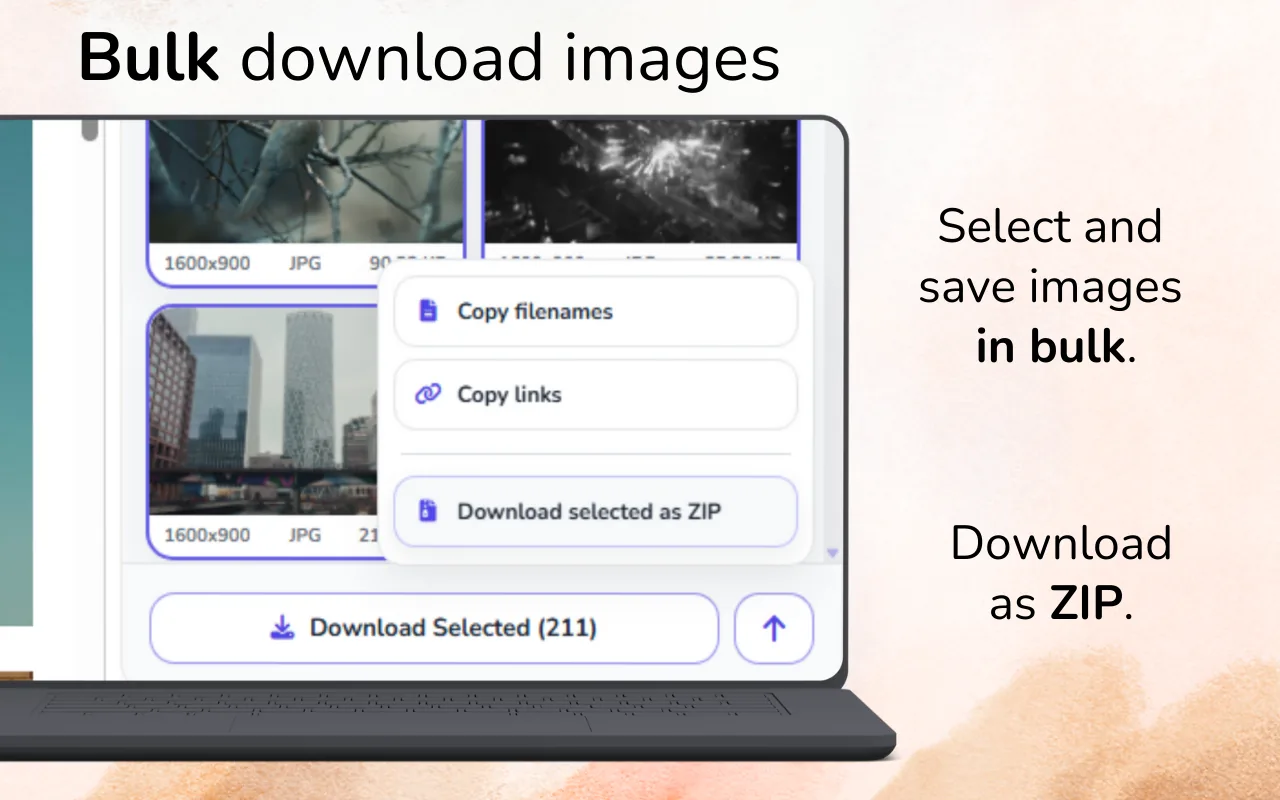
Wie lädt man viele Bilder effizient auf einmal herunter?
Lade die relevanten Seiteninhalte, scanne sie einmal, filtere die Ergebnisse vor dem Export und lade nur eine geprüfte Auswahl herunter. Entferne Oberflächengrafiken über Mindestabmessungen und Dateitypfilter und prüfe ähnlich aussehende Dateien, bevor du ein ZIP-Archiv erstellst.
Gesammelt bedeutet nicht ungeprüft. Ein kleinerer, bewusst zusammengestellter Stapel ist meist nützlicher als ein vollständiger Abzug aller Anfragen, die eine Seite gestellt hat.
Lege den Dateistapel vor dem Scan fest
Notiere, was in die Auswahl gehört: Hauptbilder von Produkten, redaktionelle Fotos, Designreferenzen oder Dateien aus einer einzelnen Galerie. Diese einfache Regel verhindert, dass unpassende Logos und Empfehlungen in die Auswahl gelangen.
Wenn du Inhalte von mehreren Seiten sammelst, verwende einen Ordner pro Quelle oder Sitzung. Notiere Seiten-URL und Datum, damit du jede Datei später zurückverfolgen kannst.
Verwende Filter in der richtigen Reihenfolge
Beginne mit den Abmessungen, da winzige Symbole am häufigsten für Unordnung sorgen. Prüfe anschließend das Format: SVG steht oft für Oberflächengrafiken, GIF kann dekorativ sein und WebP oder AVIF kann die beste von der Seite gelieferte Quelle darstellen. Vergleiche zuletzt Dateigröße und Seitenverhältnis.
Mindestabmessungen, relevante Formate, visuelle Vorschau, Duplikatprüfung und danach die endgültige Auswahl. Wer nur nach Dateigröße filtert, kann komprimierte Bilder mit hoher Qualität entfernen oder große, unbedeutende Hintergründe behalten.
Behandle Duplikate, ohne nützliche Varianten zu löschen
Zwei Dateien können gleich aussehen und trotzdem unterschiedlichen Zwecken dienen. Eine kann ein quadratisches Vorschaubild und die andere ein breites Original sein. Vergleiche Abmessungen, Zuschnitt und Schärfe, bevor du eine Variante entfernst.
Exakte Duplikate kannst du aussortieren. Beinahe identische Dateien erfordern eine manuelle Prüfung, besonders bei Onlineshop-Galerien, in denen Farbe, Perspektive oder Zoom nur einen kleinen Bildbereich verändern.
Baue ein verlässliches Benennungs- und Ordnersystem auf
Browser-Downloads behalten häufig kryptische CDN-Dateinamen bei. Verlasse dich nicht darauf, dass der ursprüngliche Name den Inhalt erklärt. Nutze ein Ordnerschema aus Projekt, Quelle, Datum und Thema. Führe für wichtige Recherchen eine kleine Quellenübersicht mit URL, Rechteinhaber, Verwendungszweck und Rechtestatus.
Der ZIP-Export ist für die Übertragung praktisch. Entpacke den Stapel jedoch direkt in den endgültigen Ordner und prüfe ihn sofort. Ein ZIP-Archiv sollte nicht zu einer Ablage unbekannter Dateien werden.
Führe eine abschließende Qualitätskontrolle durch
- Öffne mehrere Dateien in voller Größe und prüfe ihre Schärfe.
- Bestätige, dass die Dateiendungen den tatsächlichen Formaten entsprechen.
- Entferne leere Platzhalter und Tracking-Pixel.
- Prüfe, ob wichtige Varianten versehentlich ausgefiltert wurden.
- Behalte nur Material, das du speichern oder wiederverwenden darfst.
Diese letzte Kontrolle ist schneller, als eine gemischte Sammlung später zu korrigieren, besonders wenn der Stapel mit einem Team geteilt wird.
Erstelle eine geprüfte Auswahl statt einer Dateiablage
Scanne mit Image Downloader Pro einmal, grenze die Ergebnisse ein und exportiere nur die Bilder, die deine Qualitätskontrolle bestanden haben.
Image Downloader Pro öffnenPrüfe vor der Wiederverwendung immer Lizenz, Nutzungsbedingungen und Urheberrecht.
Häufig gestellte Fragen
Was ist der Unterschied zwischen gesammeltem Herunterladen und dem Download aller Dateien?
Beim gesammelten Herunterladen werden mehrere ausgewählte Dateien gemeinsam gespeichert. Der Download aller Dateien umfasst jeden erkannten Inhalt, unabhängig davon, ob er nützlich ist.
Sollte ich immer das größte Bild auswählen?
Nein. Wähle eine ausreichende Auflösung, den richtigen Zuschnitt und ein geeignetes Format. Die größte Datei kann unbedeutend sein.
Kann ein Bild-Downloader jede Datei automatisch umbenennen?
Die Benennungsmöglichkeiten hängen vom Werkzeug und von der Quelle ab. Organisiere einen wichtigen Recherchestapel nach deinen eigenen einheitlichen Ordner- und Benennungsregeln.
Warum fehlen einige Bilder im Stapel?
Sie wurden möglicherweise noch nicht geladen, werden dynamisch gerendert oder liegen nicht als gewöhnliche Bilddateien vor.