
 ગુજરાતી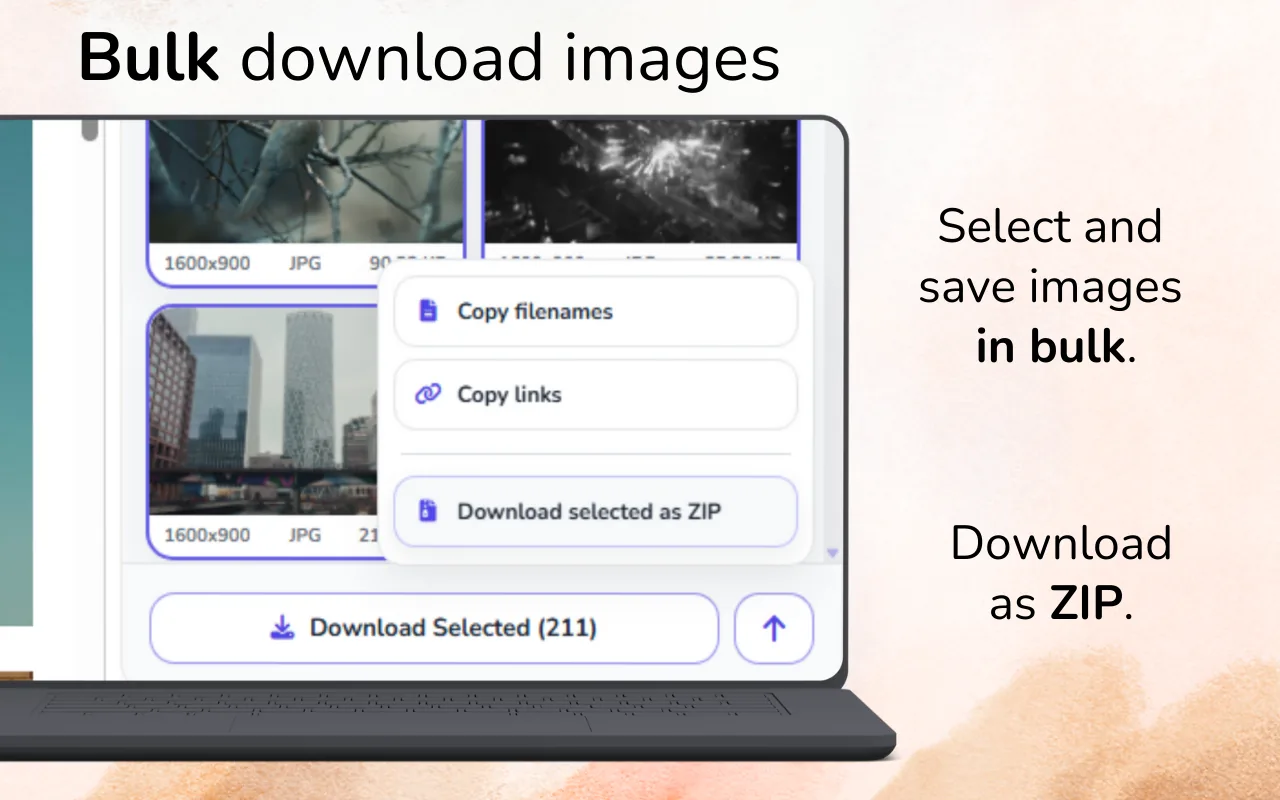
ઘણી છબીઓ એકસાથે કાર્યક્ષમ રીતે કેવી રીતે ડાઉનલોડ કરવી?
સંબંધિત પૃષ્ઠ સામગ્રી લોડ કરો, તેને એક વાર સ્કૅન કરો, નિકાસ પહેલાં પરિણામો ફિલ્ટર કરો અને ફક્ત સમીક્ષા કરેલો સેટ ડાઉનલોડ કરો. ઇન્ટરફેસ ગ્રાફિક્સ દૂર કરવા લઘુતમ પરિમાણ અને ફાઇલ પ્રકારના ફિલ્ટર વાપરો, પછી ZIP બનાવતા પહેલાં ડુપ્લિકેટ જેવી દેખાતી ફાઇલો તપાસો.
બલ્કનો અર્થ આંખ બંધ કરીને બધું લેવું નથી. પૃષ્ઠે કરેલી દરેક વિનંતીનો સંપૂર્ણ ઢગલો કરતાં નાનું અને વિચારપૂર્વક પસંદ કરેલું બેચ સામાન્ય રીતે વધુ ઉપયોગી હોય છે.
સ્કૅન કરતા પહેલાં બેચ નક્કી કરો
બેચમાં શું આવવું જોઈએ તે લખી લો: ઉત્પાદનની મુખ્ય છબીઓ, સંપાદકીય ફોટા, ડિઝાઇન સંદર્ભો અથવા એક ગૅલેરીના એસેટ. આ સરળ નિયમ અસંબંધિત લોગો અને ભલામણોને પસંદગીમાં આવતા અટકાવે છે.
અનેક પૃષ્ઠોમાંથી સંગ્રહ કરતા હો તો દરેક સ્રોત અથવા સત્ર માટે અલગ ફોલ્ડર વાપરો. પૃષ્ઠનો URL અને તારીખ નોંધો જેથી પછી દરેક ફાઇલનો સ્રોત શોધી શકો.
યોગ્ય ક્રમમાં ફિલ્ટર વાપરો
પરિમાણથી શરૂ કરો, કારણ કે નાનાં આઇકન ગૂંચવણનો સૌથી સામાન્ય સ્રોત છે. પછી ફોર્મેટ તપાસો: SVG ઘણીવાર ઇન્ટરફેસ ગ્રાફિક્સ હોય છે, GIF શણગાર માટે હોઈ શકે છે અને WebP અથવા AVIF પૃષ્ઠે આપેલો શ્રેષ્ઠ સ્રોત હોઈ શકે છે. અંતે ફાઇલ સાઇઝ અને આસ્પેક્ટ રેશિયો સરખાવો.
લઘુતમ પરિમાણ, સંબંધિત ફોર્મેટ, દૃશ્ય પ્રિવ્યૂ, ડુપ્લિકેટ સમીક્ષા અને પછી અંતિમ પસંદગી. ફક્ત ફાઇલ સાઇઝ પ્રમાણે ફિલ્ટર કરવાથી કમ્પ્રેસ કરેલી ઉચ્ચ ગુણવત્તાની છબીઓ દૂર થઈ શકે અથવા મોટી અસંબંધિત પૃષ્ઠભૂમિ રહી શકે છે.
ઉપયોગી પ્રકારો કાઢી નાખ્યા વિના ડુપ્લિકેટ સંભાળો
બે ફાઇલો એકસરખી દેખાતી હોવા છતાં અલગ હેતુ માટે હોઈ શકે છે. એક ચોરસ થંબનેલ અને બીજી પહોળી મૂળ છબી હોઈ શકે છે. કોઈ પ્રકાર દૂર કરતા પહેલાં પરિમાણ, ક્રોપ અને તીક્ષ્ણતા સરખાવો.
ચોક્કસ ડુપ્લિકેટ નિર્ભયતાથી દૂર કરી શકાય છે. લગભગ સમાન ફાઇલોને માનવીય સમીક્ષા જોઈએ, ખાસ કરીને ઈ-કોમર્સ ગૅલેરીમાં જ્યાં રંગ, કોણ અથવા ઝૂમ ફ્રેમનો નાનો ભાગ જ બદલે છે.
અનુમાનિત નામકરણ અને ફોલ્ડર પદ્ધતિ બનાવો
બ્રાઉઝર ડાઉનલોડ ઘણીવાર સમજવામાં મુશ્કેલ CDN ફાઇલનામ જાળવે છે. સામગ્રી સમજાવવા મૂળ નામ પર આધાર રાખશો નહીં. પ્રોજેક્ટ, સ્રોત, તારીખ અને વિષય જેવી ફોલ્ડર પદ્ધતિ વાપરો. મહત્વના સંશોધન માટે URL, માલિક, ઇચ્છિત ઉપયોગ અને અધિકારની સ્થિતિ ધરાવતી નાની સ્રોત શીટ રાખો.
ZIP નિકાસ પરિવહન માટે અનુકૂળ છે, પરંતુ બેચને તેના અંતિમ ફોલ્ડરમાં અનઝિપ કરીને તરત સમીક્ષા કરો. ZIP અજાણી ફાઇલોનું કાયમી ભંડાર ન બનવું જોઈએ.
અંતિમ ગુણવત્તા તપાસ ચલાવો
- કેટલીક ફાઇલો સંપૂર્ણ કદમાં ખોલીને તીક્ષ્ણતા તપાસો.
- ફાઇલ એક્સ્ટેંશન વાસ્તવિક ફોર્મેટ સાથે મેળ ખાય છે તેની ખાતરી કરો.
- ખાલી પ્લેસહોલ્ડર અને ટ્રેકિંગ પિક્સેલ દૂર કરો.
- મહત્વના પ્રકારો ફિલ્ટરમાં દૂર થયા નથી તે તપાસો.
- ફક્ત એવી સામગ્રી રાખો જેને સંગ્રહવા અથવા ફરી વાપરવાની તમને પરવાનગી છે.
પછીથી મિશ્ર સંગ્રહ સુધારવા કરતાં આ અંતિમ ચકાસણી ઝડપી છે, ખાસ કરીને જ્યારે બેચ ટીમ સાથે શેર થવાનું હોય.
એસેટનો ઢગલો નહીં, સમીક્ષા કરેલું બેચ બનાવો
Image Downloader Pro વડે એક વાર સ્કૅન કરો, પરિણામો સંકુચિત કરો અને ગુણવત્તા તપાસમાં પાસ થયેલી છબીઓ નિકાસ કરો.
Image Downloader Pro ખોલોડાઉનલોડ કરેલી છબીઓનો ઉપયોગ ફક્ત ત્યારે જ કરો જ્યારે તમારી પાસે વાજબી હેતુ અને તેમને સંગ્રહવા, શેર કરવા અથવા ફરી વાપરવા માટે જરૂરી અધિકારો હોય.
વારંવાર પૂછાતા પ્રશ્નો
બલ્ક ડાઉનલોડ અને બધું ડાઉનલોડ કરવામાં શું તફાવત છે?
બલ્ક ડાઉનલોડ પસંદ કરેલી અનેક ફાઇલોને એકસાથે સાચવે છે. બધું ડાઉનલોડ કરવાથી ઉપયોગી હોય કે ન હોય, દરેક મળેલો એસેટ સામેલ થાય છે.
શું મારે હંમેશા સૌથી મોટી છબી પસંદ કરવી જોઈએ?
ના. પૂરતું રિઝોલ્યુશન, યોગ્ય ક્રોપ અને ઉપયોગી ફોર્મેટ પસંદ કરો. સૌથી મોટો એસેટ અસંબંધિત હોઈ શકે છે.
શું બલ્ક ડાઉનલોડર દરેક ફાઇલનું નામ આપમેળે બદલી શકે છે?
નામકરણ વિકલ્પો સાધન અને સ્રોત પર આધાર રાખે છે. ગંભીર સંશોધન માટે નિકાસ કરેલા બેચને તમારા પોતાના સુસંગત ફોલ્ડર અને નામકરણ નિયમોથી ગોઠવો.
બેચમાંથી કેટલીક છબીઓ કેમ ગાયબ છે?
તે હજી લોડ ન થઈ હોય, ગતિશીલ રીતે રેન્ડર થતી હોય અથવા સામાન્ય ઇમેજ ફાઇલ તરીકે અસ્તિત્વમાં ન હોય.