
 ગુજરાતી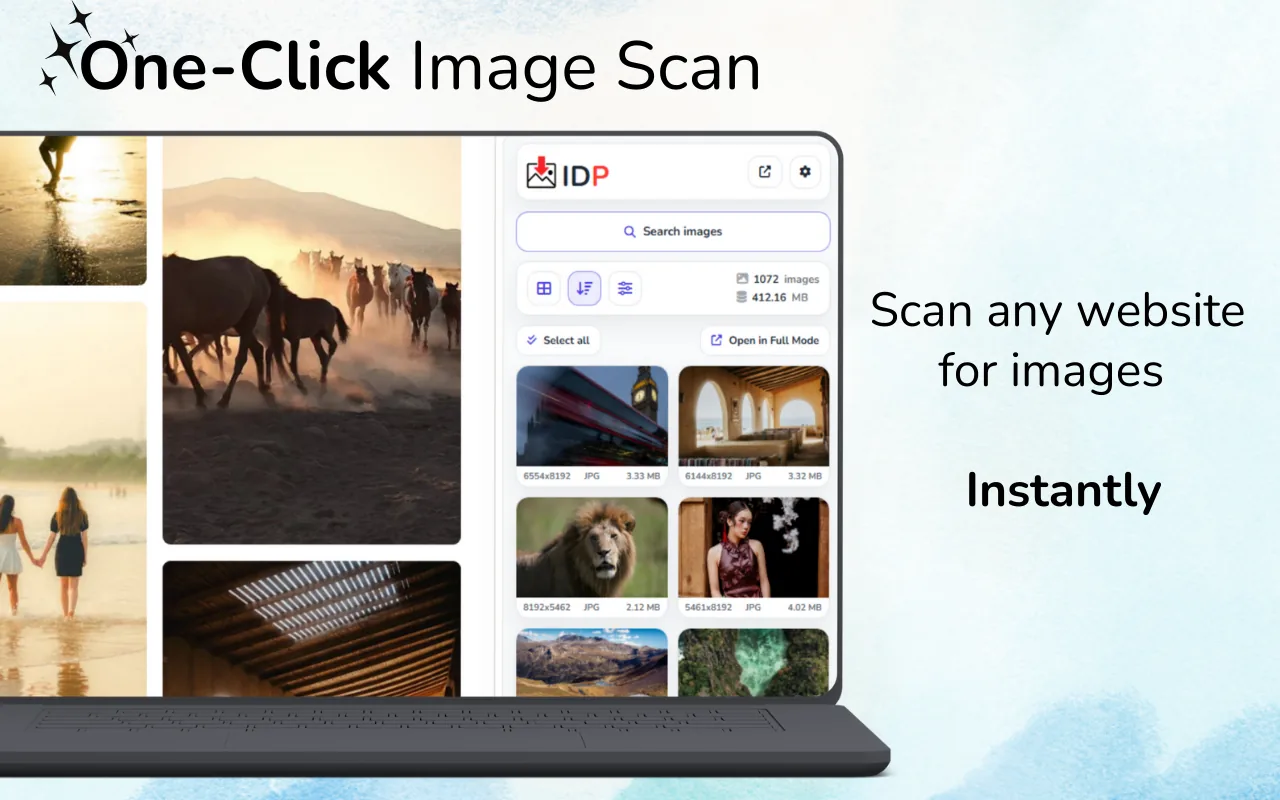
છબી સાચવવાનો વિકલ્પ ઉપલબ્ધ ન હોય ત્યારે શું કરી શકાય?
પહેલાં નક્કી કરો કે તસવીર સામાન્ય ઇમેજ એલિમેન્ટ છે કે નહીં. લોડ થયેલું પૃષ્ઠ ઇમેજ ડાઉનલોડરથી સ્કૅન કરવાનો પ્રયાસ કરો. તે ન મળે તો બ્રાઉઝર ડેવલપર ટૂલ્સમાં એલિમેન્ટ અથવા નેટવર્ક વિનંતીઓ તપાસો. CSS પૃષ્ઠભૂમિ અને રિસ્પોન્સિવ સ્રોત માટે ઘણીવાર આ વધારાનું પગલું જરૂરી છે.
પ્રમાણીકરણ, પેવૉલ, ખાનગી એકાઉન્ટ અથવા તકનીકી ઍક્સેસ નિયંત્રણ બાયપાસ કરવાનો પ્રયાસ ન કરો. દેખાતું પરિણામ આપમેળે ફરી ઉપયોગ માટે લાઇસન્સ ધરાવતું નથી.
રાઇટ-ક્લિક કેમ ગાયબ હોઈ શકે
કેટલીક સાઇટ JavaScriptથી કોન્ટેક્સ્ટ મેનુ બંધ કરે છે. બીજી સાઇટ તસવીર પર પારદર્શક એલિમેન્ટ મૂકે છે અથવા અનેક સ્તરોથી દૃશ્ય બનાવે છે. ઘણા કિસ્સામાં બ્રાઉઝરે સામાન્ય ફાઇલ ડાઉનલોડ કરી હોય છે, પરંતુ સામાન્ય મેનુ હવે તેની સાથે જોડાયેલું નથી.
રિસ્પોન્સિવ પૃષ્ઠ પર દેખાતો સ્રોત સરળ src ઍટ્રિબ્યૂટને બદલે srcset ઉમેદવારમાંથી આવી શકે છે. જાતે તપાસ કરતાં ડાઉનલોડર આ ઉમેદવારો વધુ સ્પષ્ટ રીતે બતાવી શકે છે.
CSS પૃષ્ઠભૂમિ માટે અલગ રીત જરૂરી છે
મુખ્ય છબી અથવા કાર્ડ કવર સ્ટાઇલશીટમાં નિર્ધારિત હોઈ શકે છે. બ્રાઉઝરે ફાઇલની વિનંતી કરી હોવા છતાં રાઇટ-ક્લિક કરવા માટે ઇમેજ એલિમેન્ટ હોતું નથી. એલિમેન્ટ સ્ક્રીન પર દેખાય પછી સ્કૅન કરો. હજી ન મળે તો ગણતરી કરેલી પૃષ્ઠભૂમિ સ્ટાઇલ અથવા નેટવર્ક પેનલ તપાસો.
પૃષ્ઠભૂમિ ઘણીવાર મોટા પ્રમાણમાં ક્રોપ થયેલી હોય છે. ડાઉનલોડ કરેલી ફાઇલ સ્ક્રીન પર દેખાતી સંપૂર્ણ રચના જેવી જ છે એવું માનતા પહેલાં તેને તપાસો.
લેઝી લોડિંગ અને ગૅલેરી નિયંત્રણો
સ્ક્રોલની નીચેની છબીઓ તમે ત્યાં સુધી સ્ક્રોલ ન કરો ત્યાં સુધી મંગાવવામાં ન આવે. ગૅલેરી ઘણીવાર ફક્ત સક્રિય સ્લાઇડ લોડ કરે છે. સંબંધિત સ્લાઇડ ખોલો, ઉચ્ચ રિઝોલ્યુશન પ્રકારની રાહ જુઓ અને પછી ફરી સ્કૅન કરો.
પૃષ્ઠની સ્થિતિ બદલ્યા વિના વારંવાર સ્કૅન કરવાથી સાઇટે લોડ ન કરેલા એસેટ દેખાશે નહીં. પહેલાં છબી બતાવતી વાજબી વપરાશકર્તા ક્રિયા કરો.
જ્યારે સામાન્ય ઇમેજ ફાઇલ ન પણ હોય
Canvas ગ્રાફિક્સ, નકશા, કેટલાક વ્યૂઅર અને સ્ટ્રીમ કરેલું અથવા એન્ક્રિપ્ટેડ મીડિયા ફરી વાપરી શકાય તેવી ફાઇલ તરીકે ખુલ્લું થવાને બદલે રેન્ડર થઈ શકે છે. Blob URL પણ ફક્ત સત્ર દરમિયાન અસ્તિત્વમાં રહેતા કામચલાઉ સંદર્ભ હોઈ શકે છે.
આ કિસ્સામાં ઇમેજ ડાઉનલોડર યોગ્ય રીતે કોઈ પરિણામ ન આપે. દરેક પ્રતિબંધ હરાવવાનો દાવો કરતું શંકાસ્પદ સોફ્ટવેર ઇન્સ્ટોલ ન કરો. અધિકૃત નિકાસ સુવિધા વાપરો, માલિક પાસેથી સ્રોત માગો અથવા યોગ્ય હોય ત્યારે પરવાનગી ધરાવતો સ્ક્રીનશોટ બનાવો.
સમસ્યા ઉકેલવાનો સુરક્ષિત ક્રમ
- છબી સંપૂર્ણ દેખાય છે તેની ખાતરી કરો.
સ્ક્રોલ કરો, ગૅલેરી સ્લાઇડ ખોલો અને લોડિંગ પૂરું થવાની રાહ જુઓ. - વર્તમાન પૃષ્ઠ સ્કૅન કરો.
સામાન્ય ઇમેજ સ્રોત અને રિસ્પોન્સિવ ઉમેદવારોની સમીક્ષા કરો. - જરૂર હોય તો એલિમેન્ટ તપાસો.
background-image, picture, source અથવા iframe શોધો. - ઍક્સેસ નિયંત્રણ આવે ત્યાં અટકો.
લૉગિન, ખાનગી સામગ્રી અથવા સુરક્ષિત વિતરણ બાયપાસ ન કરો. - પરવાનગી ચકાસો.
દેખાતી ફાઇલ સાચવવાથી પ્રકાશન અધિકારો મળતા નથી.
અનુમાન કરતા પહેલાં છબીનો સ્રોત શોધો
Image Downloader Pro તમારા બ્રાઉઝરને પહેલેથી ઉપલબ્ધ સામાન્ય ઇમેજ ફાઇલો અને રિસ્પોન્સિવ પ્રકારો બતાવી શકે છે.
Image Downloader Pro ખોલોડાઉનલોડ કરેલી છબીઓનો ઉપયોગ ફક્ત ત્યારે જ કરો જ્યારે તમારી પાસે વાજબી હેતુ અને તેમને સંગ્રહવા, શેર કરવા અથવા ફરી વાપરવા માટે જરૂરી અધિકારો હોય.
વારંવાર પૂછાતા પ્રશ્નો
રાઇટ-ક્લિક બંધ કરવું ખરેખર છબીનું રક્ષણ છે?
તે સહેલાઈથી સાચવવાનું નિરુત્સાહિત કરી શકે છે, પરંતુ છબી તકનીકી રીતે કેવી રીતે પહોંચાડાય છે અથવા કયા કાનૂની અધિકારો લાગુ પડે છે તે સમજાવતું નથી.
હું છબી જોઈ શકું છું છતાં એક્સ્ટેંશન તેને કેમ શોધી શકતું નથી?
તે CSS સ્તર, Canvas ચિત્ર, iframe એસેટ, કામચલાઉ Blob અથવા સંપૂર્ણ લોડ ન થયેલી છબી હોઈ શકે છે.
શું હું ખાનગી એકાઉન્ટમાંથી છબીઓ સાચવી શકું?
ખાનગી ઍક્સેસ અથવા પ્રમાણીકરણ બાયપાસ ન કરો. પ્લેટફોર્મના નિકાસ સાધનો વાપરો અથવા માલિકની પરવાનગી મેળવો.
શું સ્ક્રીનશોટની ગુણવત્તા સ્રોત છબી જેટલી જ હોય છે?
સામાન્ય રીતે નહીં. સ્ક્રીનશોટ દેખાતા પિક્સેલ કૅપ્ચર કરે છે અને તેમાં સ્કેલિંગ, ક્રોપિંગ અથવા કમ્પ્રેશન હોઈ શકે છે.