
 Српски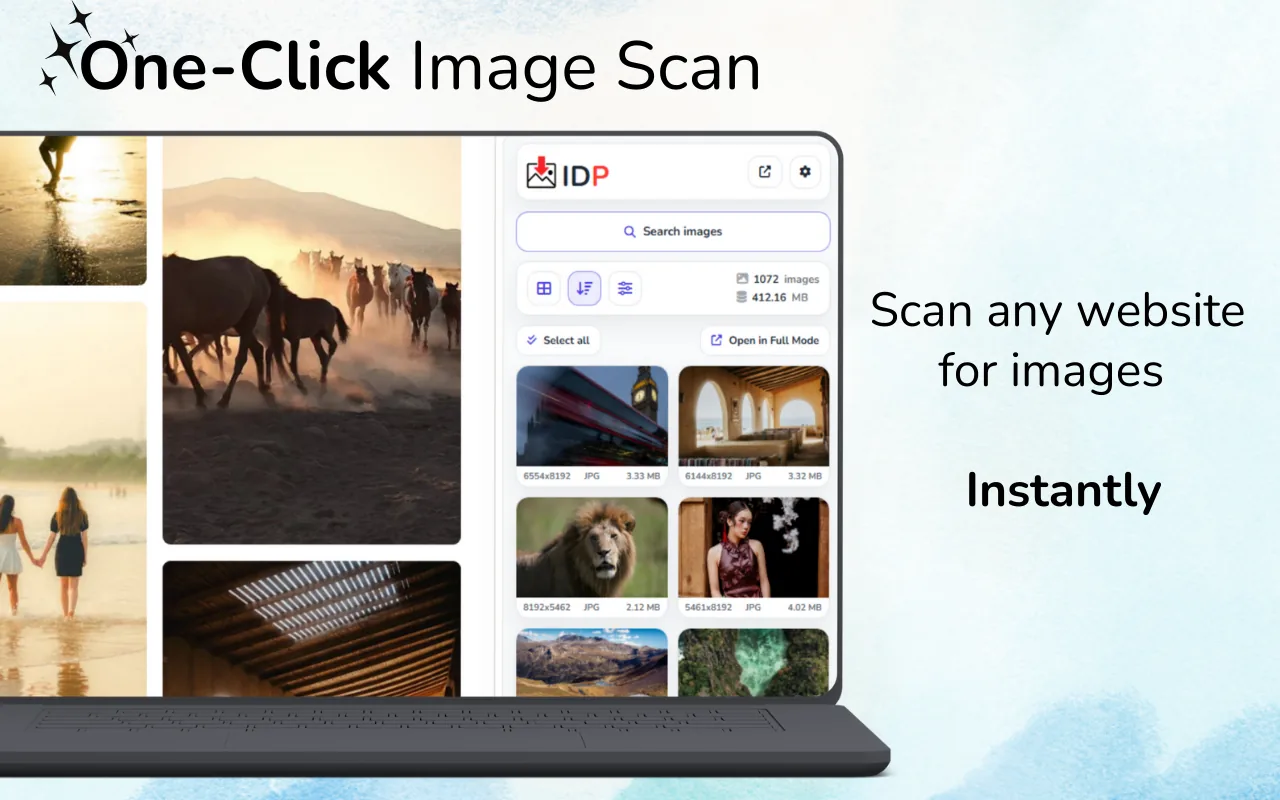
Шта можете да урадите када опција Сачувај слику није доступна?
Најпре утврдите да ли је слика обичан елемент слике. Покушајте да скенирате учитану страницу алатом за преузимање слика. Ако није откривена, проверите елемент или мрежне захтеве у алаткама за програмере у прегледачу. CSS позадине и прилагодљиви извори често захтевају овај додатни корак.
Не покушавајте да заобиђете пријављивање, садржај који се плаћа, приватне налоге или техничке контроле приступа. Видљив резултат није аутоматски лиценциран за поновну употребу.
Зашто клик десним тастером можда није доступан
Неки сајтови онемогућавају контекстни мени помоћу JavaScript кода. Други постављају провидан елемент преко слике или граде визуелни приказ од више слојева. У многим случајевима прегледач је ипак преузео обичну датотеку, али уобичајени мени више није повезан са њом.
На прилагодљивим страницама видљиви извор може потицати из кандидата у srcset уместо из једноставног атрибута src. Алат за преузимање може те кандидате приказати јасније него ручна провера.
CSS позадине захтевају другачији приступ
Главна слика или насловна слика картице може бити задата у листу стилова. Не постоји елемент слике на који можете кликнути десним тастером, иако је прегледач затражио датотеку. Скенирајте пошто се елемент појави на екрану. Ако га и даље нема, проверите израчунати стил позадине или панел Network.
Позадине су често знатно исечене. Проверите преузету датотеку пре него што претпоставите да одговара целој композицији приказаној на екрану.
Лењо учитавање и контроле галерије
Слике испод видљивог дела странице можда неће бити затражене док се не померите наниже. Галерије често учитавају само активни слајд. Отворите одговарајући слајд, сачекајте верзију високе резолуције, па поново скенирајте.
Понављање скенирања без промене стања странице неће открити ресурсе које сајт није учитао. Најпре обавите дозвољену радњу корисника која приказује слику.
Када можда не постоји обична датотека слике
Canvas графика, мапе, поједини прегледачи садржаја и стримовани или шифровани медији могу бити исцртани уместо доступни као датотека за поновну употребу. Blob URL адресе такође могу бити привремене референце које постоје само током сесије.
У тим случајевима алат за преузимање слика може сасвим исправно да не прикаже ништа. Не инсталирајте сумњив софтвер који обећава да ће савладати свако ограничење. Користите одобрену функцију извоза, затражите извор од власника или, када је прикладно, направите дозвољен снимак екрана.
Безбедан редослед решавања проблема
- Потврдите да је слика потпуно видљива.
Померите страницу, отворите слајд галерије и сачекајте да се учитавање заврши. - Скенирајте тренутну страницу.
Прегледајте обичне изворе слика и прилагодљиве кандидате. - По потреби проверите елемент.
Потражите background-image, picture, source или iframe. - Зауставите се код контроле приступа.
Не заобилазите пријављивање, приватни садржај или заштићену испоруку. - Проверите дозволу.
Чување видљиве датотеке не даје право на објављивање.
Пронађите извор слике уместо да нагађате
Image Downloader Pro може да прикаже обичне датотеке слика и прилагодљиве варијанте које су већ доступне вашем прегледачу.
Отворите Image Downloader ProПреузете слике користите само када имате оправдану сврху и права потребна за чување, дељење или поновну употребу.
Честа питања
Да ли је онемогућавање десног клика права заштита слике?
Може да одврати од неформалног чувања, али не описује како се слика технички испоручује нити која законска права важе.
Зашто видим слику коју проширење не може да пронађе?
Може бити CSS слој, canvas цртеж, ресурс у iframe елементу, привремени blob или слика која није потпуно учитана.
Могу ли да чувам слике са приватних налога?
Не заобилазите приватни приступ или потврду идентитета. Користите алате платформе за извоз или прибавите дозволу власника.
Да ли је снимак екрана истог квалитета као изворна слика?
Обично није. Снимак екрана бележи приказане пикселе и може да садржи скалирање, исецање или компресију.