
 Suomi
Suomi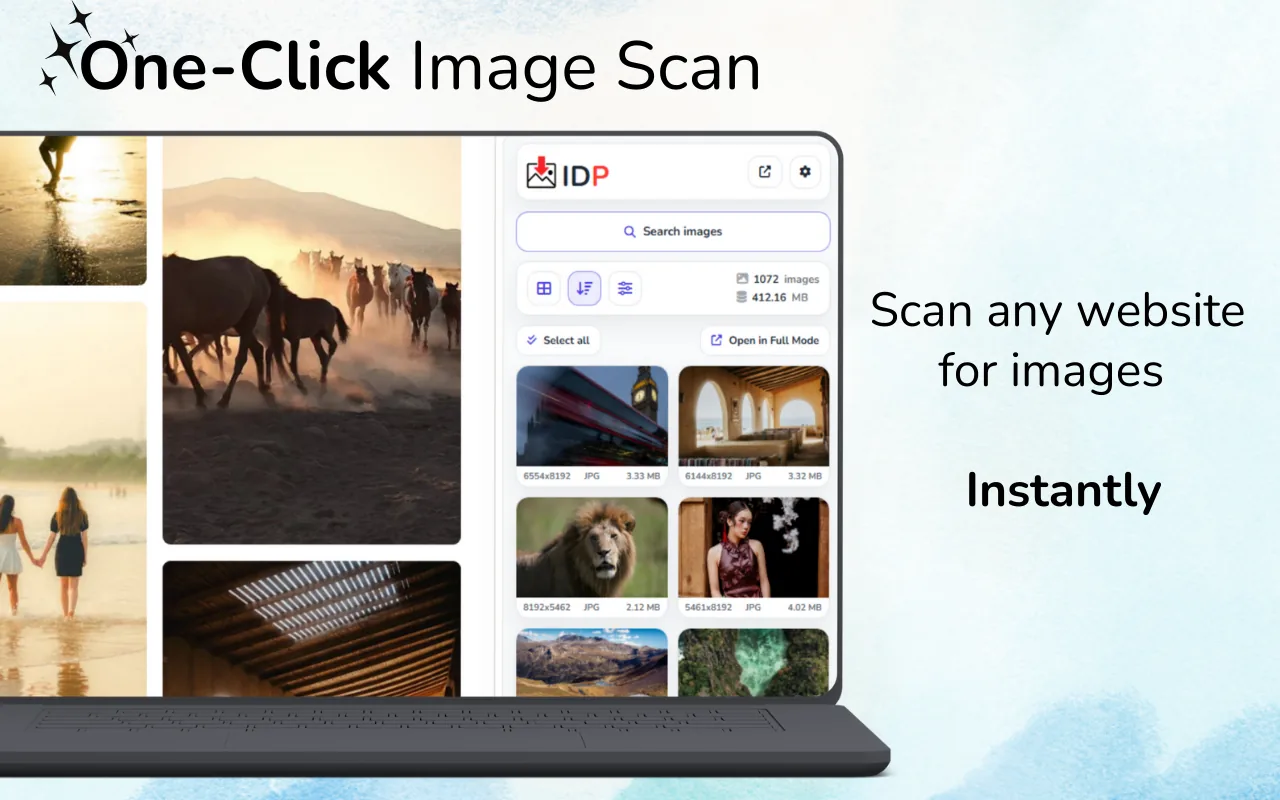
Mitä voit tehdä, kun Tallenna kuva -vaihtoehtoa ei ole?
Selvitä ensin, onko kyseessä tavallinen kuvaelementti. Tarkista ladattu sivu kuvien lataustyökalulla. Jos kuvaa ei löydy, tutki elementtiä tai verkkopyyntöjä selaimen kehittäjätyökaluilla. CSS-taustat ja responsiiviset lähteet vaativat usein tämän lisävaiheen.
Älä yritä kiertää kirjautumista, maksumuureja, yksityisiä tilejä tai teknisiä pääsynrajoituksia. Näkyvä sisältö ei automaattisesti tarkoita, että sen uudelleenkäyttö olisi sallittua.
Miksi hiiren kakkospainike ei ehkä toimi
Jotkin sivustot poistavat pikavalikon käytöstä JavaScriptillä. Toiset asettavat kuvan päälle läpinäkyvän elementin tai rakentavat näkymän useista tasoista. Monissa tapauksissa selain on silti ladannut tavallisen tiedoston, mutta normaalia valikkoa ei ole liitetty siihen.
Responsiivisilla sivuilla näkyvä lähde voi tulla srcset-ehdokkaasta yksinkertaisen src-määritteen sijaan. Lataustyökalu voi esittää nämä vaihtoehdot selkeämmin kuin manuaalinen tarkistus.
CSS-taustakuvat vaativat eri menetelmän
Pääkuva tai kortin kansikuva voidaan määrittää tyylitiedostossa. Sivulla ei silloin ole kuvaelementtiä, jota voisi napsauttaa hiiren kakkospainikkeella, vaikka selain olisi pyytänyt tiedoston. Tee tarkistus vasta, kun elementti näkyy ruudulla. Jos kuva puuttuu edelleen, tarkista laskettu taustatyyli tai Network-paneeli.
Taustakuvia rajataan usein voimakkaasti. Tarkista ladattu tiedosto ennen kuin oletat sen vastaavan koko ruudulla näkyvää sommittelua.
Viivästetty lataus ja gallerian ohjaimet
Näkymän alapuolella olevia kuvia ei ehkä pyydetä ennen sivun vierittämistä. Galleriat lataavat usein vain aktiivisen dian. Avaa tarvittava dia, odota tarkemman version latautumista ja tarkista sivu uudelleen.
Uusi tarkistus ilman sivun tilan muuttamista ei paljasta resursseja, joita sivusto ei ole ladannut. Tee ensin tavallinen käyttäjän toiminto, joka näyttää kuvan.
Milloin tavallista kuvatiedostoa ei ehkä ole
Canvas-grafiikka, kartat, jotkin katseluohjelmat sekä suoratoistettu tai salattu media voidaan piirtää ruudulle ilman uudelleenkäytettävää tiedostoa. Blob-URL-osoitteet voivat myös olla väliaikaisia viittauksia, jotka toimivat vain istunnon aikana.
Tällöin kuvien lataustyökalu voi aivan oikein olla löytämättä mitään. Älä asenna epäilyttäviä ohjelmia, jotka lupaavat murtaa kaikki rajoitukset. Käytä luvallista vientitoimintoa, pyydä lähdetiedosto omistajalta tai ota sallittu kuvakaappaus, jos se sopii tilanteeseen.
Turvallinen vianmääritysjärjestys
- Varmista, että kuva näkyy kokonaan.
Vieritä sivua, avaa gallerian dia ja odota latautumisen päättymistä. - Tarkista nykyinen sivu.
Käy läpi tavalliset kuvalähteet ja responsiiviset vaihtoehdot. - Tutki elementtiä tarvittaessa.
Etsi background-image, picture, source tai iframe. - Pysähdy pääsynrajoituksiin.
Älä kierrä kirjautumista, yksityistä sisältöä tai suojattua toimitusta. - Varmista lupa.
Näkyvän tiedoston tallentaminen ei anna julkaisuoikeutta.
Etsi kuvan lähde ennen arvailua
Image Downloader Pro voi näyttää tavalliset kuvatiedostot ja responsiiviset versiot, jotka ovat jo selaimesi saatavilla.
Avaa Image Downloader ProLataa ja käytä vain kuvia, joihin sinulla on tarvittavat oikeudet.
Usein kysytyt kysymykset
Suojaako hiiren kakkospainikkeen poistaminen kuvan oikeasti?
Se voi vaikeuttaa tavallista tallentamista, mutta se ei kerro, miten kuva teknisesti toimitetaan tai millaiset oikeudet siihen liittyvät.
Miksi näen kuvan, jota laajennus ei löydä?
Kuva voi olla CSS-taso, canvas-piirros, iframe-resurssi, väliaikainen blob tai vielä keskeneräinen lataus.
Voinko tallentaa kuvia yksityisiltä tileiltä?
Älä kierrä yksityistä pääsyä tai tunnistautumista. Käytä alustan vientityökaluja tai pyydä omistajalta lupa.
Onko kuvakaappaus yhtä laadukas kuin alkuperäinen kuva?
Yleensä ei. Kuvakaappaus tallentaa näytetyt pikselit, ja siihen voi sisältyä skaalausta, rajausta tai pakkausta.