
 Suomi

 Lisää selaimeen Chrome
 Lisää selaimeen Edge
 Lisää selaimeen Firefox
Miten monta kuvaa ladataan kerralla tehokkaasti?
Lataa sivun olennainen sisältö, tarkista se kerran, suodata tulokset ennen vientiä ja lataa vain läpikäyty valikoima. Poista käyttöliittymän grafiikka vähimmäismittojen ja tiedostomuotosuodattimien avulla ja tarkista samalta näyttävät tiedostot ennen ZIP-paketin luomista.
Joukkolataus ei tarkoita sokkona lataamista. Pienempi ja harkittu erä on yleensä hyödyllisempi kuin täydellinen kopio kaikista sivun tekemistä pyynnöistä.
Käytännön työnkulku kuvien joukkolataukseen IDP:llä
Käytä samaa järjestystä jokaisessa erässä, jotta voit selvittää, onko puuttuva tiedosto koskaan havaittu, suodatettu piiloon vai yksinkertaisesti jättämättä valituksi.
- Skannaa täysin ladattu sivu.
Avaa IDP ja valitse Hae kuvia. Pitkää galleriaa varten lataa ensin sivun asianomainen osa. Avaa skannaus täydellä tilalla, kun ponnahdusikkuna muuttuu liian ahtaaksi tarkastelua varten.
- Rajaa ruudukko suodattimilla.
Aseta sopiva Minimi leveys ja Minimi korkeus, sitten tarkastele Tiedostotyypit ja Kuvan suunta. Muuta asetusta yksi kerrallaan ja katso, mitkä kuvat pysyvät.
- Tarkastele kuvan variaatioita.
Vertaa rajauksia ja mittoja ennen kuin käytät Piilota kaksoiskappaleet. Näennäisesti samanlaiset tiedostot voivat edustaa eri tuotevinkkeleitä tai resoluutioita. Älä poista hyödyllistä vaihtoehtoa ainoastaan siksi, että se muistuttaa ensimmäistä tulosta.
- Valitse vain lopullinen erä.
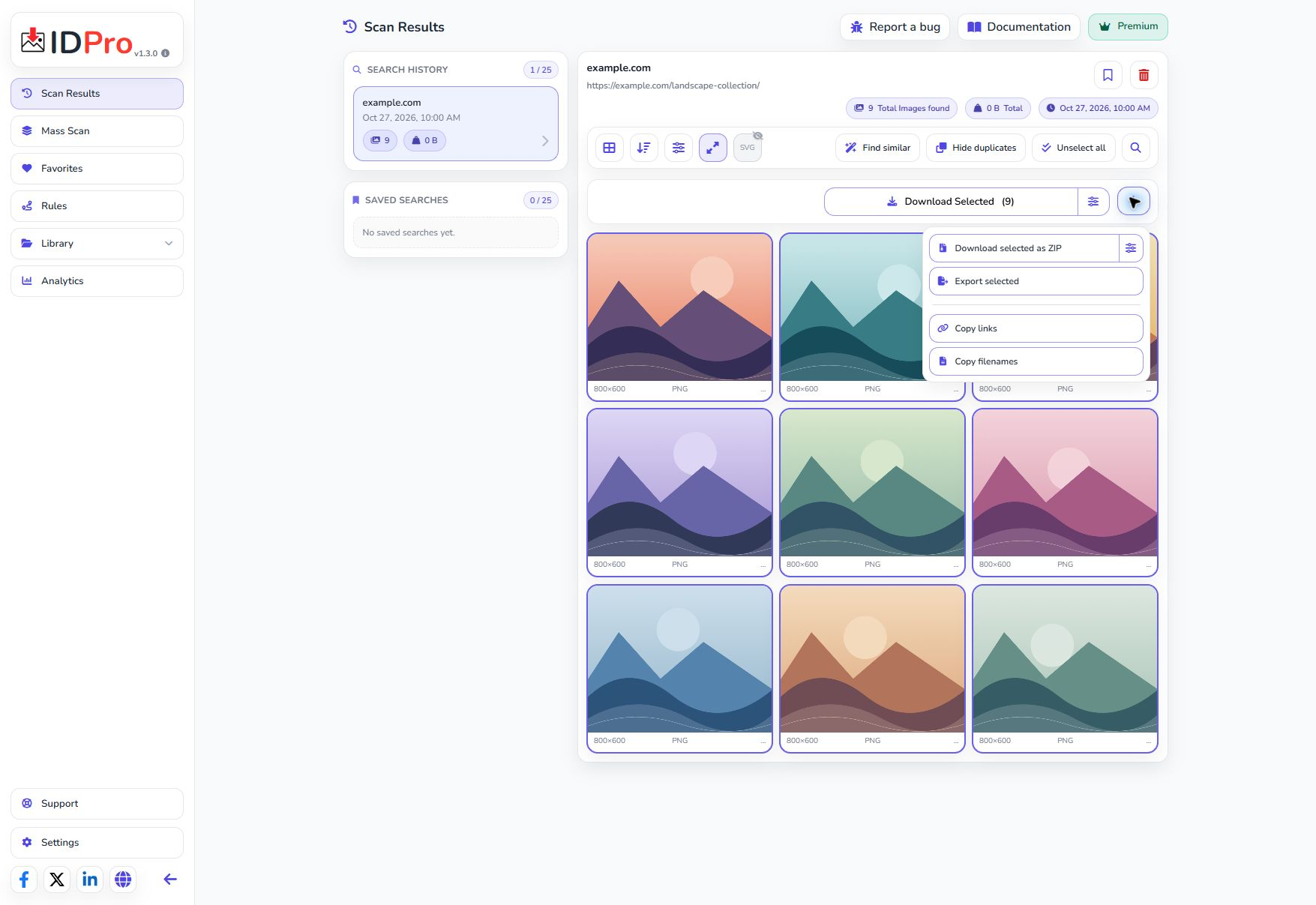
Tarkista yksittäiset laatat tai käytä Valitse kaikki näkyvien tulosten tarkastelun jälkeen. Tarkista valittujen määrä ennen latauksen aloittamista.
- Valitse tiedostoja tai ZIP.
Käytä Lataus valittu erillisille tiedostoille. Ponnahdusikkunassa avaa Lisää vaihtoehtoja ja valitse Lataus valittu muotoon ZIP arkistolle. Pidä ponnahdusikkuna auki ZIPin valmistumisen ajan; avaa sitten arkisto ja tarkista muutama tiedosto.
Määritä erä ennen tarkistusta
Kirjaa, mitä erään kuuluu: tuotteen pääkuvat, toimitukselliset valokuvat, suunnittelun viitekuvat tai yhden gallerian aineisto. Tämä yksinkertainen sääntö estää asiaan kuulumattomien logojen ja suositusten päätymisen valintaan.
Jos keräät kuvia useilta sivuilta, käytä yhtä kansiota kutakin lähdettä tai istuntoa varten. Tallenna sivun URL ja päivämäärä, jotta jokaisen tiedoston alkuperä voidaan myöhemmin jäljittää.
Käytä suodattimia oikeassa järjestyksessä
Aloita mitoista, sillä pienet kuvakkeet aiheuttavat useimmiten turhaa sisältöä. Tarkista seuraavaksi tiedostomuoto: SVG on usein käyttöliittymägrafiikkaa, GIF voi olla koristeellinen ja WebP tai AVIF saattaa olla sivun toimittama paras lähde. Vertaa lopuksi tiedostokokoa ja kuvasuhdetta.
Vähimmäismitat, olennaiset tiedostomuodot, visuaalinen esikatselu, kaksoiskappaleiden tarkistus ja lopullinen valinta. Pelkkä tiedostokoon suodatus voi poistaa tehokkaasti pakattuja laadukkaita kuvia tai jättää mukaan suuria mutta asiaan kuulumattomia taustoja.
Käsittele kaksoiskappaleet poistamatta hyödyllisiä versioita
Kaksi tiedostoa voi näyttää samalta mutta palvella eri tarkoitusta. Toinen voi olla neliönmuotoinen pikkukuva ja toinen leveä alkuperäinen. Vertaa mittoja, rajausta ja terävyyttä ennen version poistamista.
Täsmälleen samat kopiot voi poistaa turvallisesti. Lähes samanlaiset kuvat on tarkistettava, etenkin verkkokauppojen gallerioissa, joissa väri, kuvakulma tai zoomaus voi muuttaa vain pientä osaa kuvasta.
Luo ennakoitava nimeämis- ja kansiorakenne
Selaimen lataukset säilyttävät usein vaikeaselkoiset CDN-tiedostonimet. Älä oleta alkuperäisen nimen kuvaavan sisältöä. Käytä kansiorakennetta, jossa näkyvät esimerkiksi projekti, lähde, päivämäärä ja aihe. Tärkeässä tutkimuksessa kannattaa ylläpitää pientä lähdetaulukkoa, jossa ovat URL, omistaja, käyttötarkoitus ja oikeuksien tila.
ZIP-vienti on kätevä siirtämiseen, mutta pura erä lopulliseen kansioonsa ja tarkista se heti. ZIP-paketista ei pidä tulla tuntemattomien tiedostojen arkistoa.
Tee lopullinen laatutarkistus
- Avaa useita tiedostoja täydessä koossa ja tarkista terävyys.
- Varmista, että tiedostopäätteet vastaavat todellisia muotoja.
- Poista tyhjät paikkamerkit ja seurantapikselit.
- Tarkista, ettei tärkeitä versioita suodatettu pois.
- Säilytä vain aineisto, jonka tallentamiseen tai uudelleenkäyttöön sinulla on lupa.
Tämä viimeinen tarkistus on nopeampi kuin sekalaisen kokoelman korjaaminen myöhemmin, etenkin jos erä jaetaan tiimille.
Lataa ja käytä vain kuvia, joihin sinulla on tarvittavat oikeudet.
Usein kysytyt kysymykset
Mitä eroa on joukkolatauksella ja kaiken lataamisella?
Joukkolatauksessa tallennetaan useita valittuja tiedostoja yhdessä. Kaiken lataaminen sisältää jokaisen havaitun resurssin riippumatta siitä, onko se hyödyllinen.
Kannattaako aina valita suurin kuva?
Ei. Valitse riittävä tarkkuus, oikea rajaus ja käyttökelpoinen tiedostomuoto. Suurin resurssi voi olla tarkoitukseesi sopimaton.
Voiko joukkolataustyökalu nimetä kaikki tiedostot automaattisesti?
Nimeämismahdollisuudet riippuvat työkalusta ja lähteestä. Järjestä tärkeä tutkimusaineisto omilla johdonmukaisilla kansio- ja nimeämissäännöilläsi.
Miksi osa kuvista puuttuu erästä?
Ne eivät ehkä ole vielä latautuneet, ne voidaan piirtää dynaamisesti tai niitä ei ole olemassa tavallisina kuvatiedostoina.