
 Dansk

 Tilføj til Chrome
 Føj til Edge
 Tilføj til Firefox
Hvordan downloader du mange billeder effektivt på én gang?
Indlæs det relevante indhold på siden, scan det én gang, filtrér resultaterne før eksport, og download kun et gennemgået sæt. Brug filtre for minimumsmål og filtype til at fjerne grafik fra brugerfladen, og kontrollér derefter filer, der ligner dubletter, før du opretter en ZIP-fil.
Samlet betyder ikke ukritisk. En mindre, bevidst samling er som regel mere nyttig end en komplet kopi af alle de anmodninger, siden har foretaget.
En praktisk arbejdsgang til masse-download i IDP
Brug den samme rækkefølge for hver batch, så du kan se, om en manglende fil aldrig blev opdaget, blev skjult af et filter eller simpelthen ikke blev valgt.
- Scan den fuldt indlæste side.
Åbn IDP og vælg Søg efter billeder. For et langt galleri, indlæs først den relevante del af siden. Åbn scanningen i fuld tilstand, når pop-up'en bliver for trang til gennemgang.
- Indsnævr gitteret med filtre.
Indstil en passende Min bredde og Min højde, og gennemgå derefter Filtyper og Billedorientering. Skift én indstilling ad gangen og se, hvilke billeder der forbliver.
- Gennemgå billedvarianter.
Sammenlign beskæringer og dimensioner, før du bruger Skjul dubletter. Filer, der ligner hinanden, kan repræsentere forskellige produktvinkler eller opløsninger. Fjern ikke et nyttigt alternativ blot fordi det ligner det første resultat.
- Vælg kun den endelige batch.
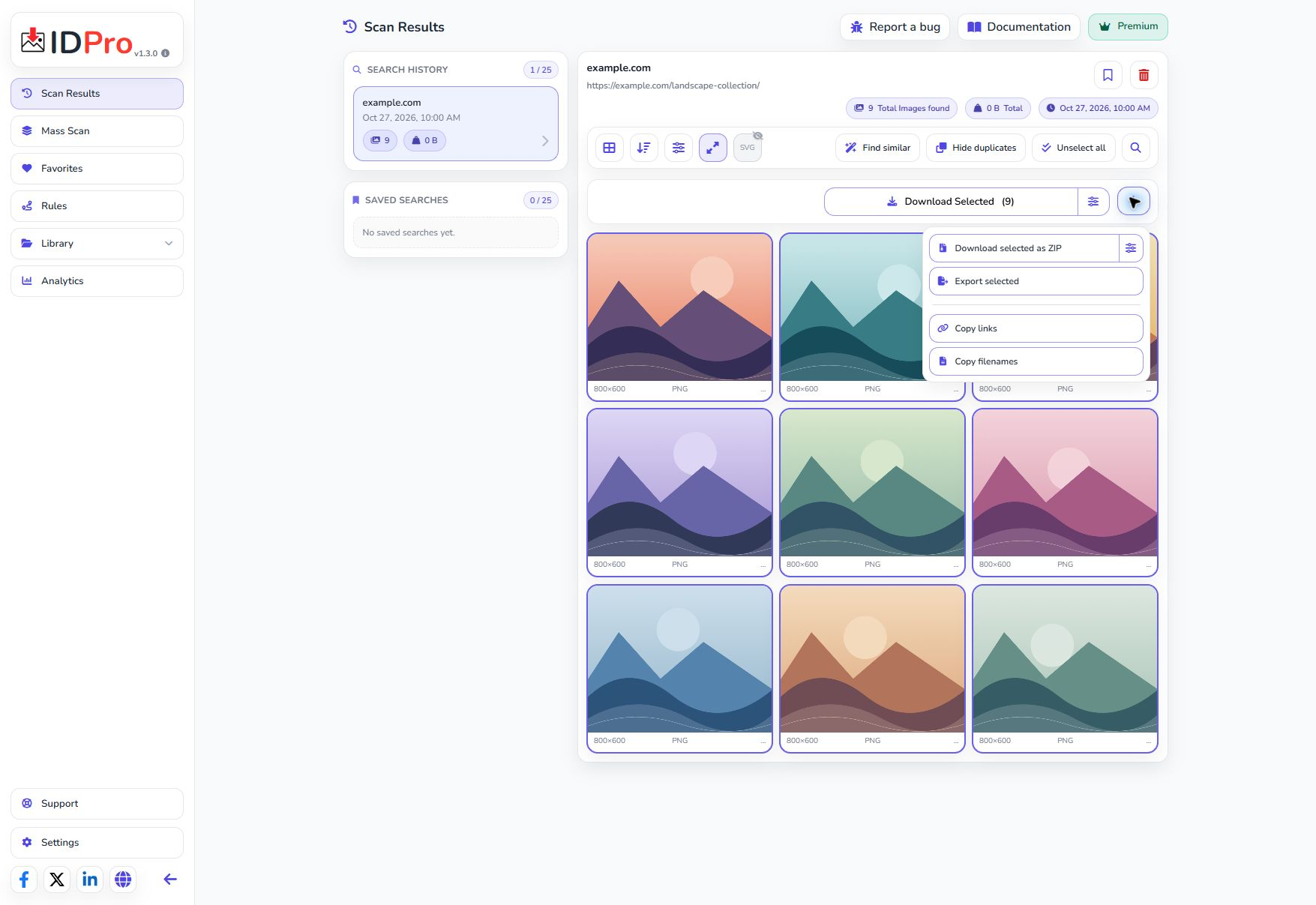
Tjek individuelle fliser eller brug Vælg alle efter at have gennemgået de synlige resultater. Kontroller det valgte antal, før du starter overførslen.
- Vælg filer eller en ZIP.
Brug Download valgt til separate filer. I pop op-vinduet skal du åbne Flere muligheder og vælge Download valgt som ZIP for et arkiv. Hold pop op-vinduet åbent, mens ZIP-filen bliver forberedt; åbn derefter arkivet og inspicer nogle få filer.
Afgræns samlingen før scanning
Skriv ned, hvad der hører til i samlingen: produktets hovedbilleder, redaktionelle fotografier, designreferencer eller elementer fra ét bestemt galleri. Denne enkle regel forhindrer uvedkommende logoer og anbefalinger i at komme med.
Hvis du indsamler fra flere sider, bør du bruge én mappe pr. kilde eller session. Notér sidens URL og datoen, så du senere kan spore hver fil.
Brug filtrene i den rigtige rækkefølge
Begynd med målene, fordi små ikoner er den mest almindelige årsag til rod. Gennemgå derefter formatet: SVG bruges ofte til grafik i brugerfladen, GIF kan være dekorativt, og WebP eller AVIF kan være den bedste kilde, siden leverer. Sammenlign til sidst filstørrelse og billedformat.
Minimumsmål, relevante formater, visuel forhåndsvisning, kontrol af dubletter og derefter det endelige udvalg. Hvis du kun filtrerer efter filstørrelse, kan du fjerne komprimerede billeder i høj kvalitet eller beholde store, uvedkommende baggrunde.
Håndter dubletter uden at slette nyttige varianter
To filer kan se ens ud, selv om de tjener forskellige formål. Den ene kan være en kvadratisk thumbnail og den anden en bred original. Sammenlign mål, beskæring og skarphed, før du fjerner en variant.
Identiske dubletter kan roligt kasseres. Næsten ens filer kræver menneskelig vurdering, især i e-handelsgallerier, hvor farve, vinkel eller zoom kun ændrer en lille del af billedet.
Skab et forudsigeligt system til navne og mapper
Browserens downloads bevarer ofte kryptiske CDN-filnavne. Stol ikke på, at det oprindelige navn forklarer indholdet. Brug en mappestruktur med eksempelvis projekt, kilde, dato og emne. Ved vigtig research bør du føre et lille kildeark med URL, ejer, planlagt brug og rettighedsstatus.
ZIP-eksport er praktisk til transport, men pak samlingen ud i dens endelige mappe, og gennemgå den med det samme. En ZIP-fil bør ikke blive et arkiv med ukendte filer.
Foretag en afsluttende kvalitetskontrol
- Åbn flere filer i fuld størrelse, og kontrollér skarpheden.
- Bekræft, at filendelserne svarer til de faktiske formater.
- Fjern tomme pladsholdere og sporingspixel.
- Kontrollér, at vigtige varianter ikke blev filtreret fra.
- Behold kun materiale, som du må gemme eller genbruge.
Denne sidste gennemgang er hurtigere end at rette en blandet samling senere, især hvis samlingen skal deles med et team.
Brug kun downloadede billeder, når du har et legitimt formål og de nødvendige rettigheder til at gemme, dele eller genbruge dem.
Ofte stillede spørgsmål
Hvad er forskellen på samlet download og download af alt?
Ved samlet download gemmer du flere udvalgte filer på én gang. Download af alt omfatter alle registrerede elementer, uanset om de er nyttige.
Skal jeg altid vælge det største billede?
Nej. Vælg en passende opløsning, den rigtige beskæring og et brugbart format. Det største element kan være uvedkommende.
Kan en billed-downloader automatisk omdøbe alle filer?
Mulighederne for navngivning afhænger af værktøjet og kilden. Til seriøs research bør du organisere den eksporterede samling efter dine egne ensartede regler for mapper og filnavne.
Hvorfor mangler nogle billeder i samlingen?
De er måske ikke blevet indlæst endnu, kan være gengivet dynamisk eller findes muligvis ikke som almindelige billedfiler.