
 Čeština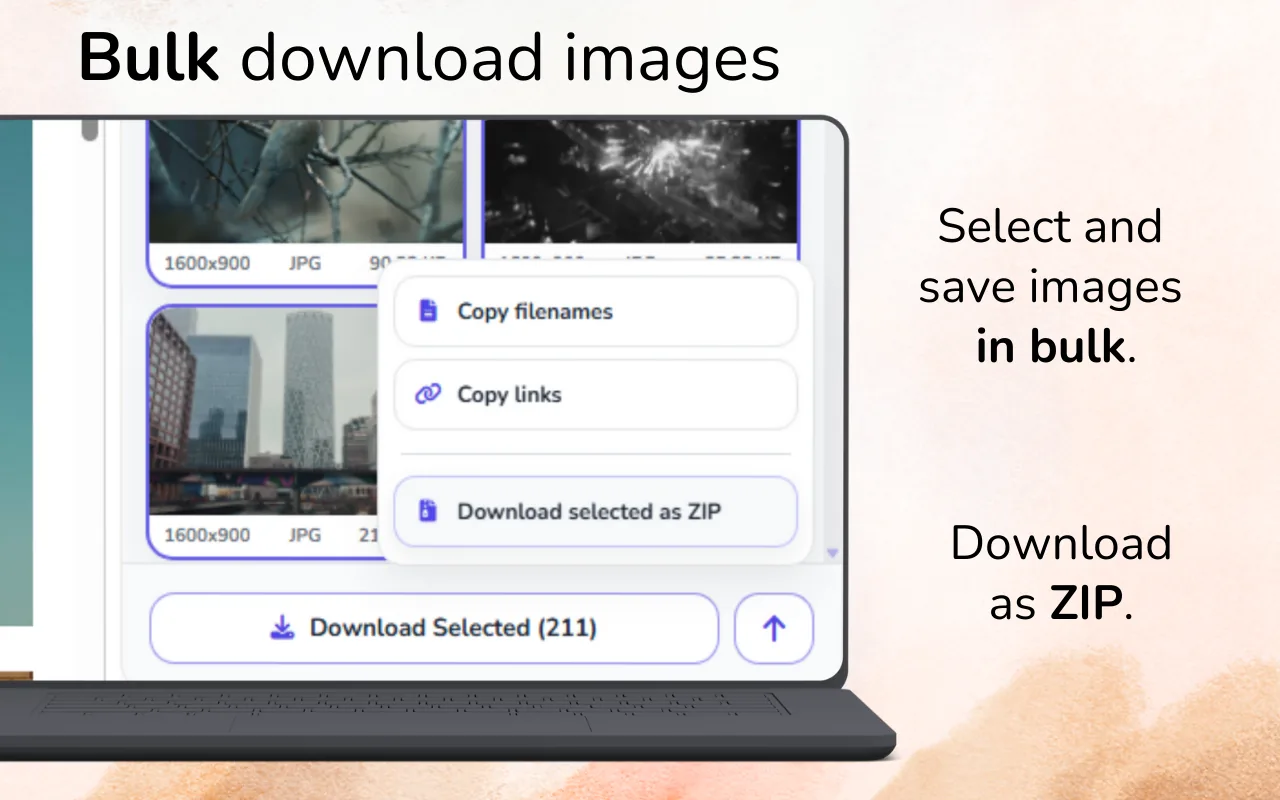
Jak efektivně stáhnout více obrázků najednou?
Načtěte na stránce potřebný obsah, jednou ji naskenujte, před exportem výsledky vyfiltrujte a stáhněte pouze zkontrolovanou sadu. Pomocí minimálních rozměrů a filtrů typu souboru odstraňte grafiku rozhraní a před vytvořením archivu ZIP prohlédněte soubory, které vypadají jako duplicity.
Hromadně neznamená naslepo. Menší, záměrně vybraná dávka bývá užitečnější než úplný výpis všech požadavků, které stránka provedla.
Před skenováním si vymezte obsah dávky
Sepište si, co do dávky patří: hlavní produktové obrázky, redakční fotografie, designové reference nebo soubory z jedné galerie. Toto jednoduché pravidlo zabrání tomu, aby se do výběru dostala nesouvisející loga a doporučení.
Pokud shromažďujete obrázky z několika stránek, použijte samostatnou složku pro každý zdroj nebo relaci. Zaznamenejte URL stránky a datum, abyste později dokázali dohledat původ každého souboru.
Používejte filtry ve správném pořadí
Začněte rozměry, protože nejčastějším zdrojem nepořádku jsou malé ikony. Potom zkontrolujte formát: SVG často představuje grafiku rozhraní, GIF může být dekorativní a WebP nebo AVIF může být nejkvalitnějším zdrojem dodaným stránkou. Nakonec porovnejte velikost souboru a poměr stran.
Minimální rozměry, vhodné formáty, vizuální náhled, kontrola duplicit a nakonec konečný výběr. Filtrování pouze podle velikosti souboru může odstranit kvalitní komprimované obrázky nebo naopak ponechat velká, ale nesouvisející pozadí.
Odstraňte duplicity, ale zachovejte užitečné varianty
Dva soubory mohou vypadat stejně, a přesto sloužit k různým účelům. Jeden může být čtvercová miniatura a druhý široký originál. Než některou variantu odstraníte, porovnejte rozměry, ořez a ostrost.
Přesné duplicity lze bezpečně vyřadit. Téměř shodné obrázky vyžadují lidskou kontrolu, zejména v galeriích e-shopů, kde se barva, úhel nebo přiblížení mohou lišit jen v malé části záběru.
Vytvořte předvídatelný systém názvů a složek
Stažené soubory z prohlížeče často zachovávají nesrozumitelné názvy z CDN. Nespoléhejte na to, že původní název vysvětlí obsah. Použijte strukturu složek například podle projektu, zdroje, data a tématu. U důležité rešerše veďte jednoduchý přehled se zdrojovou URL, vlastníkem, zamýšleným použitím a stavem práv.
Export do ZIP je vhodný pro přenos, ale dávku ihned rozbalte do konečné složky a zkontrolujte ji. Z archivu ZIP by se nemělo stát úložiště neznámých souborů.
Proveďte konečnou kontrolu kvality
- Otevřete několik souborů v plné velikosti a zkontrolujte ostrost.
- Ověřte, že přípony souborů odpovídají skutečným formátům.
- Odstraňte prázdné zástupné obrázky a sledovací pixely.
- Zkontrolujte, zda filtry nevyřadily důležité varianty.
- Ponechte jen materiály, které smíte ukládat nebo znovu používat.
Tato závěrečná kontrola je rychlejší než později opravovat smíšenou sbírku, zvlášť pokud se má dávka sdílet s týmem.
Vytvořte zkontrolovanou dávku, ne hromadu souborů
Pomocí Image Downloader Pro stránku jednou naskenujte, zužte výsledky a exportujte obrázky, které prošly kontrolou kvality.
Otevřít Image Downloader ProStažené obrázky používejte pouze tehdy, máte-li oprávněný účel a práva potřebná k jejich uložení, sdílení nebo dalšímu použití.
Časté dotazy
Jaký je rozdíl mezi hromadným stahováním a stažením všeho?
Při hromadném stahování uložíte několik vybraných souborů společně. Stažení všeho zahrne každou nalezenou položku bez ohledu na její užitečnost.
Mám vždy zvolit největší obrázek?
Ne. Zvolte dostatečné rozlišení, správný ořez a vhodný formát. Největší soubor může být nesouvisející.
Dokáže nástroj pro hromadné stahování automaticky přejmenovat každý soubor?
Možnosti pojmenování závisejí na nástroji a zdroji. Pro důkladnou rešerši uspořádejte exportovanou dávku podle vlastních jednotných pravidel pro složky a názvy.
Proč některé obrázky v dávce chybějí?
Možná se ještě nenačetly, mohou se vykreslovat dynamicky nebo nemusí existovat jako běžné obrazové soubory.