
 ગુજરાતી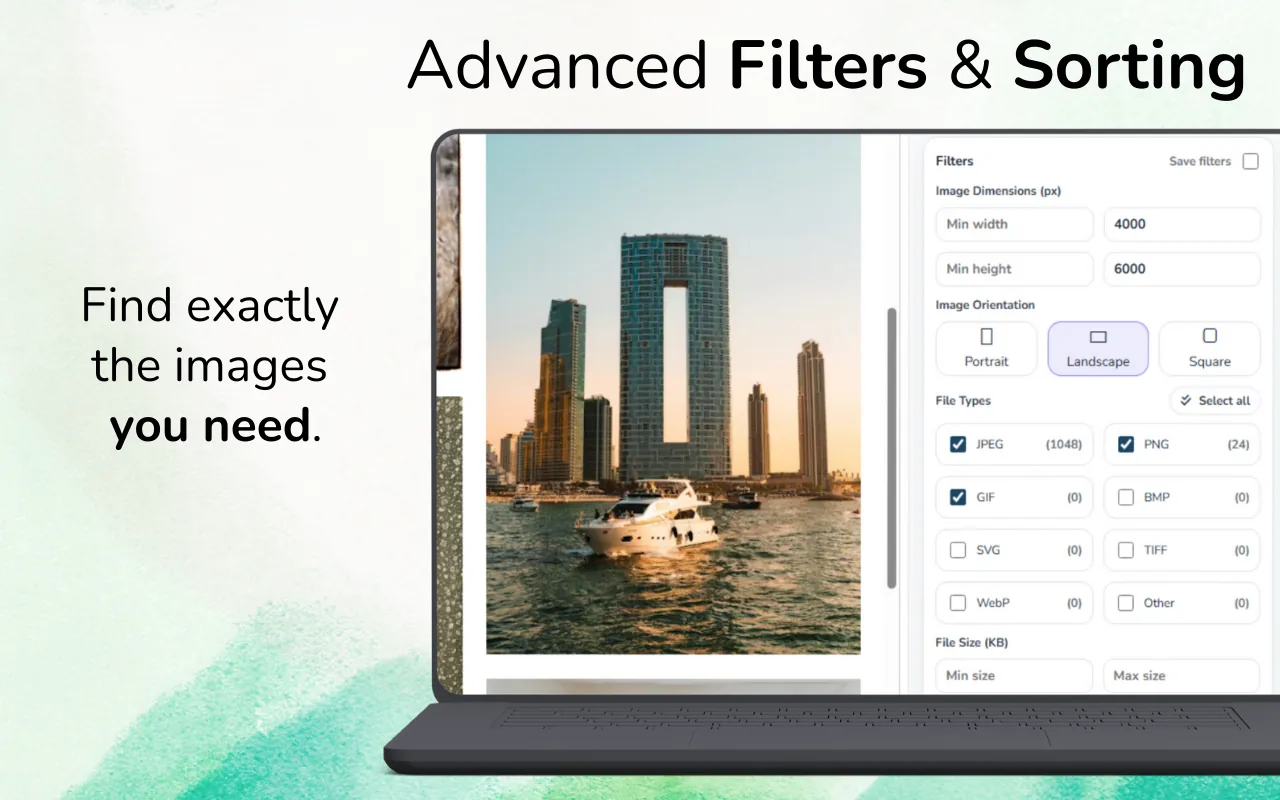
સારા Chrome ઇમેજ ડાઉનલોડર એક્સ્ટેંશનમાં શું હોવું જોઈએ?
દૃશ્ય પ્રિવ્યૂ, પરિમાણ અને ફોર્મેટ ફિલ્ટર, ડુપ્લિકેટ વ્યવસ્થાપન, પસંદ કરેલા ડાઉનલોડ, પરવાનગીઓની સ્પષ્ટ સમજૂતી અને શક્ય હોય ત્યાં સ્થાનિક પ્રક્રિયા શોધો. દરેક સાઇટની દરેક ફાઇલ મેળવવાનો દાવો કરવાને બદલે એક્સ્ટેંશને તેની મર્યાદાઓ બતાવવી જોઈએ.
સ્કૅનથી ગોઠવેલા ફોલ્ડર સુધીના સંપૂર્ણ વર્કફ્લોનું મૂલ્યાંકન કરો. ઘણાં એસેટ શોધતું પરંતુ તેમની સમીક્ષા કરવાની રીત ન આપતું સાધન સફાઈની સમસ્યા ફક્ત તમારા કમ્પ્યુટર પર ખસેડે છે.
પરવાનગીઓ અને ગોપનીયતાથી શરૂઆત કરો
ઇન્સ્ટોલ કરતા પહેલાં Chromeની પરવાનગી સૂચના અને એક્સ્ટેંશનની ગોપનીયતા માહિતી વાંચો. છબીઓ શોધવા માટે પૃષ્ઠ ઍક્સેસ જરૂરી હોઈ શકે છે, પરંતુ ડેવલપરે તેની જરૂર કેમ છે અને ડેટા કેવી રીતે સંભાળવામાં આવે છે તે સમજાવવું જોઈએ.
સુવિધાને સર્વરની જરૂર ન હોય ત્યારે મળેલી છબીની માહિતી સ્થાનિક રીતે પ્રક્રિયા કરતા સાધનો પસંદ કરો. અસંબંધિત પરવાનગીઓ માગતા, પ્રકાશકની ઓળખ છુપાવતા અથવા ગોપનીયતા દસ્તાવેજ ન આપતા એક્સ્ટેંશનથી સાવચેત રહો.
ફક્ત એસેટની સંખ્યા નહીં, શોધની ગુણવત્તા ચકાસો
પરિણામોની મોટી સંખ્યામાં આઇકન, સ્પ્રાઇટ, અવતાર અને અનેક રિસ્પોન્સિવ નકલો હોઈ શકે છે. ઉપયોગી સ્કૅનરે સામગ્રીની છબીઓને ઇન્ટરફેસ એસેટથી અલગ ઓળખવા પૂરતો સંદર્ભ આપવો જોઈએ.
| ક્ષમતા | તે કેમ મહત્વની છે | તે કેવી રીતે ચકાસવી |
|---|---|---|
| પ્રિવ્યૂ | વિષય અને ક્રોપની ખાતરી કરે | મિશ્ર એસેટ ધરાવતું પૃષ્ઠ સ્કૅન કરો |
| પરિમાણ | નાનાં ગ્રાફિક્સ દૂર કરે | લઘુતમ પહોળાઈ અને ઊંચાઈ નક્કી કરો |
| ફોર્મેટ ફિલ્ટર | આઉટપુટ પ્રકાર નિયંત્રિત કરે | WebP, PNG, JPG અને SVG સરખાવો |
| ડુપ્લિકેટ સમીક્ષા | પુનરાવર્તિત પ્રકારો ઘટાડે | રિસ્પોન્સિવ ઉત્પાદન પૃષ્ઠ વાપરો |
નિકાસ વર્કફ્લો તપાસો
પસંદ કરેલો ડાઉનલોડ, ZIP નિકાસ, મનપસંદ અને સ્કૅન ઇતિહાસ મુખ્ય શોધ સંખ્યા કરતાં વધુ મહત્વના હોઈ શકે છે. ફિલ્ટર બદલાય ત્યારે એક્સ્ટેંશન સ્પષ્ટ પસંદગી જાળવે છે કે નહીં અને ડાઉનલોડ કરેલી ફાઇલો ઓળખવી સરળ છે કે નહીં તે તપાસો.
તમારું બ્રાઉઝર અનેક આપમેળે થતા ડાઉનલોડ માટે પરવાનગી માગે તો એક્સ્ટેંશને કોઈ જાણ કર્યા વિના નિષ્ફળ જવાને બદલે કારણ સમજાવવું જોઈએ.
પ્રામાણિક મર્યાદાઓ શોધો
કોઈ એક્સ્ટેંશન છુપાયેલી મૂળ ફાઇલો, ખાનગી સામગ્રી, Canvas આઉટપુટ અથવા પૃષ્ઠે ક્યારેય ન મોકલેલા એસેટની ખાતરી આપી શકતું નથી. પ્રામાણિક દસ્તાવેજોમાં લેઝી લોડિંગ, iframe, સુરક્ષિત સાઇટ અને ગતિશીલ ગૅલેરી સમજાવેલી હોવી જોઈએ.
દરેક વેબસાઇટ પ્રતિબંધ બાયપાસ કરવાનો દાવો ગુણવત્તાની નિશાની નથી. તે ઉત્પાદનની સુરક્ષા અને ચોકસાઈ અંગે સવાલ કરવાનો કારણ છે.
દસ મિનિટની સરખામણી કસોટી
- ત્રણ પ્રકારનાં પૃષ્ઠ પસંદ કરો.
એક લેખ, એક ગૅલેરી અને એક ઉત્પાદન પૃષ્ઠ વાપરો. - ઉપયોગી પરિણામો સરખાવો.
દરેક મળેલી વિનંતી નહીં, તમે ખરેખર રાખશો તેવી છબીઓ ગણો. - ફિલ્ટર લાગુ કરો.
પરિણામો સંકુચિત કર્યા પછી ઇન્ટરફેસ સમજવામાં સરળ રહે છે કે નહીં તે તપાસો. - નાનું બેચ નિકાસ કરો.
ફાઇલનામ, ફોર્મેટ, ડુપ્લિકેટ અને ફોલ્ડરની ગુણવત્તા તપાસો. - ગોપનીયતા અને સહાયની સમીક્ષા કરો.
એક્સ્ટેંશન કોણ પ્રકાશિત કરે છે અને સમસ્યાઓ કેવી રીતે નોંધાવી શકાય તેની ખાતરી કરો.
વાસ્તવિક પૃષ્ઠ સાથે Image Downloader Proનું મૂલ્યાંકન કરો
તમારા વાસ્તવિક વર્કફ્લોને અનુરૂપ વેબસાઇટ પર પ્રિવ્યૂ, ફિલ્ટર, પસંદગી અને નિકાસ ચકાસો.
Image Downloader Pro ખોલોડાઉનલોડ કરેલી છબીઓનો ઉપયોગ ફક્ત ત્યારે જ કરો જ્યારે તમારી પાસે વાજબી હેતુ અને તેમને સંગ્રહવા, શેર કરવા અથવા ફરી વાપરવા માટે જરૂરી અધિકારો હોય.
વારંવાર પૂછાતા પ્રશ્નો
શું શ્રેષ્ઠ એક્સ્ટેંશનને બધું ડાઉનલોડ કરો બટન જરૂરી છે?
જરૂરી નથી. પૃષ્ઠમાં ઘણા અનિચ્છનીય એસેટ હોય ત્યારે સમીક્ષા અને ફિલ્ટરિંગ સુવિધાઓ વધુ મહત્વની છે.
Chrome અનેક ડાઉનલોડ વિશે કેમ પૂછે છે?
એક્સ્ટેંશન ઘણી ફાઇલો સાચવે ત્યારે બ્રાઉઝર પરવાનગી માગી શકે છે. વિનંતી અપેક્ષિત અને સ્પષ્ટ રીતે સમજાવેલી હોવી જોઈએ.
શું Chrome એક્સ્ટેંશન દરેક ટૅબમાંથી છબીઓ ડાઉનલોડ કરી શકે છે?
ક્ષમતાઓ પરવાનગીઓ, બ્રાઉઝર પ્રતિબંધો, પૃષ્ઠના માળખા અને સામગ્રી લોડ થઈ છે કે નહીં તેના પર આધારિત છે.
શું સૌથી વધુ છબીઓ શોધતું એક્સ્ટેંશન પસંદ કરવું જોઈએ?
ઉપયોગી ફાઇલો શોધતું અને બિનજરૂરી પરિણામો દૂર કરવામાં મદદ કરતું સાધન પસંદ કરો. ફક્ત શોધની કાચી સંખ્યા ગુણવત્તાનો નબળો માપદંડ છે.