
 简体中文
简体中文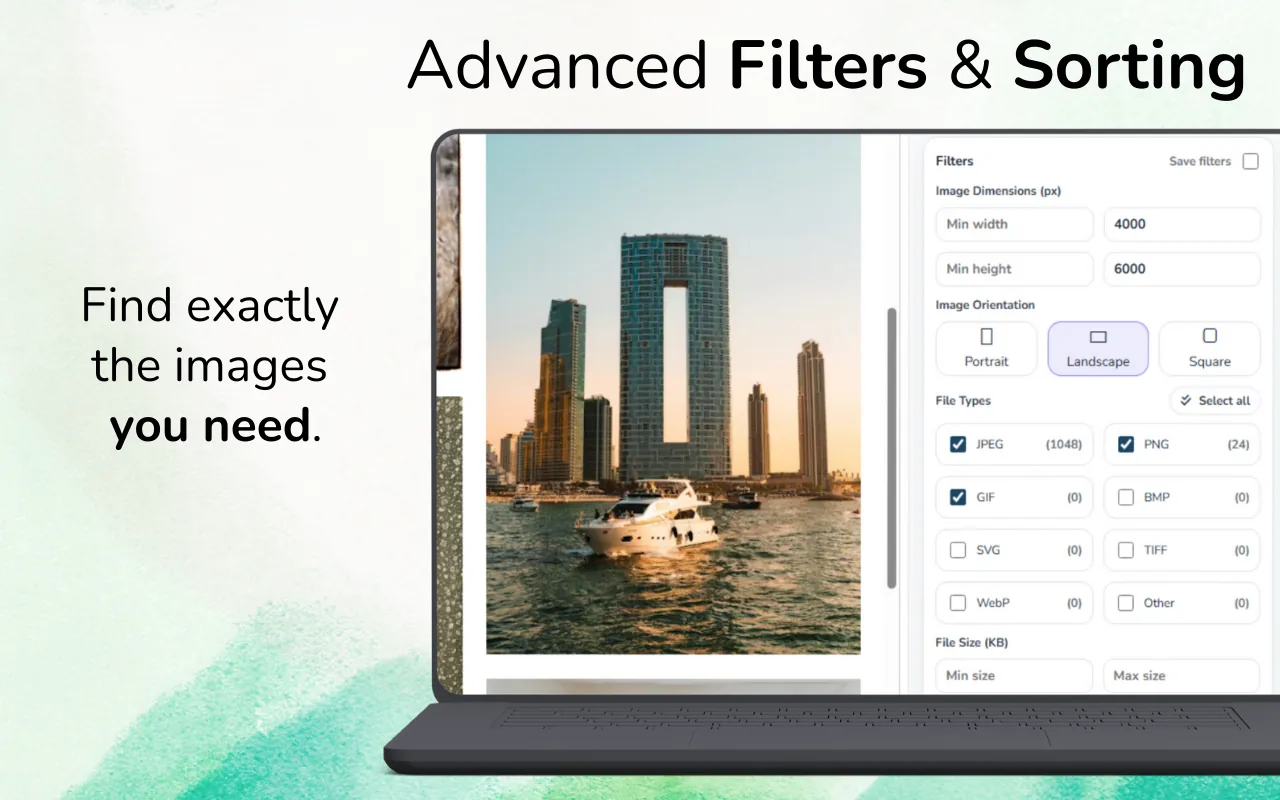
好用的 Chrome 图片下载扩展应该具备哪些功能?
应重点查看直观预览、尺寸和格式筛选、重复项处理、下载所选图片、清晰的权限说明,以及在条件允许时采用本地处理。扩展应当如实说明限制,而不是承诺可以访问每个网站中的所有文件。
请评估从扫描到整理文件夹的完整流程。如果一个工具能找到大量资源,却无法让你检查结果,它只是把清理问题转移到了你的电脑上。
先检查权限和隐私
安装前,请阅读 Chrome 权限提示和扩展的隐私信息。检测图片可能确实需要网页访问权限,但开发者应说明申请权限的原因以及数据处理方式。
如果某项功能不需要服务器,应优先选择在本地处理检测结果的工具。对于申请无关权限、隐藏发布者身份或没有隐私说明的扩展,请保持谨慎。
测试发现有效图片的能力,而不只看资源数量
结果数量很多,可能只是因为其中包含图标、精灵图、头像和同一张响应式图片的多个副本。实用的扫描器应提供足够的上下文,帮助你区分内容图片和界面资源。
| 功能 | 重要性 | 测试方法 |
|---|---|---|
| 预览 | 确认主体和裁剪 | 扫描包含混合资源的网页 |
| 尺寸 | 排除微小图形 | 设置最小宽度和高度 |
| 格式筛选 | 控制输出类型 | 比较 WebP、PNG、JPG 和 SVG |
| 重复项检查 | 减少重复版本 | 使用响应式产品页面测试 |
检查导出流程
下载所选图片、ZIP 导出、收藏和扫描历史,可能比宣传中强调的检测数量更重要。请测试更改筛选条件后,扩展能否清楚地保留所选图片,以及下载的文件是否容易识别。
如果浏览器要求授予多文件自动下载权限,扩展应解释原因,而不是在没有提示的情况下失败。
选择如实说明限制的工具
没有任何扩展能够保证获取隐藏原图、私密内容、Canvas 输出或网页从未传送的资源。诚实的说明文档应解释延迟加载、iframe、受保护网站和动态图库等限制。
声称可以绕过所有网站限制,并不代表工具质量高,反而应该让你质疑产品的安全性和准确性。
十分钟对比测试
- 选择三种网页。
分别使用文章、图库和产品页面。 - 比较有用结果。
统计你真正会保留的图片,而不是所有检测到的请求。 - 应用筛选条件。
检查缩小结果范围后,界面是否依然清楚易懂。 - 导出一小批文件。
检查文件名、格式、重复项和文件夹整理效果。 - 查看隐私和支持信息。
确认扩展的发布者以及问题反馈方式。
请务必确认你有权使用下载的图片。Image Downloader Pro 可以帮助你收集和整理图片,但版权、许可和网站条款仍然适用。
常见问题
最好用的扩展一定要有“全部下载”按钮吗?
不一定。当网页中存在大量无关资源时,检查和筛选功能更加重要。
为什么 Chrome 会询问多文件下载权限?
扩展保存多个文件时,浏览器可能要求授权。这项请求应该符合预期,并得到清楚说明。
Chrome 扩展可以下载每个标签页中的图片吗?
具体能力取决于权限、浏览器限制、网页结构以及内容是否已经加载。
应该选择检测图片数量最多的扩展吗?
应该选择能找到有用文件并帮助你排除干扰的工具。单纯的检测数量并不是可靠的质量指标。