
 繁體中文
繁體中文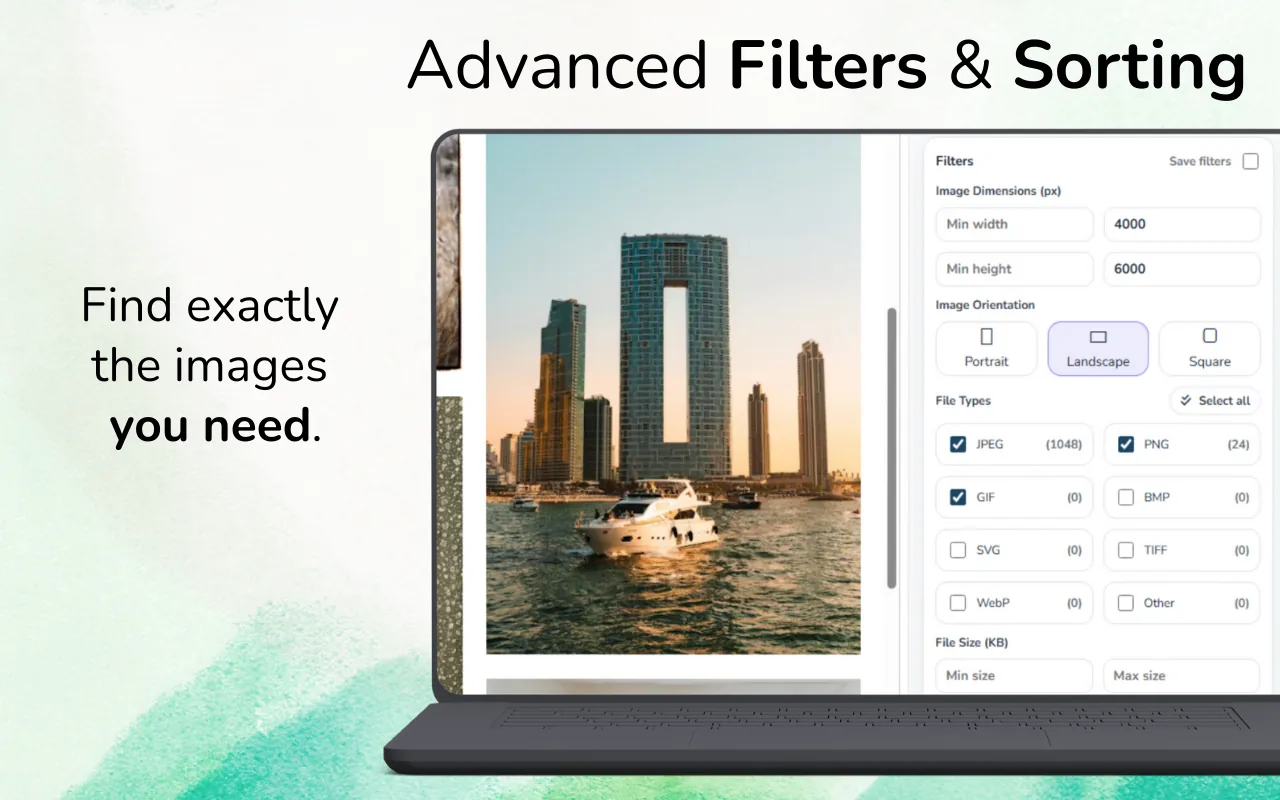
優質的 Chrome 圖片下載擴充功能應包含哪些功能?
請尋找具備視覺預覽、尺寸與格式篩選、重複項目處理、下載所選圖片、清楚的權限說明,以及盡可能在本機處理的工具。擴充功能應坦白說明限制,而不是承諾能存取每個網站上的所有檔案。
請評估從掃描到整理完成的整套流程。能找到大量素材卻無法檢視的工具,只是把清理問題轉移到你的電腦。
先檢查權限及隱私
安裝前,請閱讀 Chrome 權限提示及擴充功能的隱私資訊。偵測圖片可能需要網頁存取權,但開發者應說明需要權限的原因及資料處理方式。
如果功能不需要伺服器,請優先選擇在本機處理偵測到之圖片資訊的工具。若擴充功能要求無關權限、隱藏發布者身分,或未提供隱私文件,請格外小心。
測試圖片偵測品質,不要只看素材數量
大量結果可能包含圖示、精靈圖、個人頭像及多個響應式版本。實用的掃描工具應提供足夠資訊,讓你能分辨內容中的圖片與介面素材。
| 功能 | 重要原因 | 測試方式 |
|---|---|---|
| 預覽 | 確認主體及裁切 | 掃描素材混合的網頁 |
| 尺寸 | 移除小型圖形 | 設定最小寬度及高度 |
| 格式篩選 | 控制輸出類型 | 比較 WebP、PNG、JPG 及 SVG |
| 重複項目檢視 | 減少重複版本 | 在採用響應式設計的商品頁面測試 |
檢查匯出工作流程
下載已選取圖片、ZIP 匯出、收藏及掃描記錄,可能比宣傳頁上的偵測數量更重要。請測試篩選器變更時,擴充功能是否能清楚保留選取內容,以及下載的檔案是否容易辨識。
如果瀏覽器要求允許多個自動下載項目,擴充功能應說明原因,而不是在沒有提示的情況下失敗。
尋找誠實說明限制的工具
沒有任何擴充功能能保證取得隱藏原始檔、私人內容、Canvas 輸出,或網頁從未傳送的素材。誠實的說明文件應解釋延遲載入、iframe、受保護網站及動態圖庫等限制。
警訊
聲稱能規避每個網站限制並不是品質保證,反而有理由質疑產品的安全性及準確度。
十分鐘比較測試
- 選擇三種網頁類型。
使用文章頁、圖庫頁及商品頁。 - 比較真正有用的結果。
計算你真正會保留的圖片,而不是所有偵測到的請求。 - 套用篩選器。
確認縮小結果範圍後,介面是否依然清楚易懂。 - 匯出一小批檔案。
檢查檔名、格式、重複項目及資料夾整理品質。 - 檢視隱私及支援。
確認擴充功能的發布者,以及回報問題的方式。
再次使用前,請務必確認授權、網站使用條款及著作權狀態。
常見問題
最好的擴充功能一定需要「全部下載」按鈕嗎?
不一定。當網頁包含大量不需要的素材時,檢視及篩選功能更重要。
為什麼 Chrome 會詢問是否允許多個下載項目?
擴充功能儲存多個檔案時,瀏覽器可能要求權限。這項要求應在預期之中,並獲得清楚說明。
Chrome 擴充功能可以下載每個分頁中的圖片嗎?
實際能力取決於權限、瀏覽器限制、網頁結構,以及內容是否已載入。
我應該選擇偵測到最多圖片的擴充功能嗎?
請選擇能找到實用檔案並協助移除雜訊的工具。單純的偵測數量不是良好的品質指標。