
 العربية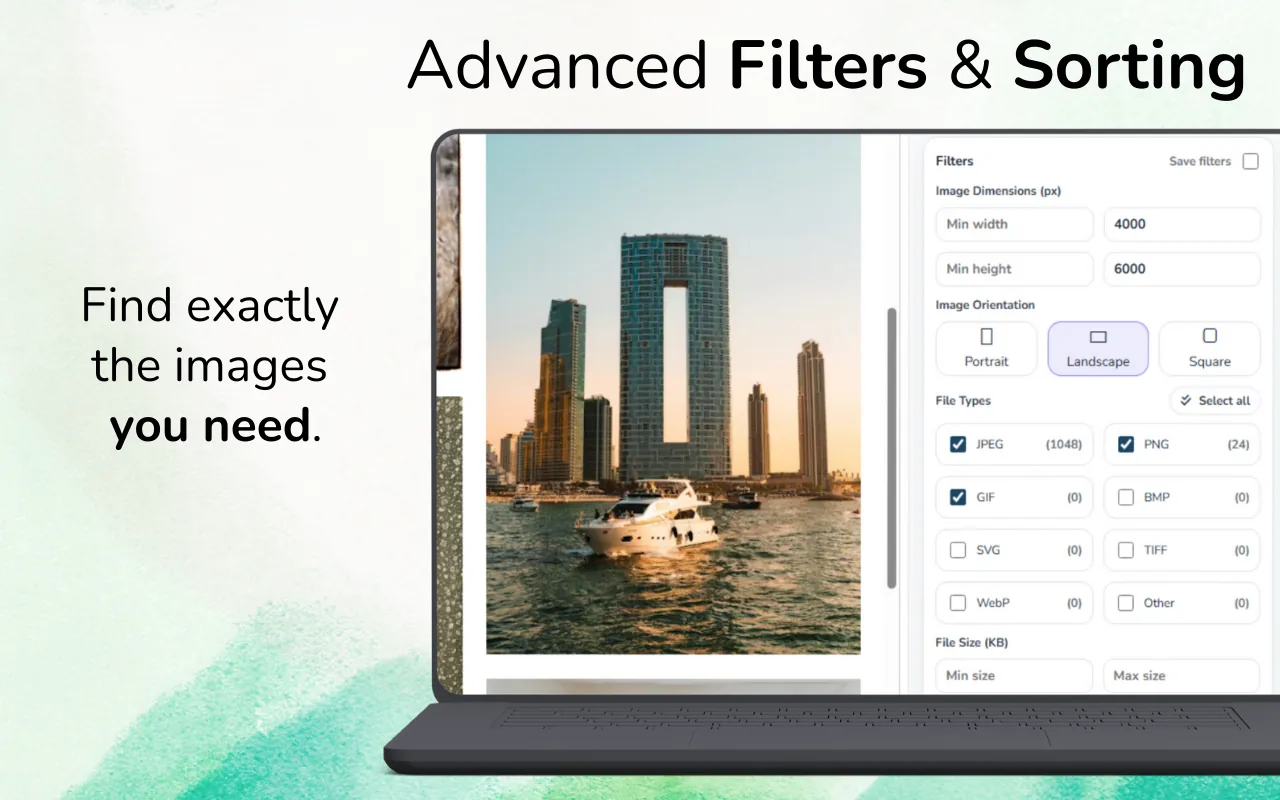
ما الذي ينبغي أن توفره إضافة جيدة لتنزيل الصور في Chrome؟
ابحث عن معاينات مرئية، ومرشحات للأبعاد والتنسيقات، ومعالجة للنسخ المكررة، وتنزيل للصور المحددة، وشرح واضح للأذونات، ومعالجة محلية كلما أمكن. وينبغي أن توضّح الإضافة حدودها بدل أن تعد بالوصول إلى كل ملف في كل موقع.
قيّم سير العمل كاملًا، من الفحص إلى المجلد المنظم. فالأداة التي تعثر على عناصر كثيرة من دون وسيلة لمراجعتها لا تفعل سوى نقل مشكلة التنظيف إلى جهازك.
ابدأ بالأذونات والخصوصية
اقرأ مطالبة أذونات Chrome ومعلومات خصوصية الإضافة قبل التثبيت. قد يكون الوصول إلى الصفحة ضروريًا لاكتشاف الصور، لكن ينبغي للمطور توضيح سبب الحاجة إليه وكيفية التعامل مع البيانات.
فضّل الأدوات التي تعالج معلومات الصور المكتشفة محليًا عندما لا تتطلب الميزة خادمًا. واحذر من الإضافات التي تطلب أذونات غير مرتبطة أو تخفي هوية ناشرها أو لا تقدم وثائق للخصوصية.
اختبر جودة الاكتشاف، لا عدد العناصر فقط
قد تشمل النتائج الكثيرة أيقونات وخرائط صور وصورًا رمزية ونسخًا متجاوبة متعددة. وينبغي لأداة الفحص المفيدة تقديم سياق كاف للتمييز بين صور المحتوى وعناصر الواجهة.
| الميزة | أهميتها | طريقة اختبارها |
|---|---|---|
| المعاينة | تؤكد الموضوع والاقتصاص | افحص صفحة ذات عناصر متنوعة |
| الأبعاد | تستبعد الرسومات الصغيرة | حدد حدًا أدنى للعرض والارتفاع |
| مرشحات التنسيق | تتحكم في أنواع المخرجات | قارن WebP وPNG وJPG وSVG |
| مراجعة التكرار | تقلل النسخ المتكررة | استخدم صفحة منتج متجاوبة |
تحقق من سير عمل التصدير
قد يكون تنزيل العناصر المحددة وتصدير ZIP والمفضلة وسجل الفحص أهم من الأرقام الكبيرة للاكتشاف. اختبر ما إذا كانت الإضافة تحافظ على اختيار واضح عند تغيير المرشحات، وما إذا كان يسهل التعرف على الملفات بعد تنزيلها.
إذا طلب المتصفح إذنًا لعدة تنزيلات تلقائية، فينبغي للإضافة شرح السبب بدل أن تتوقف من دون توضيح.
ابحث عن حدود معلنة بصدق
لا تستطيع أي إضافة ضمان الوصول إلى ملفات أصلية مخفية أو محتوى خاص أو مخرجات Canvas أو عناصر لم ترسلها الصفحة أصلًا. وينبغي للوثائق الصادقة شرح التحميل الكسول وiframe والمواقع المحمية والمعارض الديناميكية.
الوعد بتجاوز جميع قيود المواقع ليس دليل جودة، بل سبب للتشكيك في سلامة المنتج ودقته.
اختبار مقارنة يستغرق عشر دقائق
- اختر ثلاثة أنواع من الصفحات.
استخدم مقالًا ومعرضًا وصفحة منتج. - قارن النتائج المفيدة.
احسب الصور التي ستحتفظ بها فعلًا، لا كل طلب مكتشف. - طبّق المرشحات.
تحقق من بقاء الواجهة مفهومة بعد تضييق النتائج. - صدّر مجموعة صغيرة.
افحص الأسماء والتنسيقات والتكرار وجودة المجلد. - راجع الخصوصية والدعم.
تأكد من هوية ناشر الإضافة وطريقة الإبلاغ عن المشكلات.
اختبر Image Downloader Pro على صفحة حقيقية
اختبر المعاينات والمرشحات والاختيار والتصدير في المواقع التي تطابق سير عملك الفعلي.
افتح Image Downloader Proنزّل الصور واستخدمها فقط عندما تكون مخولًا بذلك، وتحقق دائمًا من الترخيص وحقوق النشر وشروط الموقع.
الأسئلة الشائعة
هل تحتاج أفضل إضافة إلى زر لتنزيل الكل؟
ليس بالضرورة. تكون ميزات المراجعة والتصفية أهم عندما تحتوي الصفحة على عناصر كثيرة غير مطلوبة.
لماذا يطلب Chrome إذنًا لتنزيل ملفات متعددة؟
قد تتطلب المتصفحات إذنًا عندما تحفظ الإضافة عدة ملفات. يجب أن يكون الطلب متوقعًا وأن يُشرح بوضوح.
هل تستطيع إضافة Chrome تنزيل الصور من كل علامة تبويب؟
تعتمد الإمكانات على الأذونات وقيود المتصفح وبنية الصفحة وما إذا كان المحتوى قد حُمّل.
هل أختار الإضافة التي تكتشف أكبر عدد من الصور؟
اختر الأداة التي تعثر على الملفات المفيدة وتساعدك على إزالة النتائج غير المطلوبة. العدد الخام للاكتشاف ليس مقياسًا جيدًا للجودة.