
 Deutsch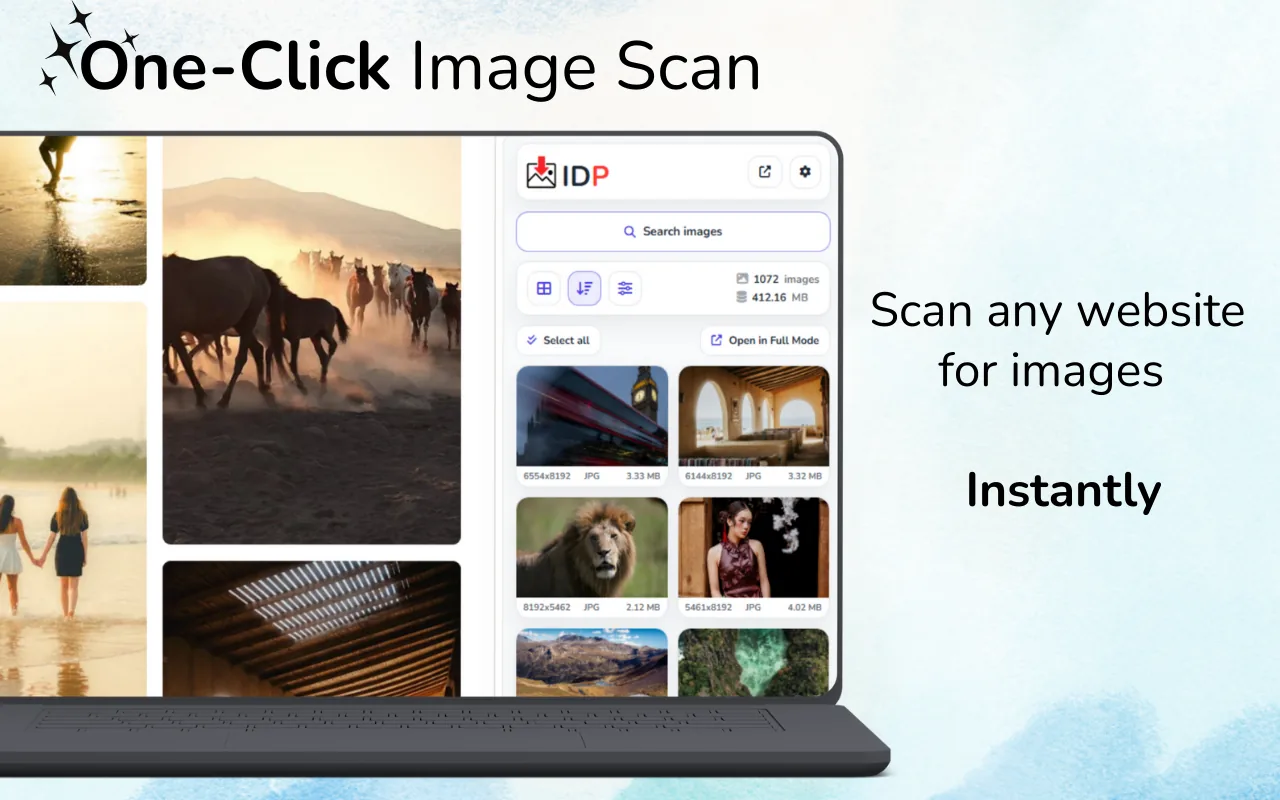
Wie lädt man Bilder am besten von einer Website herunter?
Bei mehr als einer Handvoll Dateien solltest du die vollständig geladene Seite mit einem Bild-Downloader scannen, die gefundenen Dateien prüfen, nach Abmessungen und Format filtern und nur die endgültige Auswahl speichern. Das ist schneller und übersichtlicher, als jedes Bild in einem neuen Tab zu öffnen.
Entscheidend ist die Prüfung. Eine Webseite enthält normalerweise Logos, Symbole, Tracking-Pixel, responsive Vorschaubilder und doppelte Bildvarianten. Wer alles herunterlädt, schafft oft mehr Aufräumarbeit als Nutzen.
Wähle vor dem Start die richtige Methode
Es gibt keine einzelne Methode, die zu jeder Seite passt. Ein Rechtsklick reicht für ein gewöhnliches sichtbares Bild. Die Entwicklertools des Browsers sind hilfreich, wenn du einen CSS-Hintergrund oder eine bestimmte Netzwerkanfrage untersuchen musst. Eine spezielle Erweiterung ist meist die praktische Wahl, wenn du eine visuelle Übersicht und mehrere Dateien benötigst.
| Methode | Am besten geeignet für | Größter Nachteil |
|---|---|---|
| Rechtsklick | Ein gewöhnliches Bild | Langsam bei mehreren Dateien |
| Entwicklertools | Technische Untersuchung | Erfordert manuelle Recherche |
| Bild-Downloader | Vorschau und Filterung vieler Dateien | Kann nur Dateien erkennen, die dem Browser bereitgestellt werden |
Warum die Seite mehr Bilder anzeigt als erwartet
Moderne Websites verwenden responsive Bildauszeichnung. Dasselbe Foto kann als kleine Kachel, mittlere Vorschau und größere Desktopquelle erscheinen. Verzögertes Laden kann weitere Dateien zurückhalten, bis du scrollst. CSS-Hintergründe, Platzhalter, Avatare und Oberflächengrafiken erzeugen zusätzlichen Ballast.
Nutze die Abmessungen als erstes Signal, aber nicht als einziges. Ein breites Banner und ein Produktfoto können ähnlich große Dateien sein. Prüfe die Vorschau und stelle fest, ob das Bild wirklich zu den Inhalten gehört, die du sammelst.
Ein sauberer Arbeitsablauf von der Seite zum Ordner
- Lass die Seite vollständig laden.
Scrolle durch Galerien oder lange Seiten, damit der Browser die Bilder anfordert, die du prüfen möchtest. - Starte den Scan.
Öffne Image Downloader Pro und erfasse die Dateien, die dem Browser gerade zur Verfügung stehen. - Entferne offensichtlichen Ballast.
Filtere winzige Abmessungen, unerwünschte Formate, Symbole und wiederholte Varianten aus. - Prüfe die übrigen Vorschauen.
Kontrolliere Motiv, Zuschnitt, Auflösung und die Zugehörigkeit zum richtigen Seitenbereich. - Lade eine bewusste Auswahl herunter.
Speichere nur die benötigten Dateien und notiere die Quell-URL in deinen Rechercheunterlagen.
So wählst du die höchste sinnvoll nutzbare Qualität
Die größte Datei ist nicht automatisch die beste. Sie kann ein übergroßer Hintergrund, eine unkomprimierte Datei oder ein für deinen Zweck ungeeigneter Zuschnitt sein. Vergleiche Pixelabmessungen, Seitenverhältnis, sichtbare Schärfe und Format.
Für redaktionelle Recherchen kann eine mittlere Vorschau ausreichen. Wähle für erlaubte Designarbeiten eine Quelle mit angemessener Auflösung, statt jede Variante herunterzuladen. Zeigt eine Website nur ein kleines Bild, kann eine Erweiterung kein größeres Original erzeugen, das nie an den Browser übertragen wurde.
Fehlende oder ungewöhnliche Bilder untersuchen
Fehlt ein erwartetes Bild, scrolle es in den sichtbaren Bereich, öffne die entsprechende Galerieansicht oder warte vor einem erneuten Scan, bis die Seite fertig gerendert wurde. Bilder in einem iframe können zu einem separaten Dokument gehören. Canvas-Zeichnungen und geschützte Streams liegen möglicherweise nicht als gewöhnliche Bilddateien vor.
Verwende keinen Downloader, um Zugriffskontrollen, private Bereiche oder Einschränkungen einer Website zu umgehen. Arbeite ausschließlich mit Inhalten, auf die du rechtmäßig zugreifen und die du rechtmäßig verwenden darfst.
Verwandle eine unübersichtliche Seite in eine nützliche Bildsammlung
Scanne die Seite, vergleiche Vorschauen, filtere unerwünschte Dateien und lade mit Image Downloader Pro eine saubere Auswahl herunter.
Image Downloader Pro öffnenPrüfe vor der Wiederverwendung immer Lizenz, Nutzungsbedingungen und Urheberrecht.
Häufig gestellte Fragen
Kann ich alle Bilder von jeder Website herunterladen?
Kein Werkzeug kann jede Datei von jeder Website garantieren. Die Erkennung hängt davon ab, was die Seite lädt und dem Browser bereitstellt.
Warum sehe ich mehrere Kopien desselben Bildes?
Responsive Layouts laden häufig mehrere Größen oder Zuschnitte eines Bildes. Vergleiche die Abmessungen und behalte die Variante, die zu deinem Zweck passt.
Kann ich CSS-Hintergrundbilder herunterladen?
Einige Hintergrunddateien können erkannt werden. Ob sie verfügbar sind, hängt davon ab, wie der Stil geladen wird und ob die Datei bereits angefordert wurde.
Darf ich ein heruntergeladenes Bild automatisch wiederverwenden?
Nein. Download und Nutzungsrechte sind getrennte Fragen. Prüfe vor der Wiederverwendung Lizenz, Websitebedingungen und Urheberrechtsstatus.