
 Polski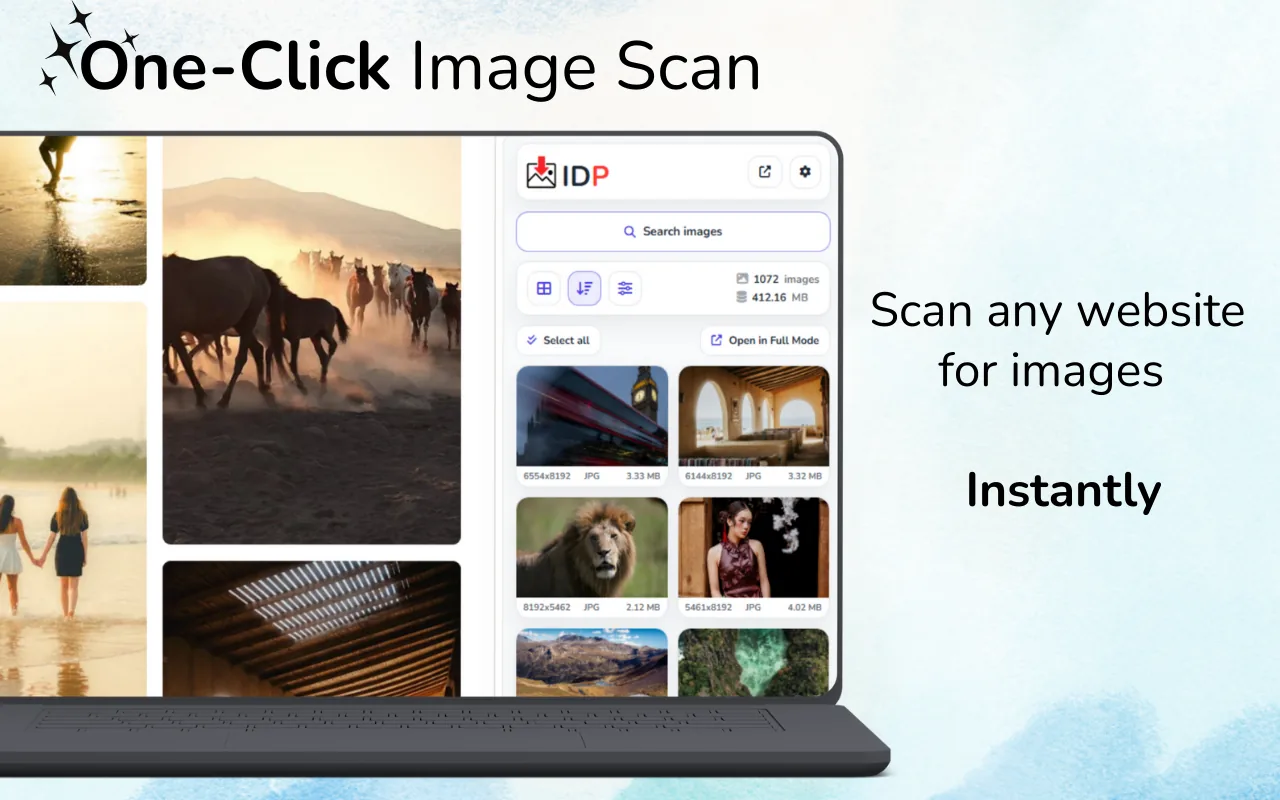
Jaki jest najlepszy sposób na pobranie zdjęć ze strony internetowej?
Jeśli potrzebujesz więcej niż kilku plików, przeskanuj w pełni wczytaną stronę narzędziem do pobierania obrazów, przejrzyj wykryte zasoby, przefiltruj je według wymiarów i formatu, a następnie zapisz tylko ostateczny wybór. To szybsze i wygodniejsze niż otwieranie każdego obrazu w nowej karcie.
Najważniejszym etapem jest przegląd wyników. Strona internetowa zwykle zawiera logo, ikony, piksele śledzące, responsywne miniaturki i powtarzające się warianty obrazów. Pobranie wszystkiego oznacza więcej sprzątania niż korzyści.
Zanim zaczniesz, wybierz właściwą metodę
Nie ma jednej metody odpowiedniej dla każdej strony. Kliknięcie prawym przyciskiem myszy sprawdza się przy jednym widocznym obrazie. Narzędzia deweloperskie przeglądarki są przydatne, gdy trzeba sprawdzić tło CSS albo konkretne żądanie sieciowe. Specjalne rozszerzenie jest zazwyczaj najpraktyczniejszym rozwiązaniem, gdy potrzebujesz wizualnego przeglądu i kilku plików.
| Metoda | Najlepsze zastosowanie | Główna wada |
|---|---|---|
| Kliknięcie prawym przyciskiem myszy | Jeden zwykły obraz | Powolne przy wielu plikach |
| Narzędzia deweloperskie | Analiza techniczna | Wymaga ręcznego sprawdzania |
| Narzędzie do pobierania obrazów | Podgląd i filtrowanie wielu zasobów | Wykrywa tylko pliki udostępnione przeglądarce |
Dlaczego strona pokazuje więcej obrazów, niż się spodziewasz
Nowoczesne witryny korzystają z responsywnych znaczników obrazów. To samo zdjęcie może występować jako mała miniaturka karty, średni podgląd i większy plik przeznaczony na komputer. Leniwe ładowanie może opóźniać pobieranie kolejnych plików do chwili przewinięcia strony. Dodatkowy szum tworzą tła CSS, symbole zastępcze, awatary i grafiki interfejsu.
Wymiary powinny być pierwszą wskazówką, ale nie jedyną. Szeroki baner i zdjęcie produktu mogą mieć podobne rozmiary plików. Obejrzyj wynik i sprawdź, czy rzeczywiście należy do treści, które zbierasz.
Przejrzysty sposób pracy od strony do folderu
- Poczekaj na pełne wczytanie strony.
Przewiń galerie lub długie strony, aby przeglądarka pobrała obrazy, które chcesz sprawdzić. - Uruchom skanowanie.
Otwórz Image Downloader Pro i zbierz zasoby dostępne obecnie dla przeglądarki. - Usuń oczywiste zbędne elementy.
Odfiltruj bardzo małe obrazy, niepotrzebne formaty, ikony i powtarzające się warianty. - Sprawdź pozostałe podglądy.
Oceń temat, kadrowanie, rozdzielczość i zgodność pliku z właściwą sekcją. - Pobierz świadomie wybrane pliki.
Zapisz tylko potrzebne obrazy, a adres URL źródła zachowaj w notatkach z badań.
Jak wybrać najlepszą jakość odpowiednią do celu
Największy plik nie zawsze jest najlepszy. Może to być przesadnie duże tło, nieskompresowany zasób albo kadr nieodpowiedni do Twojego celu. Porównaj wymiary w pikselach, proporcje, widoczną ostrość i format.
Do badań redakcyjnych może wystarczyć średniej wielkości podgląd. W przypadku prac projektowych wykonywanych za zgodą wybierz źródło o odpowiedniej rozdzielczości zamiast pobierać każdy wariant. Jeśli witryna wyświetla tylko mały obraz, rozszerzenie nie utworzy większego oryginału, którego przeglądarka nigdy nie otrzymała.
Rozwiązywanie problemów z brakującymi lub nietypowymi obrazami
Jeśli brakuje oczekiwanego obrazu, przewiń stronę tak, aby pojawił się na ekranie, otwórz odpowiedni slajd galerii albo poczekaj na zakończenie renderowania strony i ponów skanowanie. Obrazy w elemencie iframe mogą należeć do osobnego dokumentu. Rysunki Canvas i chronione strumienie mogą nie istnieć jako zwykłe pliki graficzne.
Nie używaj narzędzia do pobierania w celu omijania kontroli dostępu, obszarów prywatnych ani ograniczeń witryny. Korzystaj wyłącznie z treści, do których masz legalny dostęp i prawo użycia.
Zamień chaotyczną stronę w użyteczny zestaw obrazów
Przeskanuj stronę, porównaj podglądy, odfiltruj zbędne zasoby i pobierz uporządkowany zestaw za pomocą Image Downloader Pro.
Otwórz Image Downloader ProUżywaj pobranych obrazów tylko wtedy, gdy masz uzasadniony cel oraz prawa potrzebne do ich przechowywania, udostępniania lub ponownego wykorzystania.
Często zadawane pytania
Czy mogę pobrać wszystkie obrazy z każdej strony internetowej?
Żadne narzędzie nie zagwarantuje dostępu do każdego pliku w każdej witrynie. Wykrywanie zależy od tego, co strona wczyta i udostępni przeglądarce.
Dlaczego widzę kilka kopii tego samego zdjęcia?
Układy responsywne często wczytują kilka rozmiarów lub kadrów jednego obrazu. Porównaj wymiary i zachowaj wariant odpowiedni do swojego celu.
Czy mogę pobierać obrazy ustawione jako tło CSS?
Niektóre pliki tła można wykryć, ale zależy to od sposobu wczytywania stylu i od tego, czy zasób został już pobrany przez stronę.
Czy pobranie obrazu daje mi prawo do jego ponownego użycia?
Nie. Pobranie pliku i prawa do jego wykorzystania to dwie różne kwestie. Przed ponownym użyciem sprawdź licencję, warunki witryny i status praw autorskich.