
 Italiano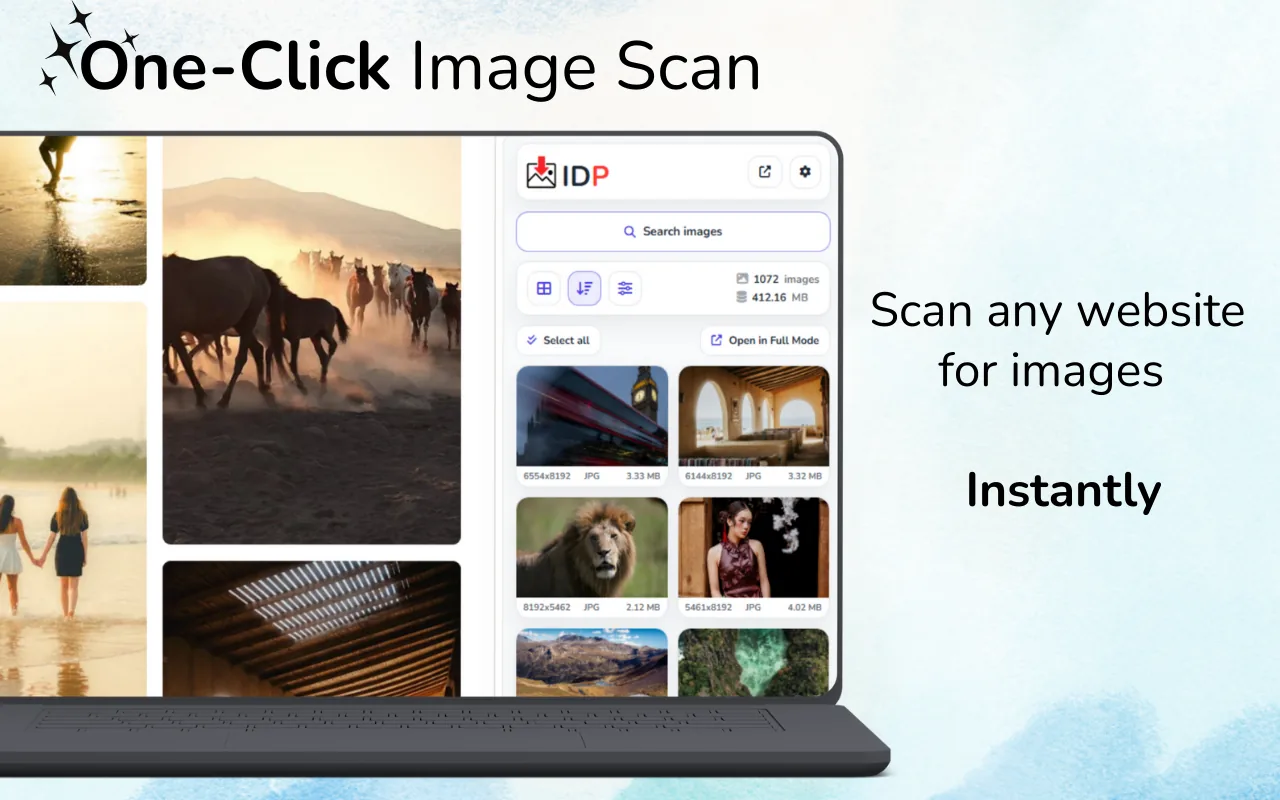
Qual è il modo migliore per scaricare immagini da un sito web?
Se i file sono più di pochi, esegui la scansione della pagina completamente caricata con uno strumento per scaricare immagini, controlla le risorse rilevate, filtra per dimensioni e formato e salva solo la selezione finale. È più rapido e ordinato che aprire ogni immagine in una nuova scheda.
Il passaggio essenziale è il controllo. Una pagina web normalmente include loghi, icone, pixel di tracciamento, miniature responsive e varianti duplicate delle immagini. Scaricare tutto crea più lavoro di pulizia che valore.
Scegli il metodo giusto prima di iniziare
Non esiste un unico metodo adatto a ogni pagina. Il clic destro va bene per una sola immagine visibile. Gli strumenti per sviluppatori del browser sono utili quando devi esaminare uno sfondo CSS o una specifica richiesta di rete. Un'estensione dedicata è in genere la scelta più pratica quando ti servono una panoramica visiva e diversi file.
| Metodo | Ideale per | Limite principale |
|---|---|---|
| Clic destro | Una normale immagine | Lento con più file |
| Strumenti per sviluppatori | Analisi tecnica | Richiedono una ricerca manuale |
| Strumento per scaricare immagini | Visualizzare in anteprima e filtrare molte risorse | Può rilevare solo i file esposti al browser |
Perché la pagina mostra più immagini del previsto
I siti moderni usano markup per immagini responsive. La stessa fotografia può comparire come una piccola scheda, un'anteprima media e una sorgente più grande per desktop. Il caricamento differito può rimandare altri file finché non scorri la pagina. Sfondi CSS, segnaposto, avatar e grafiche dell'interfaccia aggiungono altro rumore.
Usa le dimensioni come primo indicatore, ma non come unico criterio. Un banner largo e una fotografia di prodotto possono avere pesi simili. Controlla l'anteprima e verifica che appartenga davvero al contenuto che stai raccogliendo.
Una procedura ordinata dalla pagina alla cartella
- Attendi il caricamento completo della pagina.
Scorri gallerie o pagine lunghe affinché il browser richieda le immagini che vuoi esaminare. - Avvia la scansione.
Apri Image Downloader Pro e raccogli le risorse attualmente disponibili nel browser. - Elimina il rumore evidente.
Filtra dimensioni minime, formati indesiderati, icone e varianti ripetute. - Esamina le anteprime rimaste.
Controlla soggetto, ritaglio, risoluzione e appartenenza del file alla sezione corretta. - Scarica una selezione ragionata.
Salva solo i file necessari e conserva l'URL di origine insieme alle note di ricerca.
Come scegliere la qualità più utile
Il file più grande non è automaticamente il migliore. Potrebbe essere uno sfondo sovradimensionato, una risorsa non compressa o un ritaglio inadatto al tuo scopo. Confronta dimensioni in pixel, proporzioni, nitidezza visibile e formato.
Per una ricerca editoriale può bastare un'anteprima media. Per un lavoro di design autorizzato, scegli la sorgente con una risoluzione adeguata invece di scaricare ogni variante. Se un sito mostra solo un'immagine piccola, un'estensione non può inventare un originale più grande che non è mai stato inviato al browser.
Risolvere problemi con immagini mancanti o insolite
Se manca un'immagine prevista, falla apparire sullo schermo scorrendo la pagina, apri la relativa diapositiva nella galleria oppure attendi che il rendering sia terminato prima di eseguire di nuovo la scansione. Le immagini dentro un iframe possono appartenere a un documento separato. Disegni canvas e flussi protetti potrebbero non esistere come normali file immagine.
Non usare uno strumento di download per aggirare controlli di accesso, aree private o restrizioni del sito. Lavora solo con contenuti ai quali puoi accedere e che puoi usare legittimamente.
Trasforma una pagina confusa in una raccolta utile
Scansiona la pagina, confronta le anteprime, filtra le risorse indesiderate e scarica una selezione ordinata con Image Downloader Pro.
Apri Image Downloader ProUsa le immagini scaricate solo quando hai uno scopo legittimo e disponi dei diritti necessari per conservarle, condividerle o riutilizzarle.
Domande frequenti
Posso scaricare tutte le immagini da qualsiasi sito web?
Nessuno strumento può garantire ogni file di ogni sito. Il rilevamento dipende da ciò che la pagina carica ed espone al browser.
Perché vedo più copie della stessa immagine?
I layout responsive spesso caricano più dimensioni o ritagli della stessa immagine. Confronta le dimensioni e conserva la variante adatta al tuo scopo.
Posso scaricare le immagini di sfondo CSS?
Alcuni file di sfondo possono essere rilevati, ma la disponibilità dipende da come viene caricato lo stile e dal fatto che la risorsa sia stata richiesta.
Scaricare un'immagine mi autorizza a riutilizzarla?
No. Il download e i diritti di utilizzo sono aspetti distinti. Prima del riutilizzo controlla licenza, condizioni del sito e stato del diritto d'autore.