
 Български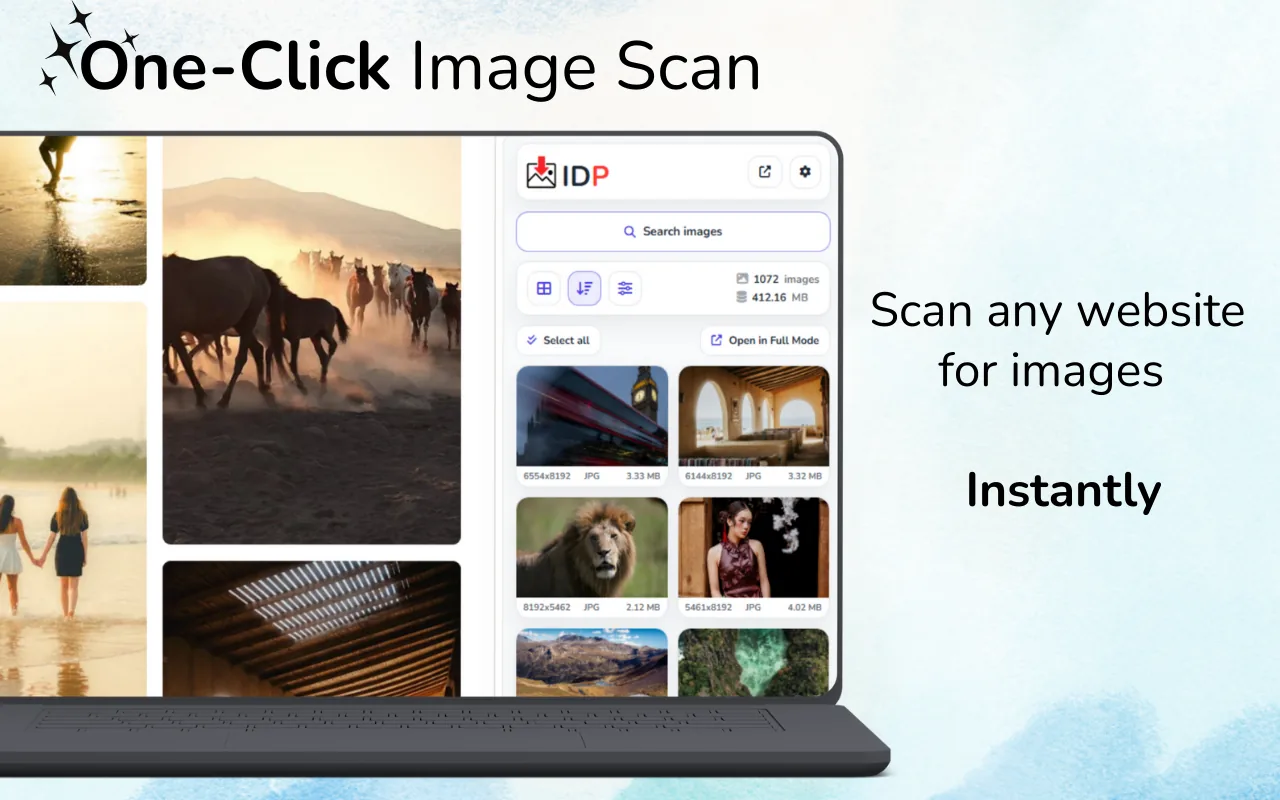
Кой е най-добрият начин да изтеглите изображения от уебсайт?
Когато файловете са повече от няколко, сканирайте напълно заредената страница с инструмент за изтегляне на изображения, прегледайте откритите ресурси, филтрирайте ги по размери и формат и запазете само окончателния избор. Това е по-бързо и по-подредено от отварянето на всяко изображение в нов раздел.
Най-важната стъпка е прегледът. Обикновено уеб страницата съдържа лога, икони, проследяващи пиксели, адаптивни миниатюри и дублирани варианти на изображенията. Изтеглянето на всичко създава повече работа по почистването, отколкото полза.
Изберете подходящия метод, преди да започнете
Няма един метод, подходящ за всяка страница. Щракването с десния бутон е удобно за едно видимо изображение. Инструментите за разработчици в браузъра са полезни, когато трябва да проверите CSS фон или конкретна мрежова заявка. Специализирано разширение обикновено е най-практичният избор, когато ви трябват визуален преглед и няколко файла.
| Метод | Най-подходящ за | Основен недостатък |
|---|---|---|
| Десен бутон | Едно обикновено изображение | Бавно при много файлове |
| Инструменти за разработчици | Техническа проверка | Изисква ръчно проучване |
| Инструмент за изтегляне на изображения | Преглед и филтриране на много ресурси | Може да открива само файлове, достъпни за браузъра |
Защо страницата показва повече изображения от очакваното
Съвременните сайтове използват адаптивна маркировка за изображения. Една и съща снимка може да се появи като малка карта, среден предварителен преглед и по-голям източник за настолен екран. Отложеното зареждане може да забави допълнителни файлове, докато не превъртите страницата. CSS фоновете, заместителите, аватарите и графичните елементи на интерфейса добавят още шум.
Използвайте размерите като първи ориентир, но не и като единствен. Широк банер и продуктова снимка могат да имат сходен размер на файла. Прегледайте резултата и проверете дали действително принадлежи към съдържанието, което събирате.
Подреден работен процес от страницата до папката
- Изчакайте страницата да се зареди напълно.
Превъртете галериите или дългите страници, за да може браузърът да заяви изображенията, които искате да проверите. - Стартирайте сканирането.
Отворете Image Downloader Pro и съберете ресурсите, които в момента са достъпни за браузъра. - Премахнете очевидния шум.
Филтрирайте малките размери, нежеланите формати, иконите и повтарящите се варианти. - Проверете останалите предварителни прегледи.
Проверете обекта, изрязването, резолюцията и дали файлът принадлежи към правилния раздел. - Изтеглете съзнателно подбрана селекция.
Запазете само необходимите файлове и съхранете URL адреса на източника заедно с бележките от проучването.
Как да изберете най-подходящото качество
Най-големият файл не е непременно най-добрият. Той може да е прекалено голям фон, некомпресиран ресурс или изрязана версия, която не отговаря на целта ви. Сравнете размерите в пиксели, пропорциите, видимата рязкост и формата.
За редакционно проучване може да е достатъчен среден предварителен преглед. За разрешена дизайнерска работа изберете източник с подходяща резолюция, вместо да изтегляте всеки вариант. Ако сайтът показва само малко изображение, разширението не може да създаде по-голям оригинал, който никога не е бил изпратен до браузъра.
Отстраняване на проблеми с липсващи или необичайни изображения
Ако очаквано изображение липсва, превъртете до него, отворете съответния кадър в галерията или изчакайте страницата да приключи визуализирането, преди да сканирате отново. Изображенията в iframe може да принадлежат на отделен документ. Рисунките в canvas и защитените потоци може да не съществуват като обикновени файлове с изображения.
Не използвайте инструмент за изтегляне, за да заобикаляте контрол на достъпа, частни зони или ограничения на сайта. Работете само със съдържание, до което имате законен достъп и право на използване.
Превърнете претрупаната страница в полезен набор от изображения
Сканирайте страницата, сравнете предварителните прегледи, филтрирайте нежеланите ресурси и изтеглете подредена селекция с Image Downloader Pro.
Отворете Image Downloader ProИзползвайте изтеглените изображения само когато имате законна цел и необходимите права за съхранение, споделяне или повторна употреба.
Често задавани въпроси
Мога ли да изтегля всички изображения от всеки уебсайт?
Никой инструмент не може да гарантира достъп до всеки файл от всеки сайт. Откриването зависи от това какво страницата зарежда и предоставя на браузъра.
Защо виждам няколко копия на една и съща снимка?
Адаптивните оформления често зареждат няколко размера или изрязвания на едно изображение. Сравнете размерите и запазете варианта, който отговаря на целта ви.
Мога ли да изтегля CSS фонови изображения?
Някои фонови файлове могат да бъдат открити, но наличността зависи от начина на зареждане на стила и дали ресурсът е бил заявен.
Изтеглянето на изображение дава ли ми право да го използвам повторно?
Не. Изтеглянето и правата за използване са отделни въпроси. Преди повторна употреба проверете лиценза, условията на уебсайта и авторскоправния статус.