
 Slovenščina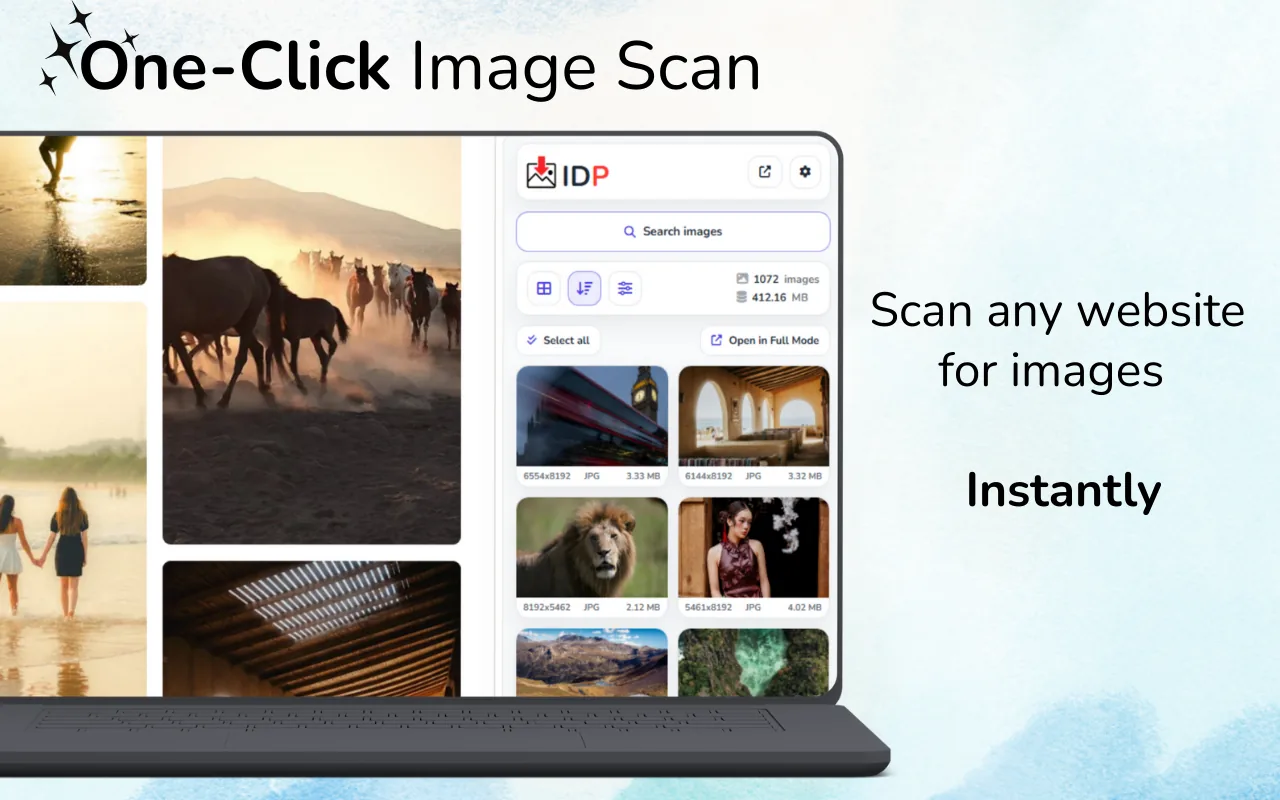
Kateri je najboljši način za prenos slik s spletne strani?
Če potrebujete več kot le nekaj datotek, z orodjem za prenos slik preglejte v celoti naloženo stran, preverite zaznane datoteke, jih filtrirajte po merah in formatu ter shranite samo končni izbor. To je hitreje in pregledneje kot odpiranje vsake slike v novem zavihku.
Ključni korak je pregled. Spletna stran običajno vsebuje logotipe, ikone, sledilne slikovne pike, odzivne sličice in podvojene različice slik. Če prenesete vse, si ustvarite več dela s čiščenjem kot koristi.
Pred začetkom izberite pravi način
Za vse strani ni primeren isti način. Desni klik zadostuje za eno vidno sliko. Orodja za razvijalce v brskalniku so uporabna, kadar morate pregledati ozadje CSS ali določeno omrežno zahtevo. Namenska razširitev je navadno najbolj praktična, ko potrebujete vizualni pregled in več datotek.
| Način | Najprimernejši za | Glavna slabost |
|---|---|---|
| Desni klik | Ena običajna slika | Počasen pri več datotekah |
| Orodja za razvijalce | Tehnični pregled | Zahtevajo ročno raziskovanje |
| Orodje za prenos slik | Predogled in filtriranje številnih datotek | Zazna lahko le datoteke, ki so na voljo brskalniku |
Zakaj stran prikaže več slik, kot ste pričakovali
Sodobna spletna mesta uporabljajo odzivno označevanje slik. Ista fotografija se lahko pojavi kot majhna kartica, srednje velik predogled in večji vir za namizni prikaz. Leno nalaganje lahko dodatne datoteke zadrži, dokler se ne pomaknete po strani. Ozadja CSS, označbe mest, avatarji in grafični elementi vmesnika dodajo še več šuma.
Mere uporabite kot prvi znak, vendar ne kot edinega. Široka pasica in fotografija izdelka imata lahko podobno velikost datoteke. Oglejte si predogled ter preverite, ali slika res pripada vsebini, ki jo zbirate.
Pregleden postopek od strani do mape
- Počakajte, da se stran naloži.
Pomaknite se skozi galerije ali dolge strani, da brskalnik zahteva slike, ki jih želite pregledati. - Zaženite pregled.
Odprite Image Downloader Pro in zberite datoteke, ki so trenutno na voljo brskalniku. - Odstranite očiten šum.
Izločite premajhne mere, neželene formate, ikone in ponavljajoče se različice. - Preglejte preostale predoglede.
Preverite motiv, izrez, ločljivost in pripadnost datoteke pravemu razdelku. - Prenesite premišljen izbor.
Shranite samo potrebne datoteke, URL vira pa dodajte raziskovalnim zapiskom.
Kako izbrati najboljšo kakovost za svoj namen
Največja datoteka ni nujno tudi najboljša. Lahko je preveliko ozadje, nestisnjena datoteka ali izrez, ki ne ustreza vašemu namenu. Primerjajte mere v slikovnih pikah, razmerje stranic, vidno ostrino in format.
Za uredniško raziskovanje lahko zadostuje srednje velik predogled. Za dovoljeno oblikovalsko delo izberite vir z ustrezno ločljivostjo, namesto da prenesete vse različice. Če spletno mesto prikaže samo majhno sliko, razširitev ne more ustvariti večjega izvirnika, ki brskalniku ni bil nikoli poslan.
Odpravljanje težav z manjkajočimi ali neobičajnimi slikami
Če pričakovana slika manjka, se pomaknite do nje, odprite njen diapozitiv v galeriji ali počakajte, da se stran izriše do konca, in nato znova zaženite pregled. Slike v elementu iframe lahko pripadajo ločenemu dokumentu. Risbe Canvas in zaščiteni tokovi morda ne obstajajo kot običajne slikovne datoteke.
Orodja za prenos ne uporabljajte za izogibanje nadzoru dostopa, zasebnim območjem ali omejitvam spletnega mesta. Delajte samo z vsebino, do katere lahko zakonito dostopate in jo uporabljate.
Spremenite nepregledno stran v uporaben nabor slik
Preglejte stran, primerjajte predoglede, filtrirajte neželene datoteke in z Image Downloader Pro prenesite urejen izbor.
Odpri Image Downloader ProPrenesene slike uporabljajte le, če imate zakonit namen in potrebne pravice za shranjevanje, deljenje ali ponovno uporabo.
Pogosta vprašanja
Ali lahko prenesem vse slike s katerega koli spletnega mesta?
Nobeno orodje ne more zagotoviti dostopa do vseh datotek na vsakem spletnem mestu. Zaznavanje je odvisno od tega, kaj stran naloži in razkrije brskalniku.
Zakaj vidim več kopij iste slike?
Odzivne postavitve pogosto naložijo več velikosti ali izrezov iste slike. Primerjajte mere in obdržite različico, ki ustreza vašemu namenu.
Ali lahko prenesem slike ozadja CSS?
Nekatere datoteke ozadja je mogoče zaznati, vendar je njihova razpoložljivost odvisna od načina nalaganja sloga in od tega, ali je bila datoteka že zahtevana.
Ali s prenosom slike dobim dovoljenje za njeno ponovno uporabo?
Ne. Prenos in pravice uporabe sta ločeni vprašanji. Pred ponovno uporabo preverite licenco, pogoje spletnega mesta in avtorske pravice.