
 ไทย
ไทย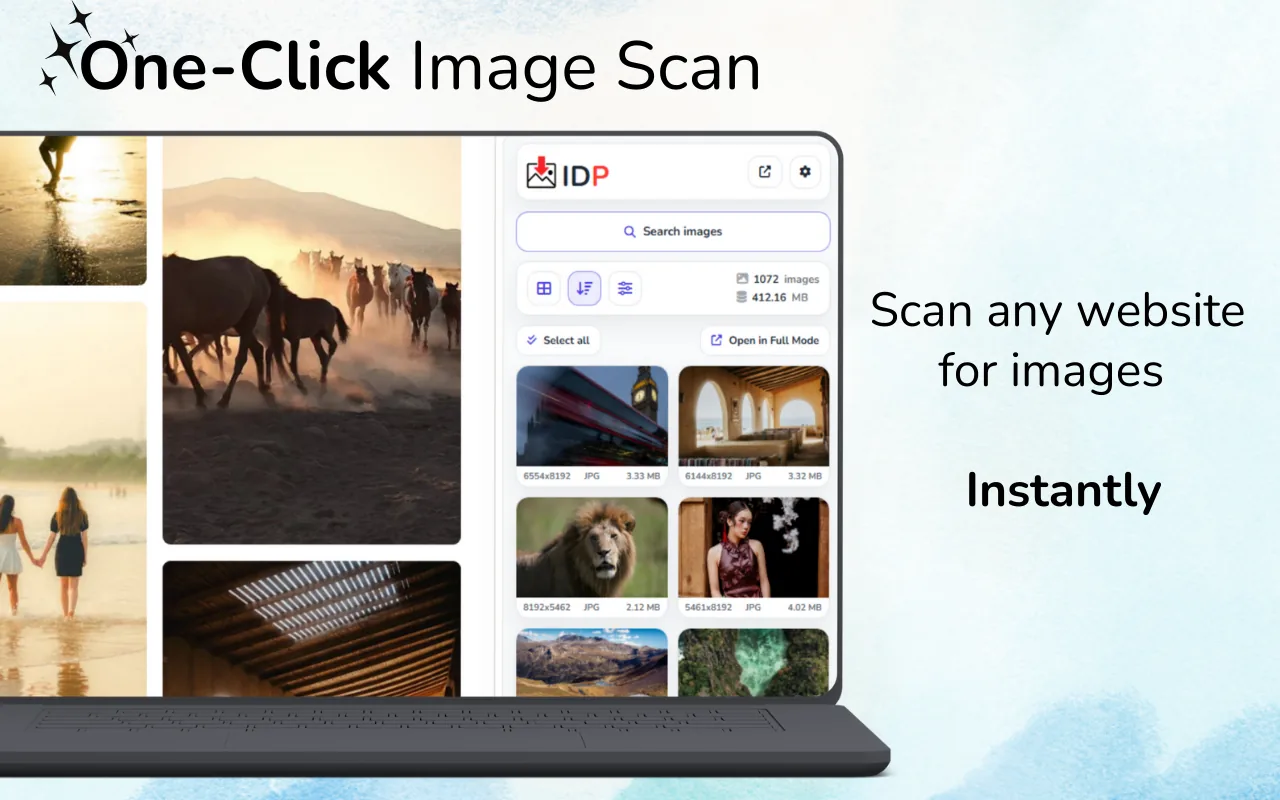
วิธีใดดีที่สุดสำหรับดาวน์โหลดรูปจากเว็บไซต์?
หากมีไฟล์มากกว่าสองสามรายการ ให้รอจนหน้าเว็บโหลดครบแล้วสแกนด้วยเครื่องมือดาวน์โหลดรูป ตรวจสอบไฟล์ที่พบ กรองตามขนาดและรูปแบบ จากนั้นบันทึกเฉพาะรายการที่เลือกไว้ วิธีนี้เร็วและเป็นระเบียบกว่าการเปิดรูปทีละรูปในแท็บใหม่
ขั้นตอนสำคัญคือการตรวจสอบ หน้าเว็บทั่วไปมักมีโลโก้ ไอคอน พิกเซลติดตาม ภาพขนาดย่อแบบตอบสนอง และรูปเดียวกันหลายเวอร์ชัน การดาวน์โหลดทุกอย่างจึงเพิ่มภาระในการคัดแยกมากกว่าประโยชน์ที่ได้รับ
เลือกวิธีที่เหมาะสมก่อนเริ่ม
ไม่มีวิธีเดียวที่ใช้ได้ดีกับทุกหน้า การคลิกขวาเหมาะกับรูปทั่วไปหนึ่งรูป เครื่องมือสำหรับนักพัฒนาของเบราว์เซอร์มีประโยชน์เมื่อต้องตรวจสอบภาพพื้นหลัง CSS หรือคำขอในเครือข่ายรายการใดรายการหนึ่ง ส่วนขยายเฉพาะทางมักเป็นตัวเลือกที่ใช้งานได้จริงเมื่อต้องการดูภาพรวมและดาวน์โหลดหลายไฟล์
| วิธี | เหมาะสำหรับ | ข้อจำกัดหลัก |
|---|---|---|
| คลิกขวา | รูปทั่วไปหนึ่งรูป | ช้าเมื่อมีหลายไฟล์ |
| เครื่องมือสำหรับนักพัฒนา | การตรวจสอบทางเทคนิค | ต้องค้นหาด้วยตนเอง |
| เครื่องมือดาวน์โหลดรูป | ดูตัวอย่างและกรองไฟล์จำนวนมาก | ตรวจพบได้เฉพาะไฟล์ที่เบราว์เซอร์เข้าถึง |
เหตุใดหน้าเว็บจึงแสดงรูปมากกว่าที่คาดไว้
เว็บไซต์สมัยใหม่ใช้มาร์กอัปรูปภาพแบบตอบสนอง ภาพถ่ายเดียวกันอาจปรากฏเป็นการ์ดขนาดเล็ก ตัวอย่างขนาดกลาง และไฟล์ขนาดใหญ่สำหรับเดสก์ท็อป การโหลดแบบ lazy-load อาจเลื่อนการโหลดไฟล์เพิ่มเติมจนกว่าจะเลื่อนหน้า ภาพพื้นหลัง CSS ภาพตัวแทน รูปโปรไฟล์ และกราฟิกของส่วนติดต่อก็เพิ่มรายการที่ไม่ต้องการเช่นกัน
ใช้ขนาดภาพเป็นเกณฑ์แรก แต่อย่าใช้เป็นเกณฑ์เดียว แบนเนอร์แนวกว้างกับภาพสินค้าอาจมีขนาดไฟล์ใกล้เคียงกัน ดูตัวอย่างผลลัพธ์และตรวจสอบว่ารูปนั้นเป็นส่วนหนึ่งของเนื้อหาที่ต้องการเก็บจริงหรือไม่
เวิร์กโฟลว์ที่เป็นระเบียบจากหน้าเว็บสู่โฟลเดอร์
- รอให้หน้าเว็บโหลดเสร็จ
เลื่อนดูแกลเลอรีหรือหน้าที่ยาว เพื่อให้เบราว์เซอร์ร้องขอรูปที่ต้องการตรวจสอบ - เริ่มสแกน
เปิด Image Downloader Pro และรวบรวมไฟล์ที่เบราว์เซอร์เข้าถึงได้ในขณะนั้น - ตัดรายการที่ไม่ต้องการอย่างชัดเจน
กรองรูปที่มีขนาดเล็กเกินไป รูปแบบที่ไม่ต้องการ ไอคอน และเวอร์ชันที่ซ้ำกัน - ตรวจสอบตัวอย่างที่เหลือ
ดูเนื้อหา การครอบตัด ความละเอียด และตรวจว่าไฟล์มาจากส่วนที่ถูกต้องหรือไม่ - เลือกดาวน์โหลดอย่างตั้งใจ
บันทึกเฉพาะไฟล์ที่ต้องการและเก็บ URL ต้นทางไว้กับบันทึกการค้นคว้า
วิธีเลือกคุณภาพสูงสุดที่เหมาะกับงาน
ไฟล์ที่ใหญ่ที่สุดไม่ได้ดีที่สุดเสมอไป อาจเป็นภาพพื้นหลังขนาดใหญ่เกินจำเป็น ไฟล์ที่ไม่ได้บีบอัด หรือรูปที่ครอบตัดไม่ตรงกับวัตถุประสงค์ เปรียบเทียบขนาดพิกเซล อัตราส่วนภาพ ความคมชัดที่มองเห็น และรูปแบบไฟล์
สำหรับการค้นคว้าเชิงบรรณาธิการ ภาพตัวอย่างขนาดกลางอาจเพียงพอ สำหรับงานออกแบบที่ได้รับอนุญาต ให้เลือกไฟล์ต้นทางที่มีความละเอียดเพียงพอแทนการดาวน์โหลดทุกเวอร์ชัน หากเว็บไซต์แสดงเพียงรูปขนาดเล็ก ส่วนขยายไม่สามารถสร้างไฟล์ต้นฉบับขนาดใหญ่ที่ไม่เคยถูกส่งมายังเบราว์เซอร์ได้
แก้ปัญหารูปที่หายไปหรือมีลักษณะผิดปกติ
หากไม่พบรูปที่คาดไว้ ให้เลื่อนจนรูปปรากฏ เปิดสไลด์นั้นในแกลเลอรี หรือรอให้หน้าเว็บเรนเดอร์เสร็จก่อนสแกนอีกครั้ง รูปใน iframe อาจอยู่ในเอกสารอีกชุดหนึ่ง ภาพที่วาดด้วย Canvas และสตรีมที่มีการป้องกันอาจไม่ได้อยู่ในรูปของไฟล์ภาพทั่วไป
อย่าใช้เครื่องมือดาวน์โหลดเพื่อข้ามการควบคุมการเข้าถึง พื้นที่ส่วนตัว หรือข้อจำกัดของเว็บไซต์ ทำงานเฉพาะกับเนื้อหาที่คุณมีสิทธิ์เข้าถึงและใช้งานโดยชอบเท่านั้น
เปลี่ยนหน้าเว็บที่มีไฟล์ปะปนให้เป็นชุดรูปที่ใช้งานได้
ใช้ Image Downloader Pro สแกนหน้า เปรียบเทียบตัวอย่าง กรองไฟล์ที่ไม่ต้องการ และดาวน์โหลดเฉพาะชุดรูปที่คัดไว้
เปิด Image Downloader Proใช้รูปภาพที่ดาวน์โหลดเฉพาะเมื่อมีวัตถุประสงค์ที่ชอบด้วยกฎหมายและมีสิทธิ์ที่จำเป็นสำหรับการจัดเก็บ การแชร์ หรือการนำกลับมาใช้
คำถามที่พบบ่อย
ดาวน์โหลดรูปทั้งหมดจากทุกเว็บไซต์ได้ไหม?
ไม่มีเครื่องมือใดรับประกันว่าจะเข้าถึงทุกไฟล์จากทุกเว็บไซต์ได้ ผลการตรวจพบขึ้นอยู่กับสิ่งที่หน้าเว็บโหลดและเปิดให้เบราว์เซอร์เข้าถึง
เหตุใดจึงเห็นรูปเดียวกันหลายชุด?
เลย์เอาต์แบบตอบสนองมักโหลดรูปเดียวกันหลายขนาดหรือหลายแบบครอบตัด เปรียบเทียบขนาดแล้วเก็บเวอร์ชันที่เหมาะกับงานของคุณ
ดาวน์โหลดภาพพื้นหลัง CSS ได้ไหม?
ไฟล์พื้นหลังบางรายการอาจตรวจพบได้ แต่ขึ้นอยู่กับวิธีโหลดสไตล์และไฟล์นั้นถูกหน้าเว็บร้องขอแล้วหรือยัง
การดาวน์โหลดรูปทำให้มีสิทธิ์นำรูปไปใช้ต่อหรือไม่?
ไม่ การดาวน์โหลดกับสิทธิ์การใช้งานเป็นคนละเรื่อง ตรวจสอบใบอนุญาต ข้อกำหนดของเว็บไซต์ และสถานะลิขสิทธิ์ก่อนนำกลับมาใช้