
 Nederlands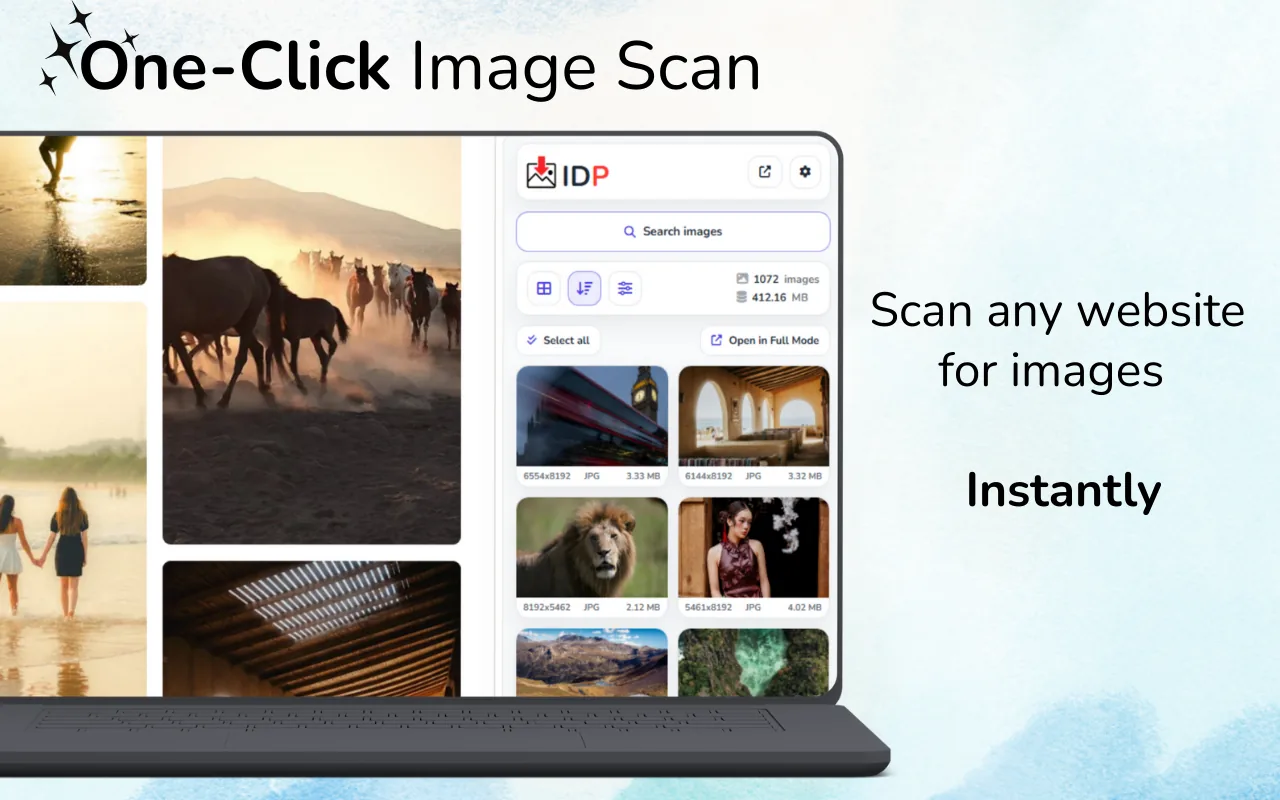
Wat is de beste manier om afbeeldingen van een website te downloaden?
Wil je meer dan een paar bestanden opslaan, scan dan de volledig geladen pagina met een afbeeldingsdownloader. Bekijk de gevonden bestanden, filter op afmetingen en formaat en sla alleen je definitieve selectie op. Dat werkt sneller en overzichtelijker dan elke afbeelding in een nieuw tabblad openen.
De beoordeling is de belangrijkste stap. Een webpagina bevat meestal logo's, pictogrammen, trackingpixels, responsieve miniaturen en dubbele afbeeldingsvarianten. Alles downloaden levert vaak meer opruimwerk dan bruikbaar materiaal op.
Kies vooraf de juiste methode
Er is geen methode die voor elke pagina geschikt is. De rechtermuisknop voldoet voor één gewone zichtbare afbeelding. De ontwikkelaarstools van de browser zijn handig als je een CSS-achtergrond of een specifiek netwerkverzoek wilt onderzoeken. Een speciale extensie is meestal de praktischste keuze als je een visueel overzicht en meerdere bestanden nodig hebt.
| Methode | Het meest geschikt voor | Belangrijkste nadeel |
|---|---|---|
| Rechtermuisknop | Eén gewone afbeelding | Traag bij meerdere bestanden |
| Ontwikkelaarstools | Technisch onderzoek | Vereist handmatig uitzoekwerk |
| Afbeeldingsdownloader | Veel bestanden bekijken en filteren | Kan alleen bestanden vinden die aan de browser beschikbaar zijn gesteld |
Waarom de pagina meer afbeeldingen toont dan verwacht
Moderne websites gebruiken responsieve afbeeldingscode. Dezelfde foto kan voorkomen als kleine kaart, middelgrote voorvertoning en grotere bron voor desktop. Door lazy loading worden extra bestanden soms pas geladen wanneer je scrolt. CSS-achtergronden, tijdelijke aanduidingen, avatars en interfaceafbeeldingen zorgen voor nog meer ruis.
Gebruik afmetingen als eerste aanwijzing, maar niet als enige criterium. Een brede banner en een productfoto kunnen ongeveer even groot zijn. Bekijk het resultaat en controleer of het werkelijk bij de inhoud hoort die je verzamelt.
Een overzichtelijke werkwijze van pagina naar map
- Laat de pagina volledig laden.
Scrol door galerijen of lange pagina's, zodat de browser de afbeeldingen opvraagt die je wilt bekijken. - Voer de scan uit.
Open Image Downloader Pro en verzamel de bestanden die op dat moment beschikbaar zijn voor de browser. - Verwijder duidelijke ruis.
Filter kleine afmetingen, ongewenste formaten, pictogrammen en herhaalde varianten. - Bekijk de resterende voorvertoningen.
Controleer onderwerp, uitsnede, resolutie en of het bestand bij de juiste sectie hoort. - Download een bewuste selectie.
Sla alleen de benodigde bestanden op en bewaar de bron-URL bij je onderzoeksnotities.
De hoogst bruikbare kwaliteit kiezen
Het grootste bestand is niet automatisch het beste. Het kan een te grote achtergrond, een ongecomprimeerd bestand of een ongeschikte uitsnede zijn. Vergelijk pixelafmetingen, beeldverhouding, zichtbare scherpte en formaat.
Voor redactioneel onderzoek kan een middelgrote voorvertoning voldoende zijn. Kies voor toegestaan ontwerpwerk een bron met genoeg resolutie in plaats van elke variant te downloaden. Als een site alleen een kleine afbeelding toont, kan een extensie geen groter origineel maken dat nooit aan de browser is geleverd.
Ontbrekende of ongebruikelijke afbeeldingen oplossen
Ontbreekt een verwachte afbeelding, scrol deze dan in beeld, open de juiste dia in de galerij of wacht tot de pagina klaar is met renderen voordat je opnieuw scant. Afbeeldingen in een iframe kunnen bij een afzonderlijk document horen. Canvas-tekeningen en beveiligde streams bestaan mogelijk niet als gewone afbeeldingsbestanden.
Gebruik een downloader niet om toegangscontroles, afgeschermde gedeelten of websitebeperkingen te omzeilen. Werk alleen met inhoud waartoe je rechtmatig toegang hebt en die je mag gebruiken.
Maak van een rommelige pagina een bruikbare afbeeldingsset
Scan de pagina, vergelijk voorvertoningen, filter ongewenste bestanden en download een overzichtelijke selectie met Image Downloader Pro.
Open Image Downloader ProZorg dat je toestemming hebt om de afbeeldingen die je downloadt te gebruiken. Auteursrecht, licenties en websitevoorwaarden blijven van toepassing.
Veelgestelde vragen
Kan ik elke afbeelding van iedere website downloaden?
Geen enkele tool kan elk bestand van iedere website garanderen. De detectie hangt af van wat de pagina laadt en aan de browser beschikbaar stelt.
Waarom zie ik meerdere exemplaren van dezelfde afbeelding?
Responsieve indelingen laden vaak meerdere formaten of uitsneden van één afbeelding. Vergelijk de afmetingen en bewaar de variant die bij je doel past.
Kan ik CSS-achtergrondafbeeldingen downloaden?
Sommige achtergrondbestanden kunnen worden gevonden, maar dat hangt af van de manier waarop de stijl wordt geladen en of het bestand al is opgevraagd.
Mag ik een gedownloade afbeelding automatisch opnieuw gebruiken?
Nee. Downloaden en gebruiksrechten staan los van elkaar. Controleer voor hergebruik de licentie, de websitevoorwaarden en de auteursrechtelijke status.