

同じ画像でも、ページには複数のサイズが用意されていることがあります。表示中の画像が最大サイズとは限りません。保存する前にピクセル寸法と細部を確認しましょう。この記事ではImage Downloader Proを使い、サイトが提供する画像から用途に合うものを選ぶ方法を紹介します。
ページが画像を配信する主な方式
ブラウザで観察できる画像は大きく次の3つの方法で配信されます。取得可否はページの実装とインタラクションに依存します。
- 標準のimg要素 - src属性を持つ<img>タグ。ブラウザにURLが明示されるため収集が容易です。
- レスポンシブ変種とsrcset - 同じ見た目の画像に対して複数のファイルURLが用意され、ページがビューポートやDPRに基づき選択します。最大のsrcset項目が欲しいファイルとは限らないため注意が必要です。
- 背景画像、canvas、遅延読み込み - CSSのbackground-画像やcanvasに描画された画像、ユーザー操作後に注入される画像。ページが元URLを公開しているか、操作で読み込ませる必要があるかで発見可否が変わります。
どのファイルを選ぶべきか - 短い判断基準
最終用途に合わせてファイルを選んでください。ダウンロード前に次のチェックリストを使用します。
- 印刷や大きなトリミングが必要なら、ピクセル寸法が最大で圧縮ノイズが少ないファイルを選びます。
- 画面表示やサムネイル用なら、中解像度を選んでストレージと編集工数を節約します。
- 後で機械学習や類似度スキャンを行うなら、変換でピクセル署名が変わらないように元のフォーマットかつ大きい寸法を優先します。
- ページで小さなサムネイルしか見つからない場合は、ギャラリーを操作したり画像を新しいタブで開いて元ファイルURLを確認してからダウンロードしてください。
Image Downloader Proを使った実務ステップ
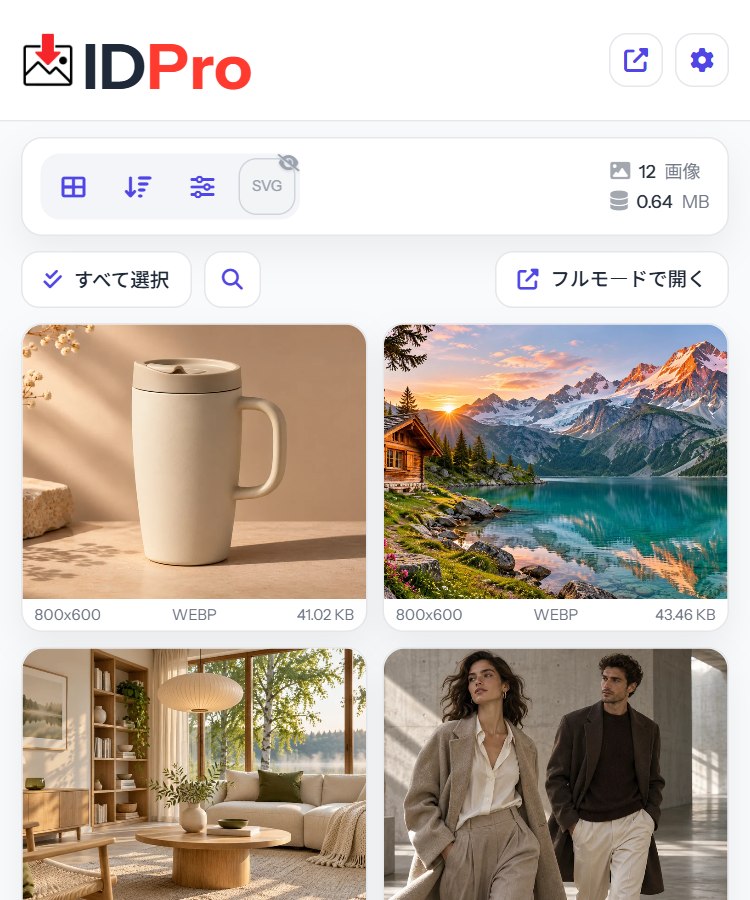
以下は製品ギャラリーやムードボードページから選んで集める際のワークフローです。機能名はアプリ内の表記に準じて説明します。
- ページを開き、ギャラリーを操作して遅延読み込みを発生させます。カルーセルをクリックし、スクロールしてすべての画像をレンダリングさせます。
- 拡張を開いてスキャンを実行します。複数タブやURLリストがある場合はMass Scanを使い、各ページを別々にスキャンします。
- Image Downloader Proは、検出した各画像の最適なバージョンを自動で表示します。別のサイズを確認する場合は、設定で画像のすべてのバリエーションを表示してください。
- 幅やファイルサイズでフィルターをかけます。実務的な出発点は幅1200px以上、サイズ200KB以上ですが、用途に合わせて調整してください。向きやファイル種別でも絞れます。
- プレビューで確認し、保存するものをFavoritesに追加します。プロジェクト用のフォルダを作り、moodboardやauditなど短いタグを付けると後で検索しやすくなります。フォルダとタグはライブラリの整理機能です。
- バイト単位で同一の重複はSHA-256で隠すことができます。視覚的な近似重複は類似度ビューで手動確認し、ピクセル数や目視で最良のファイルを残してください。
- エクスポート時はファイル名のトークンを設定します。domain、original filename、dimensionsなどを付けると、example-com_beach-2048x1365.jpgのような一貫した命名になります。
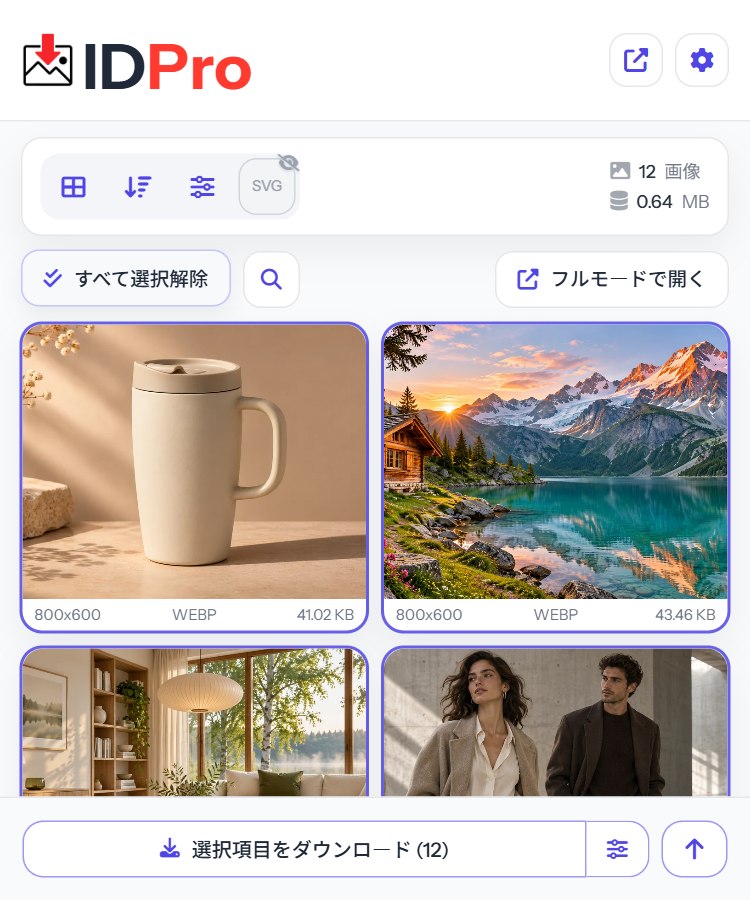
- ZIPとCSVを別々にエクスポートします。ZIPにはソースサイトのフォルダとファイルが含まれ、CSVでは画像 URL、original filename、dimensions、page title、alt textなどの列を選んで出力できます。CSVは出所の監査用に役立ちます。
よくある問題と対処
- サムネイルしか見つからない - ギャラリーを操作、srcsetやpicture要素を確認、新しいタブで開いて元ファイルが露出するか試します。サーバー側で保護されている場合は別の取得手順が必要になります。
- 複数ページで同名ファイル - domainやページタイトルを含むリネームトークンで上書きを防ぎ、CSVで出所を追跡します。
- 大量の近似重複 - 類似度スキャンで候補を絞り、寸法や画質で最良を選びます。
- メタデータが欠ける - CSVを監査記録として使い、必要ならタグやフォルダに手動で注釈をつけます。
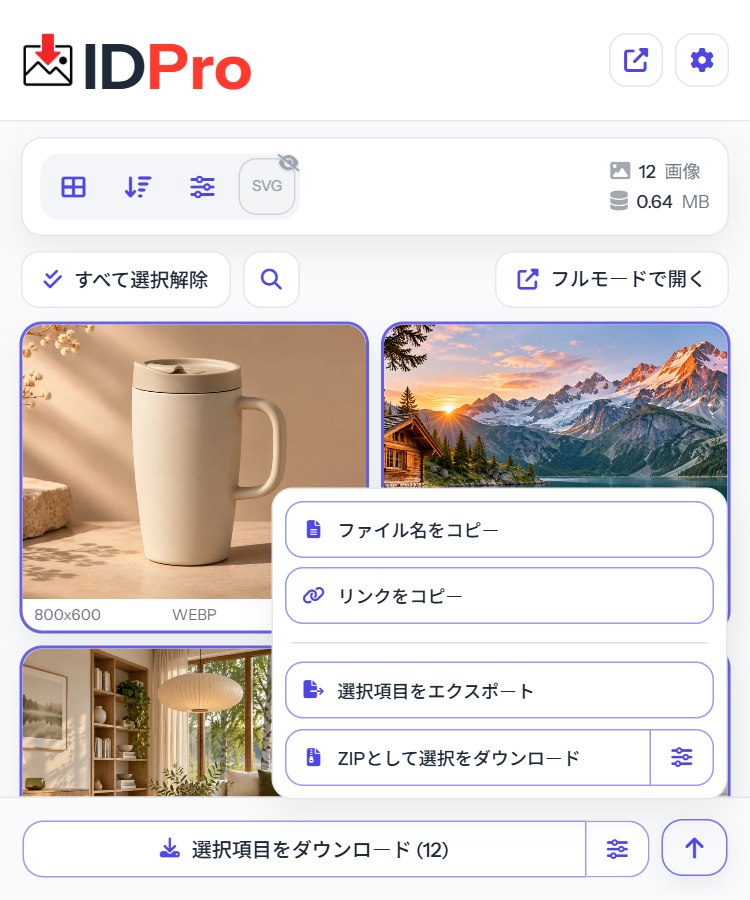
全部ダウンロードするか選んでダウンロードするか
全件取得はアーカイブや詳細監査で有効ですが、後処理が増えます。ムードボードや記事用ならフィルターで厳選したほうが作業効率は上がります。
エクスポートと命名の実務ルール
- 推奨ファイル名トークン: domain + original-filename + widthxheight
- ZIP構造: project-dateとドメイン名を付けたルートフォルダ、その下にファイルとCSVを置く
- CSV列: 画像 URL、original filename、renamed filename、width、height、size bytes、page title、alt text
注意事項として、Image Downloader Proはすべての保護された、動的に隠された、またはクロスページのフル解像度資産が必ず見つかることを保証しません。またダウンロードした画像が再利用可能なライセンスを自動的に得るわけではありません。製品の機能詳細やリネームトークンの一覧は公式ドキュメントを参照してください。
今すぐ試すには公式サイトからImage Downloader Proをダウンロードしてください。ダウンロードと設定の詳細はドキュメントも参照してください。
Image Downloader Pro
Image Downloader Proドキュメント
本ガイドは実務的な手順に焦点を当てています。より詳細なトラブルシューティングやギャラリーサイトからの原本取得例についてはドキュメントと補助記事を参照してください。