

Eine Webseite kann mehrere Versionen desselben Bildes anbieten. Die angezeigte Version ist nicht immer die größte. Vergleichen Sie die Pixelabmessungen und prüfen Sie die Details vor dem Speichern. Mit Image Downloader Pro lässt sich unter den verfügbaren Versionen die passende auswählen.
Wie Webseiten Bilder tatsächlich ausliefern
Webseiten platzieren sichtbare Bilder auf verschiedene Arten, und jede Methode beeinflusst, welche Dateien Ihr Browser und damit Image Downloader Pro finden kann:
- Direkte img-Elemente - klassische <img>-Tags mit dem src-Attribut. Solche URLs sind am einfachsten zu sammeln, weil sie im DOM und im Netzwerk sichtbar sind.
- Responsive Varianten und srcset - mehrere Dateiversionen für dasselbe sichtbare Bild. Der Browser wählt eine Variante abhängig von Viewport und device-pixel-ratio. Die größte srcset-Variante ist oft sinnvoll, wird jedoch nicht immer von der Seite zum Scanzeitpunkt ausgewählt.
- Hintergrundbilder, Canvas und lazy-insert - CSS background-image, Bilder, die in ein canvas gezeichnet werden, oder Assets, die erst nach Interaktion geladen werden. Ob diese Dateien auffindbar sind, hängt davon ab, ob die Seite die URL offenlegt und ob Sie mit der Seite interagieren.
Weil Seiten unterschiedlich gebaut sind, fängt ein Tool, das nachscrollen, Interaktion und erneute Scans unterstützt, mehr nutzbare Dateien als ein einmaliges statisches Abbild.
Welche Datei wählen - eine kurze Entscheidungs-Hilfestellung
Wählen Sie die Datei anhand des geplanten Einsatzes:
- Druck oder starke Zuschnitte - nehmen Sie die größte verfügbare Pixelabmessung mit möglichst wenig Artefakten.
- Bildschirmpräsentation oder Vorschaubilder - mittelgroße Dateien sparen Speicher und Bearbeitungszeit.
- Computer Vision oder Duplikaterkennung - bevorzugen Sie das Originalformat und die grösste Dimension, weil Konversionen Pixelmerkmale verändern können.
- Nur kleine Thumbnails sichtbar - interagieren Sie mit der Galerie oder öffnen Sie das Bild in einem neuen Tab, um die Original-URL sichtbar zu machen.
Praktische Schritt-für-Schritt-Arbeitsweise mit Image Downloader Pro
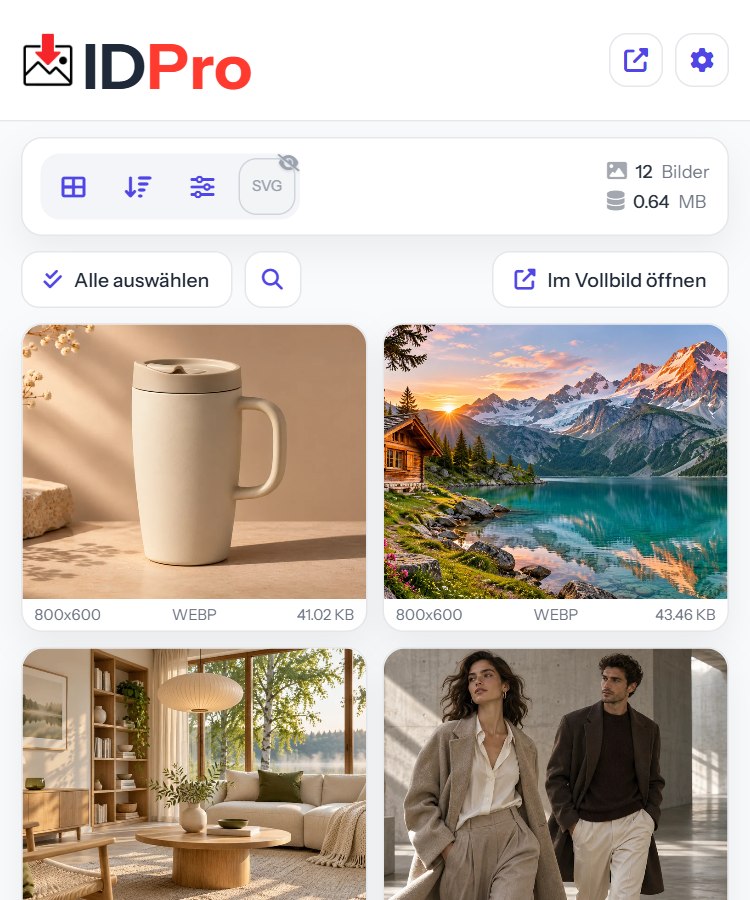
Die folgende Reihenfolge eignet sich, wenn Sie eine kuratierte Sammlung aus Produktgalerien, Moodboards oder Bildersammlungen zusammenstellen möchten. Sie reduziert Duplikate und erhält Quellmetadaten.
- Öffnen Sie die Seite und interagieren Sie mit Galerien. Durchklicken von Karussells und Scrollen erzwingt das Nachladen von lazy-loaded Bildern.
- Starten Sie die Erweiterung und führen Sie einen Scan aus. Für mehrere offene Tabs oder eine Liste von URLs nutzen Sie Mass Scan, damit jede Seite separat gescannt wird.
- Image Downloader Pro zeigt automatisch die beste erkannte Version jedes Bildes. Weitere Größen lassen sich über die Anzeige aller Bildvarianten in den Einstellungen einblenden.
- Prüfen Sie Pixelabmessungen und sichtbare Details, bevor Sie nach Dateigröße filtern. Eine kleine WebP- oder AVIF-Datei kann ein hochwertiges Bild enthalten; eine Mindestgröße in Kilobyte garantiert keine Qualität.
- Vorschau der Treffer und markieren Sie Favoriten. Legen Sie für das Projekt einen Ordner an und verwenden Sie kurze Tags wie moodboard, audit oder hero, damit die Elemente später leicht auffindbar sind.
- Führen Sie die exakte Duplikatprüfung aus, die byte-identische Dateien per SHA-256 ausblendet. Für visuell ähnliche Varianten verwenden Sie die Similarity-Ansicht und entscheiden manuell, welche Version bleibt.
- Beim Export setzen Sie Dateiumbenennungs-Tokens wie domain, original filename und dimensions. Das erzeugt Namen wie example-com_beach-2048x1365.jpg und erleichtert spätere Sortierung.
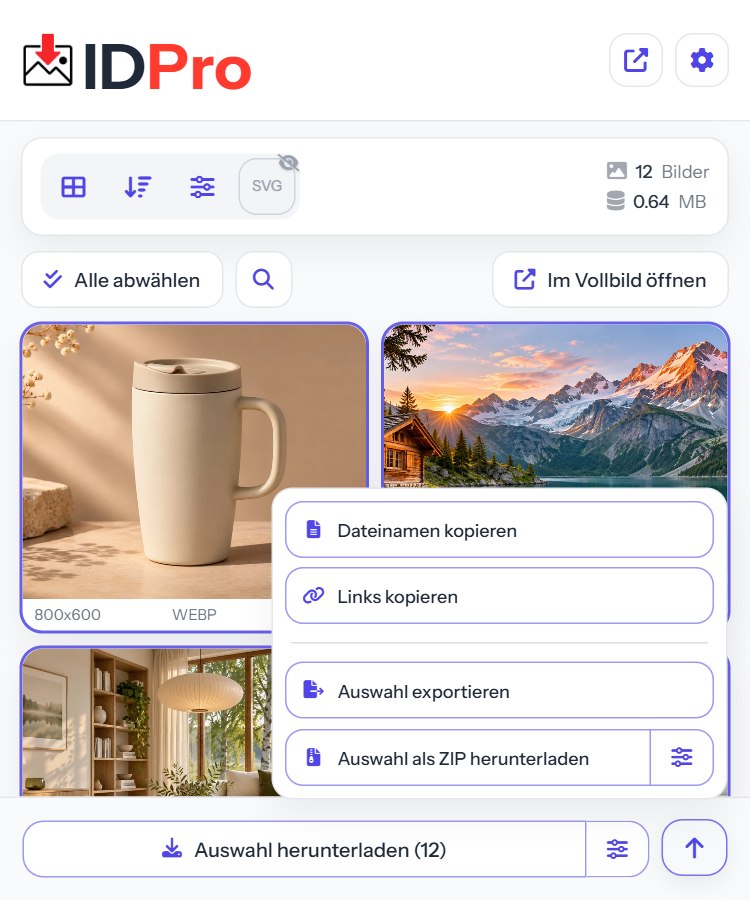
- Exportieren Sie die Dateien als ZIP und zusätzlich die CSV mit den gewünschten Spalten (image URL, original filename, dimensions, page title, alt text). Die CSV liefert die Provenienzliste neben den Dateien.
Typische Probleme und ihr Umgang
- Nur Thumbnails gefunden - interagieren Sie mit der Seite, prüfen Sie srcset oder picture-Elemente, oder öffnen Sie das Bild in einem neuen Tab. Manchmal liegt das große Asset serverseitig geschützt vor und erfordert andere Zugangswege.
- Erstellen Sie unter Regeln das Dateinamensmuster mit den Bausteinen der Dateiumbenennung. Verfügbar sind domain, filename, name, ext, w, h, px, bytes, index, date und time. Für Abmessungen dienen w und h; ein Baustein für den Seitentitel ist nicht vorhanden.
- Zu viele visuelle Duplikate - verwenden Sie die Visual-Similarity-Ansicht und behalten Sie die Datei mit größerer Auflösung oder saubererem Crop.
- Fehlende Alt- oder Titelmetadaten - bewahren Sie die CSV als Audit-Record auf und ergänzen Sie bei Bedarf manuell Tags oder Notizen in der Bibliothek.
Wann alles herunterladen und wann selektiv wählen
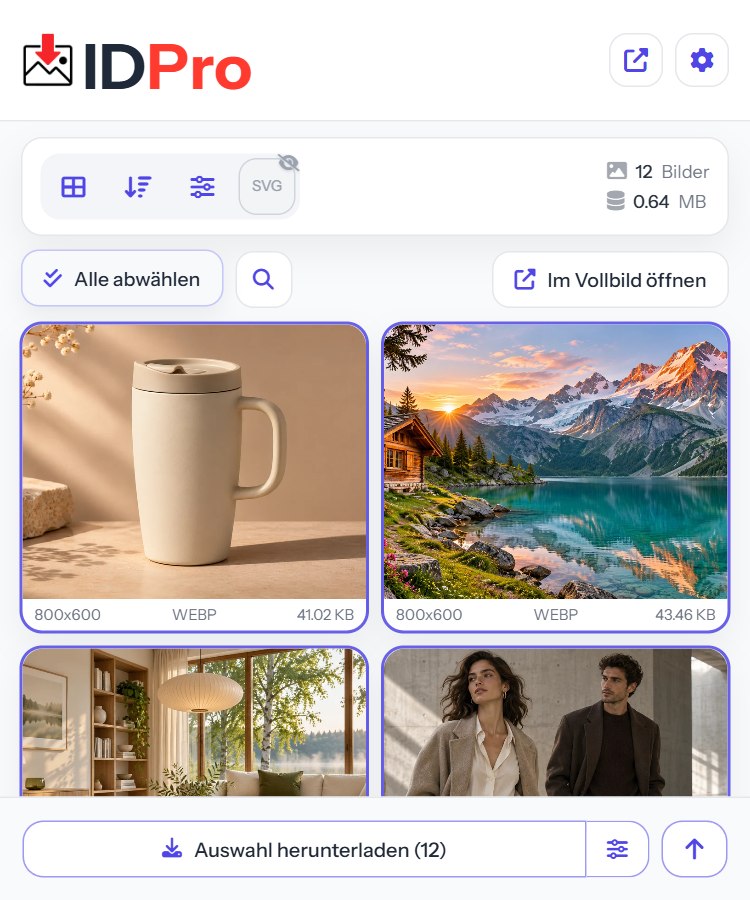
Ein vollständiger Download aller erkannten Dateien erzeugt viel Nacharbeit. Nutzen Sie diese schnelle Entscheidungsregel:
- Alles herunterladen - wenn Sie ein umfassendes Archiv oder einen forensischen Audit erstellen und automatische Nachverarbeitung einsetzen.
- Selektiv auswählen - für Moodboards, Blogartikel oder Medienassets, die bestimmte Größen- oder Seitenverhältnisse erfüllen müssen. Eine gefilterte Auswahl spart Zeit bei Deduplication und Konversion.
Benennung, ZIP- und CSV-Konventionen
Praktische, wiederholbare Konventionen erleichtern spätere Arbeitsschritte. Ein Vorschlag:
- Dateinamens-Token: domain + original-filename + widthxheight
- ZIP-Struktur: Root-Ordner mit Projektname und Datum, Dateien und CSV im Stamm dieses Ordners
- CSV-Spalten: image URL, original filename, renamed filename, width, height, size bytes, page title, alt text
Wichtig: Image Downloader Pro legt für ZIPs einen Quellseiten-Ordner mit den heruntergeladenen Dateien an; es werden keine automatisch erzeugten Marken- oder Produktordner in der ZIP versprochen. Ebenso enthält die CSV keine automatische Produkt-ID-Zuordnung.
Kurze Checkliste vor jedem Batch-Export
- Interagiert und vollständig gescannt (Galerie geöffnet, gescrollt)?
- Favoriten markiert und in einem Projektordner gesammelt?
- Duplikate ausgeblendet und visuelle Duplikate geprüft?
- Dateinamen-Token gesetzt und ZIP plus CSV vorgesehen?
Weiterführende Dokumentation und Download
Für die detaillierte Liste der Umbenennungs-Tokens, Filteroptionen und Massen-Scan-Arbeitsablauf lesen Sie die offizielle Dokumentation: Image Downloader Pro Dokumentation.
Bereit, den Arbeitsablauf praktisch anzuwenden? Laden Sie Image Downloader Pro herunter: Image Downloader Pro und folgen Sie den beschriebenen Schritten.
Hinweis zur Nutzung: Die Erweiterung scannt die im Browser zugänglichen Dateien der aktuell geladenen Seiten. Es gibt keine Garantie, dass jedes serverseitig geschützte oder dynamisch veränderte Original gefunden wird, und heruntergeladene Dateien sind nicht automatisch zur Wiederverwendung lizenziert.