

Wenn das Briefing nach "lizenzfreie fotos" verlangt, ist die Kernfrage nicht nur welches Bild am besten aussieht, sondern ob es für die geplante Veröffentlichung rechtlich und technisch verwendbar ist. Dieser Artikel führt kleine Kreativteams durch einen wiederholbaren Arbeitsablauf: Briefing, Quellen, Scan, Prüfung der Lizenzprovenienz, Umbenennung und Lieferung eines sauberen Bildpakets für Blog-Header oder Hero-Bilder. Image Downloader Pro hilft beim Scannen, Filtern, Umbenennen und Exportieren.
1. Kurzes, klares Briefing und Lizenz-Checkliste
Bevor Sie eine Bildsuche starten, legen Sie die Rahmenbedingungen fest und schreiben sie in die Aufgabenbeschreibung. So arbeiten alle nach denselben Regeln:
- Beabsichtigte Nutzung: Blogartikel, Social Card oder bezahlte Promotion.
- Kommerzielle Nutzung erlaubt: ja oder nein.
- Ist Namensnennung erforderlich? Falls ja, genaue Formulierung und Platzierung.
- Technische Anforderungen: Mindestabmessungen zum Beispiel 1600 x 800 px, gewünschtes Seitenverhältnis und Dateiformat.
- Kreative Vorgaben: Farbwelt, Motive, Personen/keine Personen.
Diese Antworten reduzieren Rückfragen und unnötige Nacharbeit nach dem Download.
2. Quellen auswählen und Lizenznachweis sichern
Arbeiten Sie mit Bildquellen, die klare Lizenztexte veröffentlichen. Wenn Sie ein geeignetes Bild finden, speichern Sie die Bildseiten-URL, machen Sie einen Screenshot der Lizenzangabe oder kopieren Sie einen kurzen, eindeutigen Lizenzsatz und notieren das Datum. Solche Beweismittel bleiben wichtig, wenn Lizenzbedingungen später geändert werden oder das Bild entfernt wird.
3. Gezielt scannen mit Image Downloader Pro
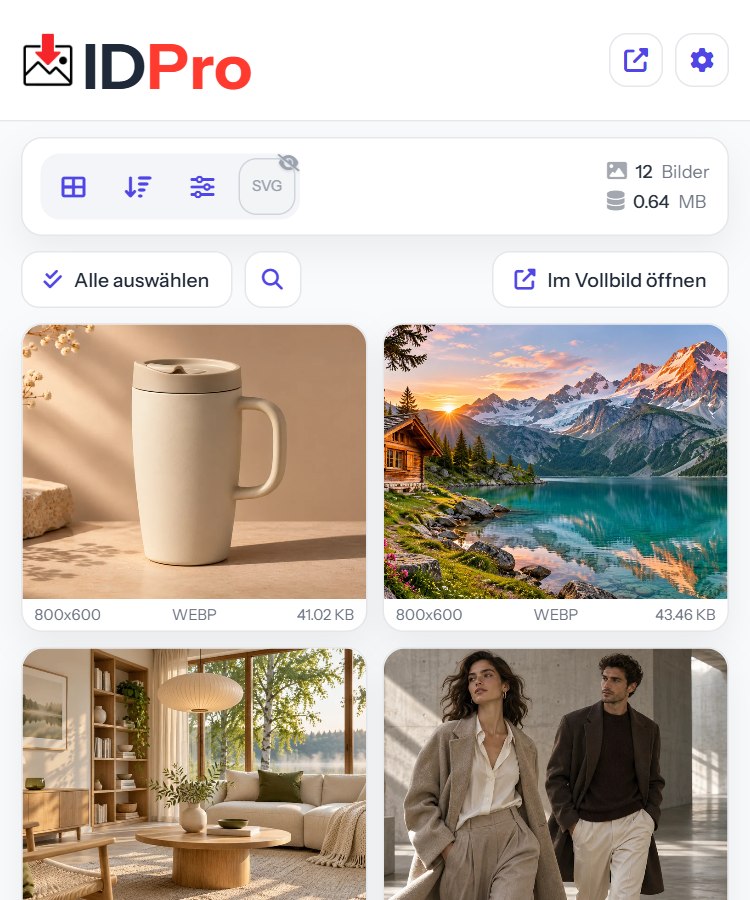
Öffnen Sie die Zielseite oder Galerie und führen Sie einen fokussierten Scan aus. Image Downloader Pro scannt die im Browser zugänglichen Bilder auf der aktuellen Seite und findet oft auch Bilder, die erst nach Scrollen oder Interaktion geladen werden, sofern die Seite diese Ressourcen offenlegt. Für mehrere geöffnete Tabs oder eine Liste importierter URLs nutzen Sie Mass Scan (Mass Scan). Beachten Sie, dass separate Galerien oder paginierte Ansichten oft eigene Scans oder eine manuelle Interaktion erfordern, um alle Bilder freizulegen.
4. Filter einstellen für Blog-Heros
Verwenden Sie Filter, um die Ergebnisse auf Bilder zu begrenzen, die den Briefing-Anforderungen entsprechen. Nützliche Startwerte für Hero-Bilder:
- Mindestbreite: 1600 px - stellt sicher, dass Bilder sich für breite Header eignen.
- Mindestdateigröße: 150 KB - verhindert, dass kleine, stark komprimierte Vorschaubilder in die Auswahl gelangen.
- Orientierung: Querformat - passt zu den meisten Header-Verhältnissen.
- Dateityp: JPEG oder PNG - blendet SVG-Icons und data-URI-Thumbnails aus.
Image Downloader Pro zeigt automatisch die beste erkannte Version jedes Bildes. Weitere Größen lassen sich über die Anzeige aller Bildvarianten in den Einstellungen einblenden.
5. Kandidaten auswählen und Provenienz dokumentieren
Für jedes Bild, das Sie weitergeben möchten, erstellen Sie eine kurze Verifizierungsnotiz mit folgenden Angaben:
- Quelle: Seiten-URL plus Erfassungsdatum.
- Lizenz: exakter Lizenzname, Link zur Lizenzseite oder ein kurzes Zitat aus dem Lizenztext.
- Ob Attribution erforderlich ist und ein vorgeschlagener Zuordnungstext.
- Exportauflösung und Dateigröße.
Image Downloader Pro kann eine CSV exportieren, die auswählbare Spalten wie Bild-URL, Originaldateiname, umbenannter Dateiname, Typ, Abmessungen, Dateigröße, Seitentitel und Alt-Text enthält. Die CSV hilft Editoren, Provenienz zu prüfen, ohne jede Bilddatei einzeln zu öffnen. Beachten Sie, dass die CSV separat vom ZIP exportiert wird und nicht automatisch an das ZIP angehängt wird.
6. Umbenennungsregeln und Download-Ordner
Legen Sie ein konsistentes Dateinamensschema fest bevor Sie exportieren. Für Redaktionsübergaben ist ein gut lesbarer Dateiname hilfreich. Ein praktikables Muster lautet:
thema_kurze-beschreibung_abmessungen_index.jpg
Beispiel: hero-kaffee_1600x800_01.jpg. Image Downloader Pro unterstützt tokenbasierte Umbenennung mit Token wie domain, original filename, dimensions, pixel count, index, date und time. Damit werden automatisierte, konsistente Dateinamen beim Download möglich.
Wenn Sie Dateien in Unterordner innerhalb des lokalen Downloads-Ordners routen möchten, nutzen Sie die Download-Regeln. Diese Regeln organisieren Dateien lokal; das ZIP-Exportformat enthält einen Ordner mit dem Quellseiten-Namen plus die Dateien darin. Die Extension erstellt keine automatischen, tief verschachtelten Marken- oder Produktordner im ZIP. Wenn Sie spezielle ZIP-Strukturen brauchen, organisieren Sie die Dateien lokal vor dem Erstellen des ZIP oder passen die Struktur nach dem Download an.
7. Batch-Export, ZIP und CSV in der Praxis
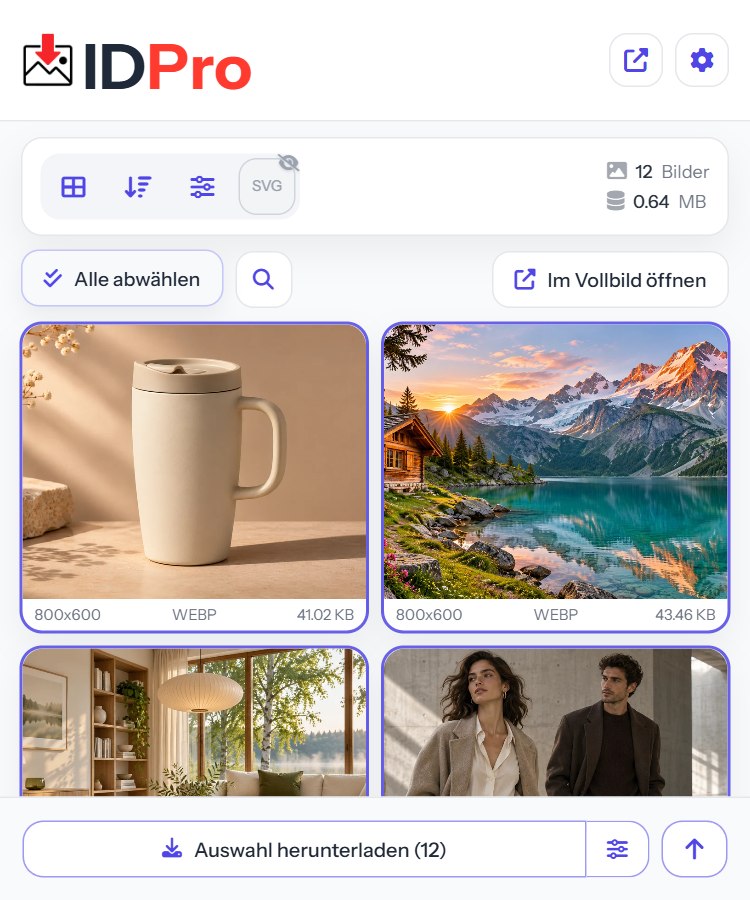
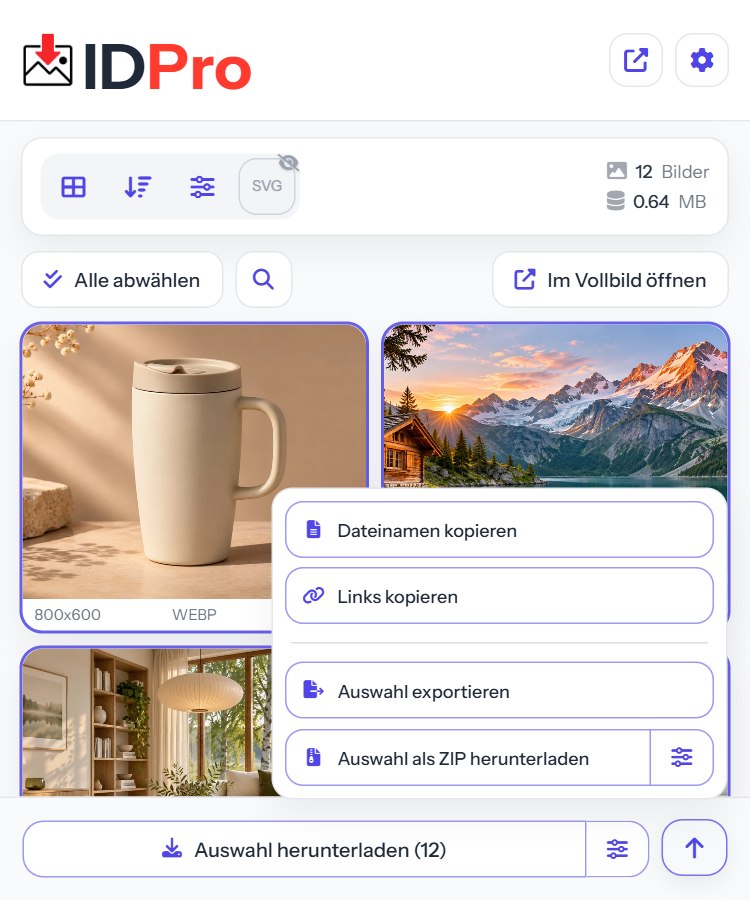
Sie können Bilder einzeln oder als Batch herunterladen und ausgewählte Dateien als ZIP exportieren. Das ZIP enthält einen Ordner mit dem Quellseiten-Namen und die heruntergeladenen Dateien darin. Exportieren Sie die CSV separat und legen Sie beide Dateien in einen Lieferordner, falls Sie ZIP und CSV zusammen ausliefern möchten. Alternativ packen Sie den Lieferordner selbst in ein Archiv.
8. Duplikate und visuelle Ähnlichkeit prüfen
Nutzen Sie die exakte Duplikat-Verstecken-Funktion und die visuelle Ähnlichkeitssuche, um das Paket sauber zu halten. Image Downloader Pro blendet byte-identische Duplikate mit SHA-256-Hashes aus. Die visuelle Ähnlichkeit hilft, nahe Varianten zu finden; sie entfernt diese Varianten nicht automatisch. Eine gute Vorgehensweise ist: zuerst exakte Duplikate ausblenden, dann Ähnlichkeitsgruppen prüfen und manuell entscheiden, welche Variante bleibt.
9. Qualitätskontrolle vor der Übergabe
Führen Sie folgende Prüfungen an der finalen Auswahl durch:
- Öffnen Sie die hochaufgelösten Dateien und prüfen Sie Bildausschnitt und Schärfepunkte für die Zielabmessungen.
- Stellen Sie sicher, dass Dateitypen und Farbmodi CMS-konform sind. Falls nötig, konvertieren Sie beim Download; die Extension verwendet das Originalformat, wenn keine Konvertierung möglich ist.
- Vergewissern Sie sich, dass für jede Datei ein Eintrag in der CSV oder ein Lizenz-Screenshot existiert.
- Notieren Sie nahe Duplikate, die Sie verworfen haben, für den Fall, dass der Editor Alternativen möchte.
10. Lieferformate und Übergabe-Checkliste
Wählen Sie das Lieferformat passend zum Use Case:
- Einzelartikel-Lieferung - ZIP mit 3 bis 6 Hero-Optionen plus CSV mit Provenienz und vorgeschlagenen Attributionszeilen.
- Serienlieferung - Bilder thematisch in lokale Unterordner routen, konsistente Dateinamen verwenden und eine CSV für die gesamte Serie exportieren.
- Moodboard-Review - Favoriten flach ins ZIP exportieren und eine kurze Kommentardatei oder Tabelle beifügen, die erklärt, warum jedes Bild zum Brief passt und wo die Lizenznachweise liegen.
Kurze Übergabe-Checkliste für Editoren:
- Enthaltene Dateien: Dateinamen, Abmessungen, Dateigrößen.
- Lizenznachweis: Dateiname des Lizenz-Screenshots plus Lizenz-URL und Datum.
- Attributions-Text und genaue Platzierung, falls erforderlich.
- Empfohlene Exportgrößen für Mobile- und Desktop-Breakpoints.
Tipp: Testen Sie den Arbeitsablauf zunächst mit einer kleinen Charge. So lassen sich Filter und Dateinamen vor einer größeren Aktion schneller anpassen.
Grenzen, Rechtliches und wo Image Downloader Pro hilft
Zwei praktische Einschränkungen sind wichtig: Erstens kann kein Scan-Tool garantieren, dass alle geschützten oder dynamisch versteckten Vollauflösungen gefunden werden. Image Downloader Pro scannt die vom Browser offen gelegten Bilder; manche geschützten oder cross-seitigen Originale bleiben möglicherweise unentdeckt. Zweitens ändert ein Download nicht die Lizenz. Lesen und befolgen Sie immer die Lizenztexte und Plattformregeln. Laden Sie nicht automatisch in der Annahme herunter, Bilder seien zur Wiederverwendung freigegeben.
Weitere Informationen zur Bedienoberfläche und zu Export-Einstellungen finden Sie in der Dokumentation: Image Downloader Pro Dokumentation. Zum Ausprobieren und Installieren besuchen Sie die Produktseite: Image Downloader Pro.
Fassen Sie zusammen: Mit engem Briefing, konsequenter Provenienz-Dokumentation und einem festen Umbenennungsschema liefern Sie ein wiederholbares, vertrauenswürdiges Bildpaket an Ihre Redaktion und reduzieren Nachfragen erheblich.
Bereit zum Ausprobieren? Installieren Sie Image Downloader Pro und testen Sie diesen Arbeitsablauf in einer kleinen Probeaktion: Image Downloader Pro.