
 Čeština

 Přidat do Chrome
 Přidat do Edge
 Přidat do Firefox
Jak exportovat URL obrázků do CSV, Excelu nebo JSON
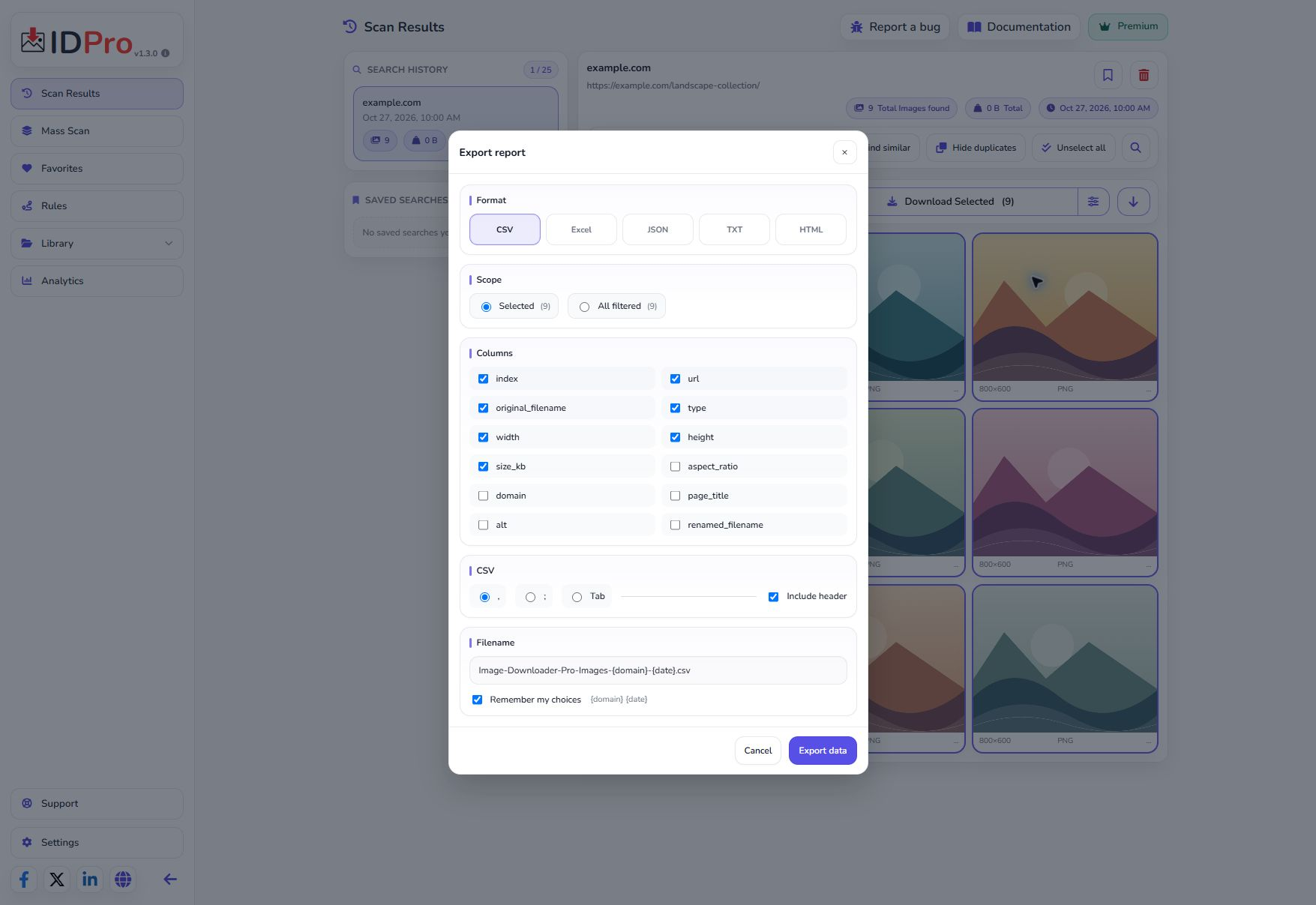
Sbírejte obrázky s naskenovanou stránkou, Skenovat odkazy nebo Prohledat celý web, zkontrolujte výsledky a otevřete příslušnou kontrolu exportu. Vyberte dostupný formát zprávy a pole, která potřebujete. Před uložením ověřte, zda se export vztahuje na vybrané položky nebo na aktuální sadu výsledků.
Vyberte formát zprávy pro další úkol
Použijte CSV pro přenosnou tabulku, XLSX pro pracovní sešit Excel, JSON pro strukturované zpracování, TXT pro jednoduchý textový výstup nebo HTML pro čitelnou vizuální zprávu. Tyto exporty zpráv popisují obrázky a nálezy z rozboru; nenahrazují stahování obrázků ani zálohu nastavení, kterou lze obnovit.
Postupujte podle návodu
- Spusťte skenování, které odpovídá vašemu rozsahu: jednu stránku, připravený seznam odkazů nebo webovou stránku.
- Zkontrolujte výsledek a odstraňte irelevantní položky z vašeho zamýšleného rozsahu exportu. Prohlédněte si Podrobnosti zdroje, když potřebujete kontext stránky.
- Otevřete ovládání exportu zprávy v příslušném pohledu výsledků a vyberte výstupní formát.
- Vyberte dostupná pole a možnosti potřebné pro předání. U CSV zkontrolujte nastavení oddělovače a záhlaví, pokud jsou k dispozici.
- Uložte zprávu, otevřete ji v cílové aplikaci a porovnejte několik řádků s původními výsledky.
Zkontrolovat výsledek
Zkontrolujte, zda jsou URL obrázků, URL zdrojových stránek, názvy souborů a rozměry ve správných sloupcích. Pokud tabulkový procesor mění zobrazení URL, uchovejte je jako text. Chybějící metadata neodhadujte, ale nechte je prázdná. Před zpracováním velkého seznamu otestujte malý export.
Seznamte se s omezeními
Dostupná pole a rozsah závisí na zobrazení výsledků a informacích, které skenování může získat. Výsledky skenování a zprávy webu mohou používat XLSX; samostatná možnost Analytics Excel může používat soubor .xls založený na HTML. Nepředpokládejte, že každé tlačítko exportu produkuje stejná data nebo formát.
Přečtěte si dokumentaci
Často kladené otázky
Obsahuje zpráva CSV nebo JSON obrazové soubory?
Ne. Obsahuje údaje přehledu, například URL a metadata. Potřebujete-li samotné soubory, stáhněte vybrané obrázky zvlášť.
Proč jsou některé dimenze nebo zdrojová pole prázdná?
Skenování je možná nebylo schopno je určit. Poctivý inventář zachovává chybějící hodnoty místo vymýšlení informací.