
 繁體中文

 新增至 Chrome
 新增至 Edge
 新增至 Firefox
如何將網站圖片 URL 匯出為 CSV、Excel 或 JSON
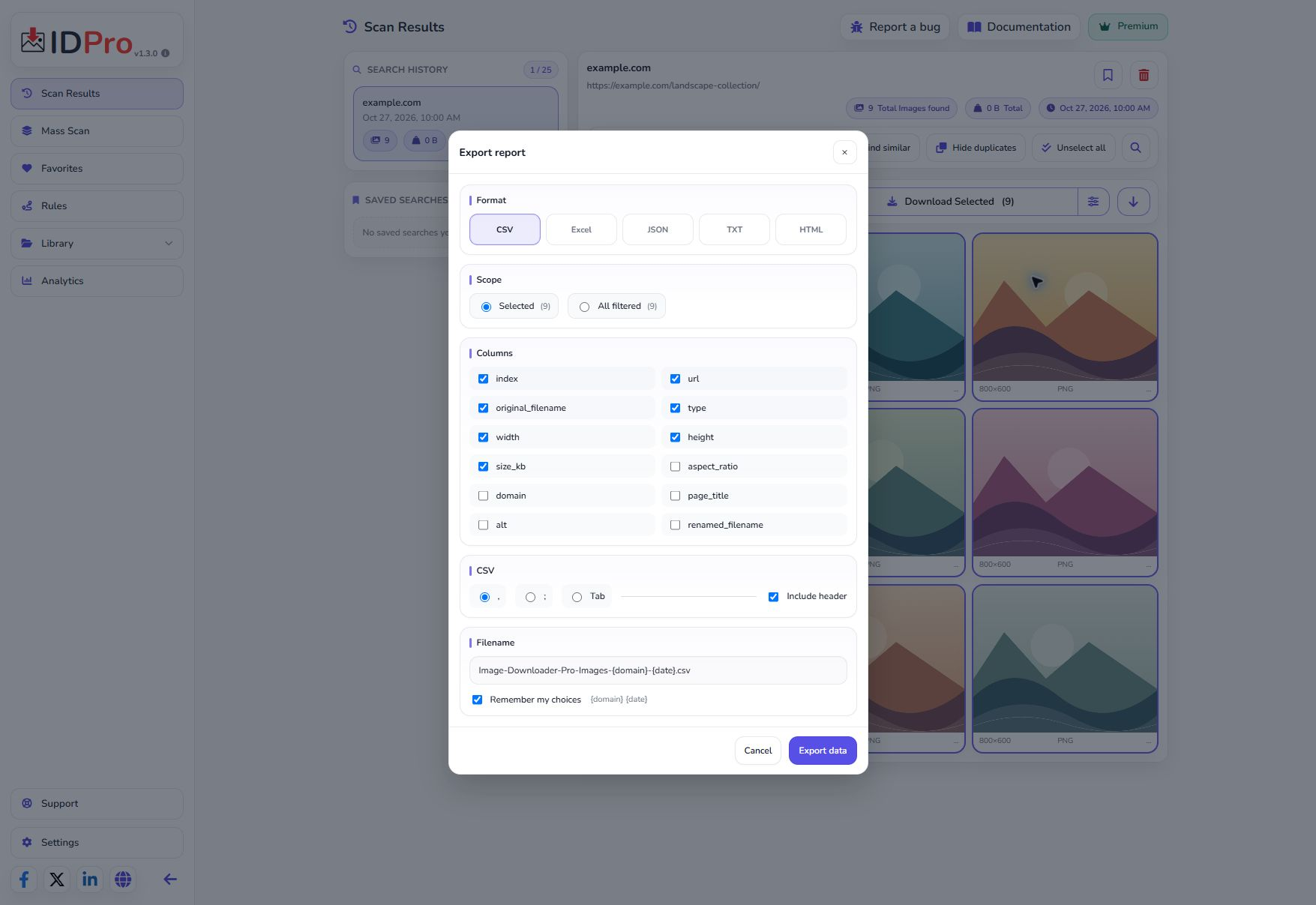
透過單頁掃描、掃描連結 或 掃描整個網站 收集圖片,檢查結果後開啟對應的匯出控制項。選擇可用的報告格式和所需欄位。儲存前,請確認匯出範圍是已選項目還是目前結果集。
為下一步任務選擇報告格式
需要通用表格時選擇 CSV,Excel 活頁簿選擇 XLSX,結構化處理選擇 JSON,簡單文字選擇 TXT,便於閱讀的視覺化報告選擇 HTML。這些報告描述的是圖片和掃描結果,不能替代圖片下載,也不能替代可用於恢復設定的備份。
操作步驟
- 根據所需範圍執行掃描:單個頁面、準備好的連結清單,或整個網站。
- 檢查結果,從預計匯出的範圍中排除無關項目。如需頁面上下文,請檢視 來源詳細資料。
- 在對應的結果檢視畫面中開啟報告匯出控制項,選擇輸出格式。
- 選擇交付所需的可用欄位和選項。匯出 CSV 時,如有相關選項,請檢查分隔符和標題列設定。
- 儲存報告,在目標應用程式中開啟,並將其中幾列與原始結果進行對照。
檢查結果
確認圖片 URL、來源頁面 URL、檔案名稱和尺寸位於預期的欄位中。如果試算表改變了 URL 的顯示方式,請將其保留為文字。缺失的來源資訊應留空,而不是猜測填寫。處理大型清單前,先測試一份小規模匯出。
了解功能限制
可用欄位和匯出範圍取決於結果檢視畫面,以及掃描實際取得的資訊。掃描結果和網站報告可使用 XLSX;獨立的分析功能中的 Excel 選項可能生成基於 HTML 的 .xls 檔案。不要認為每個匯出按鈕都會生成相同的資料或格式。
檢視使用文件
常見問題
CSV 或 JSON 報告包含圖片檔案嗎?
不包含。報告中是 URL、中繼資料等資訊。如需實際檔案,請另行下載所選圖片。
為什麼部分尺寸或來源欄位為空?
掃描可能無法確定這些資訊。準確的清單會保留缺失值,而不是編造資料。