
 繁體中文

 新增至 Chrome
 新增至 Edge
 新增至 Firefox
如何下載整個網站的圖片
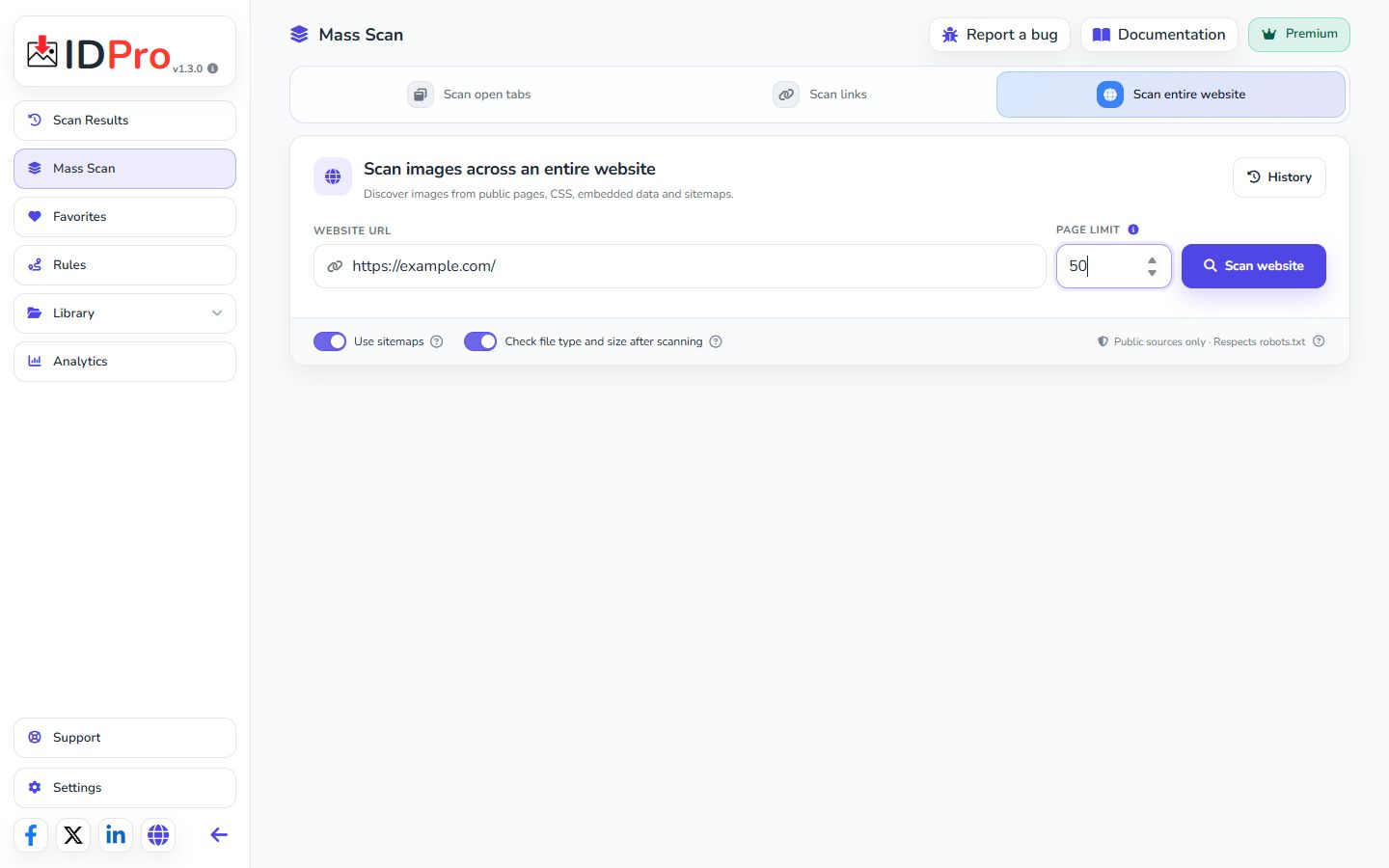
開啟 應用儀表板,選擇 批次掃描,再選擇 掃描整個網站。輸入起始頁面,檢查掃描設定後開始掃描。先檢視發現的圖片,再選擇要下載的檔案。全站掃描並不保證能取得伺服器上儲存的每一個檔案。
選擇合適的掃描範圍
對於瀏覽器中已開啟的頁面,使用 掃描開啟的分頁;對於準備好的頁面 URL 清單,使用 掃描連結;如需從起始 URL 發現公開頁面,使用 掃描整個網站。全站掃描會讀取可用的網站地圖,並跟蹤主網域內符合條件的連結,同時遵守 robots.txt 規則。
操作步驟
- 開啟 應用儀表板 → 批次掃描 → 掃描整個網站,輸入你要作為起點的網站頁面。
- 檢查可用的掃描設定,先從可控的範圍開始。全站掃描設有 10,000 頁的安全上限。
- 開始掃描並觀察進度。如果提前停止,請檢查已收集的結果,不要將此次掃描視為完整掃描。
- 開啟 圖片,使用篩選條件縮小範圍,並檢查候選圖片的尺寸、檔案類型和來源頁面。
- 選擇所需圖片,然後點選 下載選定的。如果還需要掃描清單,請另行匯出報告。
檢查結果
將所選檔案與其來源頁面進行對照。排除介面圖示和不需要的圖片版本,按原始尺寸檢查幾個已儲存的檔案;如需追溯圖片出處,請保留頁面 URL。報告包含的是圖片資訊,與下載圖片檔案本身不是一回事。
了解功能限制
部分頁面或圖片來源需要登入、依賴互動,或無法透過公開原始碼掃描讀取。爬蟲存取限制、無法存取的頁面和安全上限也可能導致掃描結果不完整。在判斷收集是否完整前,請檢視 錯誤 和掃描進度。
檢視使用文件
常見問題
掃描網站會自動下載圖片嗎?
不會。掃描用於發現圖片引用。請先檢視結果,再選擇要下載的圖片。
全站掃描能找到單頁掃描遺漏的圖片嗎?
它可以發現其他符合條件的公開頁面和來源中的圖片引用,但仍無法保證找到隱藏的原圖,或網站未公開的檔案。