
 简体中文

 添加至 Chrome
 添加至 Edge
 添加至 Firefox
如何下载整个网站的图片
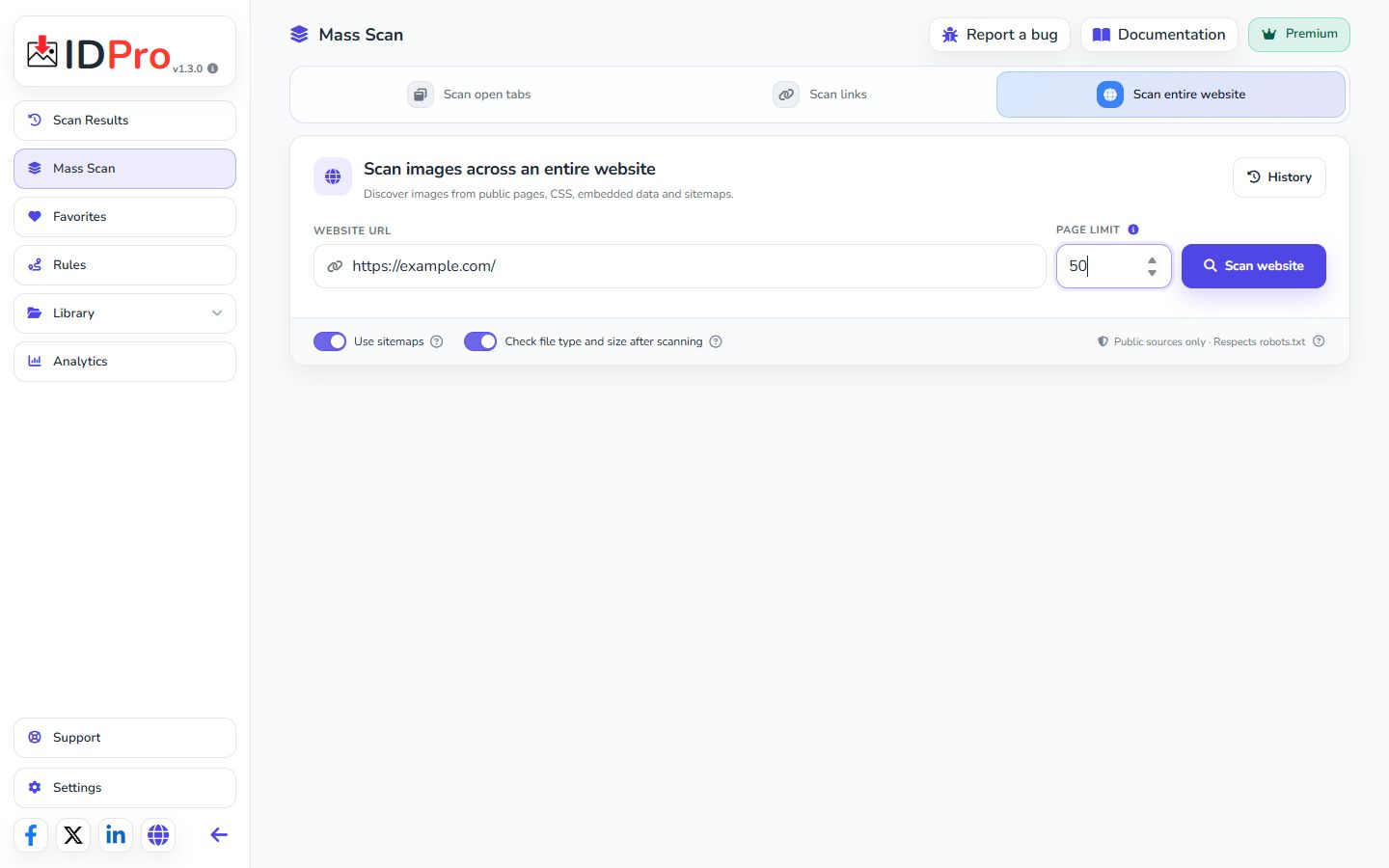
打开 应用仪表板,选择 批量扫描,再选择 扫描整个网站。输入起始页面,检查扫描设置后开始扫描。先查看发现的图片,再选择要下载的文件。全站扫描并不保证能获取服务器上存储的每一个文件。
选择合适的扫描范围
对于浏览器中已打开的页面,使用 扫描打开的标签页;对于准备好的页面 URL 列表,使用 扫描链接;如需从起始 URL 发现公开页面,使用 扫描整个网站。全站扫描会读取可用的站点地图,并跟踪主域名内符合条件的链接,同时遵守 robots.txt 规则。
操作步骤
- 打开 应用仪表板 → 批量扫描 → 扫描整个网站,输入你要作为起点的网站页面。
- 检查可用的扫描设置,先从可控的范围开始。全站扫描设有 10,000 页的安全上限。
- 开始扫描并观察进度。如果提前停止,请检查已收集的结果,不要将此次扫描视为完整扫描。
- 打开 图片,使用筛选条件缩小范围,并检查候选图片的尺寸、文件类型和来源页面。
- 选择所需图片,然后点击 下载已选。如果还需要扫描清单,请另行导出报告。
检查结果
将所选文件与其来源页面进行对照。排除界面图标和不需要的图片版本,按原尺寸检查几个已保存的文件;如需追溯图片出处,请保留页面 URL。报告包含的是图片信息,与下载图片文件本身不是一回事。
了解功能限制
部分页面或图片来源需要登录、依赖交互,或无法通过公开源码扫描读取。爬虫访问限制、无法访问的页面和安全上限也可能导致扫描结果不完整。在判断收集是否完整前,请查看 错误 和扫描进度。
查看使用文档
常见问题
扫描网站会自动下载图片吗?
不会。扫描用于发现图片引用。请先查看结果,再选择要下载的图片。
全站扫描能找到单页扫描遗漏的图片吗?
它可以发现其他符合条件的公开页面和来源中的图片引用,但仍无法保证找到隐藏的原图,或网站未公开的文件。