
 தமிழ்

 Chrome இல் சேர்க்கவும்
 Edge-ல் சேர்க்கவும்
 Firefox இல் சேர்க்கவும்
முழு இணையதளத்திலிருந்து படங்களைப் பதிவிறக்குவது எப்படி
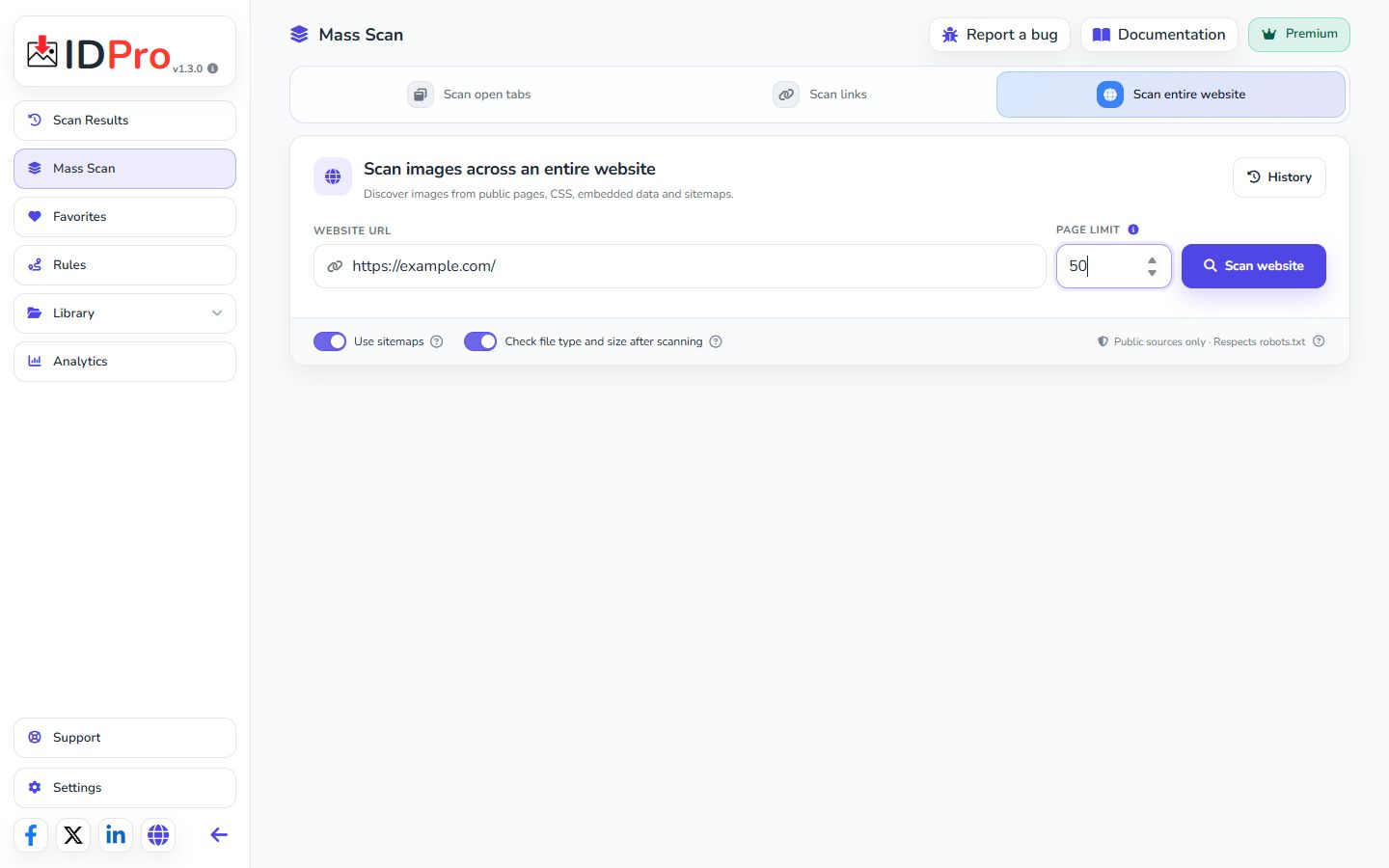
பயன்பாட்டு டாஷ்போர்டு திறந்து மாஸ் ஸ்கேன், பின்னர் முழு இணையதளத்தையும் ஸ்கேன் செய் தேர்ந்தெடுக்கவும். தொடக்கப் பக்கத்தை உள்ளிட்டு அமைப்புகளைச் சரிபார்த்து ஸ்கேன் தொடங்கவும். கண்டறிந்த படங்களைப் பார்த்த பின்னரே பதிவிறக்கக் கோப்புகளைத் தேர்ந்தெடுக்கவும். சேவையகத்தில் உள்ள ஒவ்வொரு கோப்பையும் பெறலாம் என்ற உறுதியை இணையதள ஸ்கேன் அளிக்காது.
சரியான ஸ்கேன் வரம்பைத் தேர்ந்தெடுக்கவும்
ஏற்கனவே திறந்த பக்கங்களுக்கு திறந்த தாவல்களை ஸ்கேன் செய்யவும், தயாரித்த பக்க URL பட்டியலுக்கு இணைப்புகளை ஸ்கேன் செய்யவும், தொடக்க URL இலிருந்து பொதுப் பக்கங்களைக் கண்டறிய முழு இணையதளத்தையும் ஸ்கேன் செய் பயன்படுத்தவும். இணையதள ஸ்கேன் கிடைக்கும் தளவரைபடங்களையும் முதன்மை டொமைனின் ஏற்ற இணைப்புகளையும் பின்பற்றி robots.txt விதிகளை மதிக்கிறது.
செயல்முறையைப் பின்பற்றவும்
- பயன்பாட்டு டாஷ்போர்டு → மாஸ் ஸ்கேன் → முழு இணையதளத்தையும் ஸ்கேன் செய் திறந்து, தொடங்க வேண்டிய இணையதளப் பக்கத்தை உள்ளிடவும்.
- கிடைக்கும் அமைப்புகளைச் சரிபார்த்து, கையாளக்கூடிய வரம்பில் தொடங்கவும். இணையதள ஸ்கேனுக்கு 10,000 பக்கங்கள் என்ற பாதுகாப்பு வரம்பு உள்ளது.
- ஸ்கேன் தொடங்கி முன்னேற்றத்தைக் கவனிக்கவும். முன்கூட்டியே நிறுத்தினால் சேகரித்த முடிவுகளைப் பார்க்கவும்; ஸ்கேன் முழுமையானது எனக் கருத வேண்டாம்.
- படங்கள் திறந்து வடிகட்டிகளால் முடிவுகளைக் குறைக்கவும். தேவையான படங்களின் அளவு, கோப்பு வகை மற்றும் மூலப் பக்கங்களைச் சரிபார்க்கவும்.
- வேண்டிய படங்களைத் தேர்ந்தெடுத்து பதிவிறக்கம் தேர்ந்தெடுக்கப்பட்டது பயன்படுத்தவும். ஸ்கேன் பட்டியலும் தேவைப்பட்டால் தனியாக அறிக்கையை ஏற்றுமதி செய்யவும்.
முடிவைச் சரிபார்க்கவும்
தேர்ந்தெடுத்த கோப்புகளை மூலப் பக்கங்களுடன் ஒப்பிடவும். இடைமுகப் படங்களையும் தேவையற்ற பதிப்புகளையும் நீக்கி, சேமித்த சில கோப்புகளை முழு அளவில் சரிபார்க்கவும். படத்தின் ஆதாரத்தைக் கண்டறிய பக்க URL ஐ வைத்திருக்கவும். அறிக்கையில் படத் தகவல்களே இருக்கும்; அது படக் கோப்புகளைப் பதிவிறக்குவதற்குச் சமமல்ல.
வரம்புகளை அறிந்துகொள்ளவும்
சில பக்கங்களுக்கும் பட ஆதாரங்களுக்கும் உள்நுழைவு அல்லது பயனர் செயல்பாடு தேவைப்படலாம்; சிலவற்றைப் பொது மூல ஸ்கேன் படிக்க முடியாது. robots கட்டுப்பாடுகள், அணுக முடியாத பக்கங்கள் மற்றும் பாதுகாப்பு வரம்பு காரணமாக முடிவுகள் முழுமையற்றதாக இருக்கலாம். சேகரிப்பு முழுமையானது என முடிவெடுக்கும் முன் பிழைகள் மற்றும் ஸ்கேன் முன்னேற்றத்தைப் பார்க்கவும்.
ஆவணங்களைப் படிக்கவும்
அடிக்கடி கேட்கப்படும் கேள்விகள்
இணையதளத்தை ஸ்கேன் செய்தால் படங்கள் தானாகப் பதிவிறங்குமா?
இல்லை. ஸ்கேன் படக் குறிப்புகளைக் கண்டறிகிறது. முடிவுகளைப் பார்த்து பதிவிறக்க வேண்டிய படங்களை நீங்கள் தேர்ந்தெடுக்க வேண்டும்.
பக்க ஸ்கேன் தவறவிட்ட படங்களை இணையதள ஸ்கேன் கண்டறியுமா?
மற்ற தகுதியான பொதுப் பக்கங்களிலும் ஆதாரங்களிலும் உள்ள குறிப்புகளைக் கண்டறியலாம். ஆனால் மறைக்கப்பட்ட அசல் படங்களோ தளம் வெளிப்படுத்தாத கோப்புகளோ கிடைக்கும் என உறுதியளிக்க முடியாது.