
 Français

 Ajouter à Chrome
 Ajouter à Edge
 Ajouter à Firefox
Comment télécharger les images de tout un site web
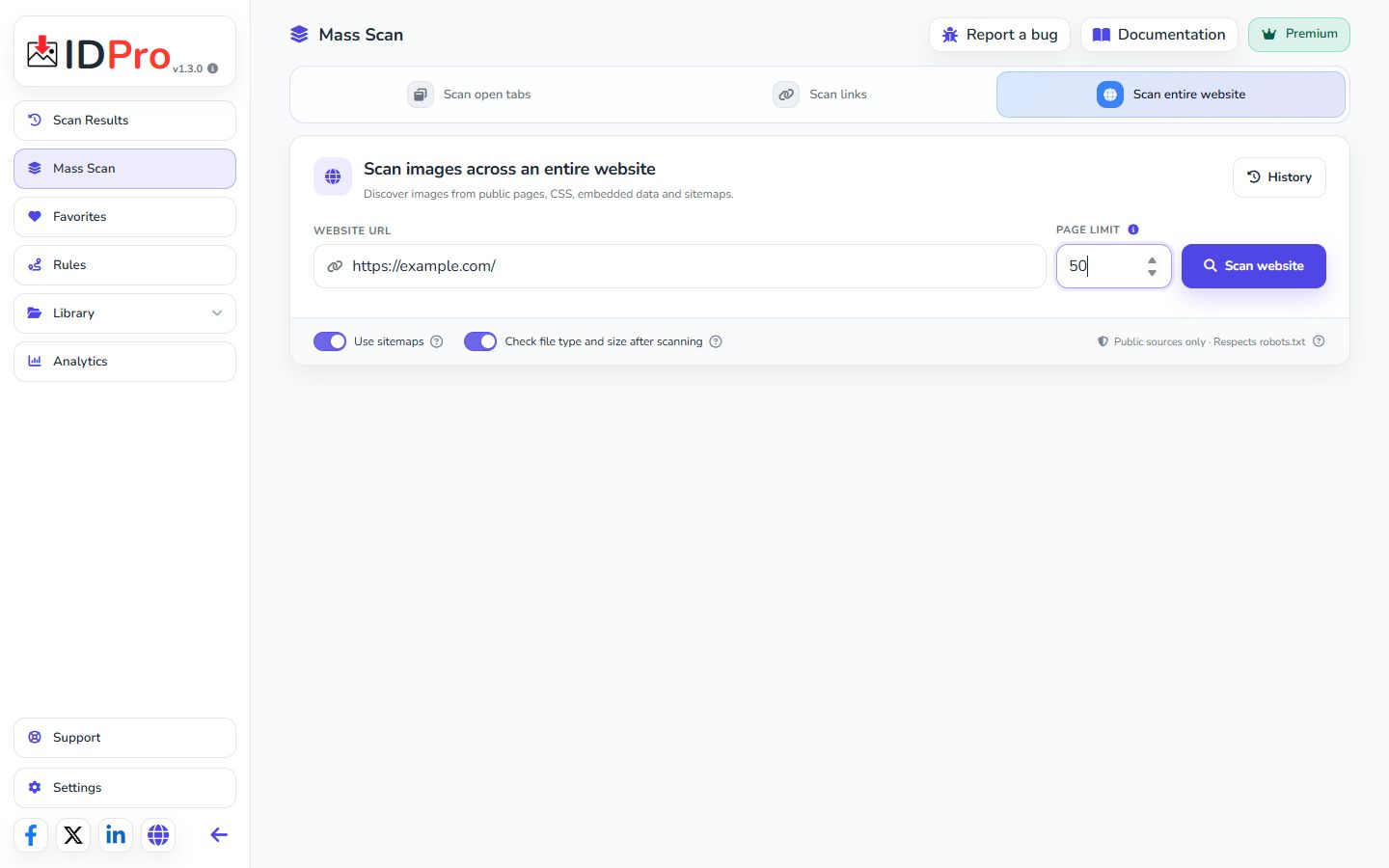
Ouvrez Tableau de bord de l'application, choisissez Scan multiple, puis Analyser l’ensemble du site. Entrez une page de départ, examinez les paramètres d'analyse et lancez l'analyse. Vérifiez les images découvertes avant de sélectionner les fichiers à télécharger. Une analyse de site Web ne garantit pas la récupération de tous les fichiers stockés sur un serveur.
Choisissez le bon périmètre d'analyse
Utilisez Analyser les onglets ouverts pour les pages déjà ouvertes, Analyser les liens pour une liste d'URL de pages préparée à l'avance, ou Analyser l’ensemble du site pour découvrir des pages publiques à partir d'une URL de départ. L'analyse du site suit les plans de site disponibles et les liens autorisés du domaine principal, tout en respectant robots.txt.
Suivre le flux de travail
- Ouvrez Tableau de bord de l'application → Scan multiple → Analyser l’ensemble du site et entrez la page du site web à partir de laquelle vous souhaitez commencer.
- Examinez les paramètres disponibles et commencez par un périmètre facile à vérifier. L'analyse d'un site est soumise à une limite de sécurité de 10 000 pages.
- Démarrez l'analyse et surveillez la progression. Si vous arrêtez tôt, examinez les résultats déjà collectés au lieu de considérer la session comme terminée.
- Ouvrez Images, affinez les résultats avec les filtres et vérifiez les dimensions, les types de fichiers et les pages sources des images utiles.
- Sélectionnez les images que vous souhaitez et choisissez Télécharger sélection. Exportez un rapport séparément si vous avez également besoin d’un inventaire de l'analyse.
Vérifier le résultat
Comparez les fichiers sélectionnés à leurs pages sources. Écartez les éléments d'interface et les variantes inutiles, ouvrez quelques fichiers enregistrés à leur taille réelle et conservez les URL des pages pour retrouver l'origine des images. Un rapport contient des données sur les images ; il ne remplace pas le téléchargement des fichiers.
Comprendre les limites
Certaines pages ou sources d'images nécessitent une connexion ou une interaction et peuvent être inaccessibles à l'analyse du code public. Les règles de robots.txt, les pages inaccessibles et la limite de sécurité peuvent aussi rendre les résultats incomplets. Consultez Erreurs et la progression de l'analyse avant de considérer votre collection comme complète.
Lire la documentation
Questions fréquemment posées
L'analyse d'un site web télécharge-t-elle automatiquement les images ?
Non. L'analyse repère les références aux images. Examinez les résultats et sélectionnez les images que vous souhaitez télécharger.
L'analyse d'un site peut-elle trouver des images absentes de l'analyse d'une seule page ?
Elle peut repérer des références sur d'autres pages et sources publiques accessibles à l'analyse. Elle ne garantit toutefois pas la récupération d'originaux cachés ni de fichiers que le site ne rend pas accessibles.