
 ગુજરાતી

 Chrome માં ઉમેરો
 એજમાં ઉમેરો
 Firefox માં ઉમેરો
સમગ્ર વેબસાઇટમાંથી છબીઓ કેવી રીતે ડાઉનલોડ કરવી
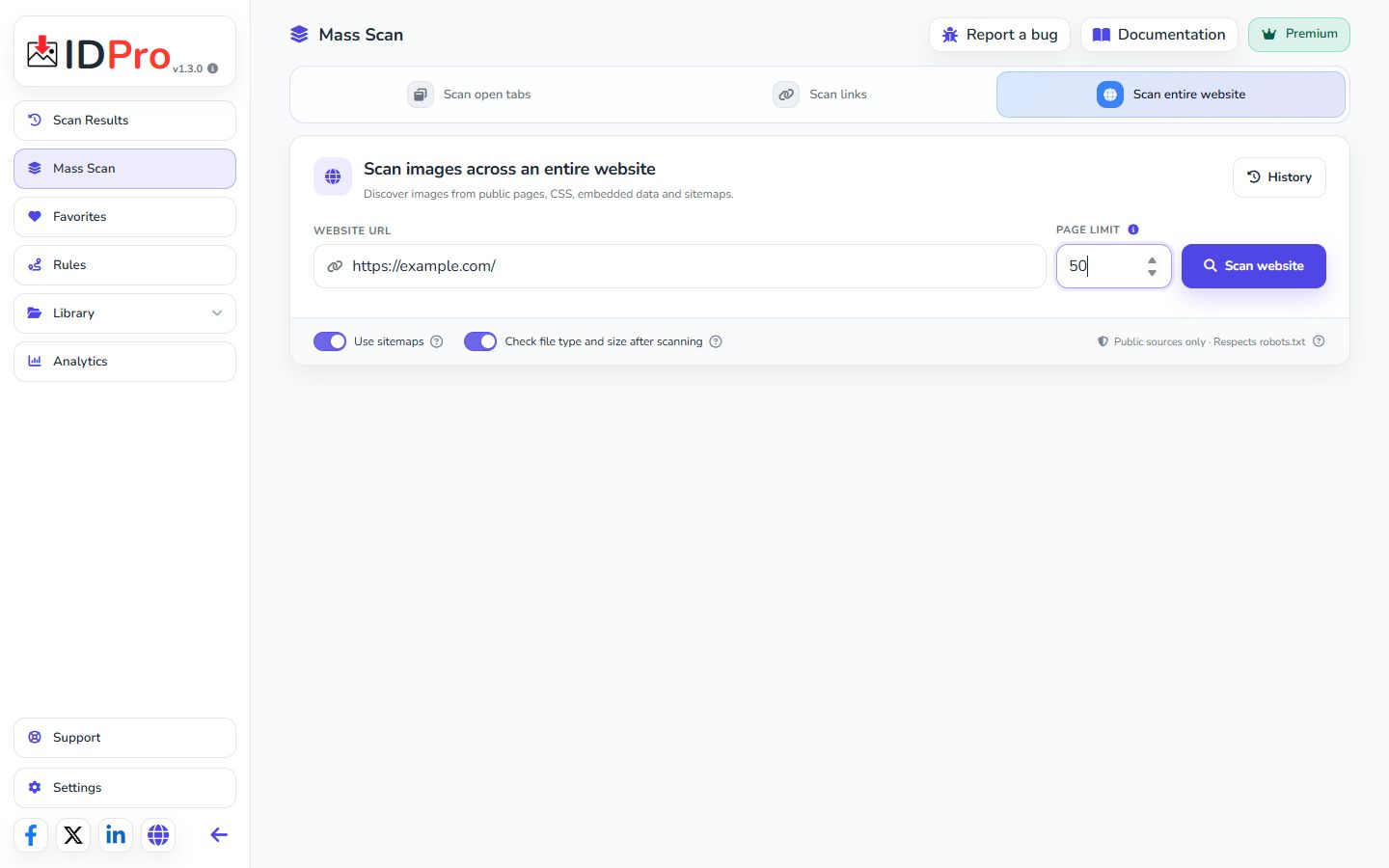
એપ્લિકેશન ડેશબોર્ડ ખોલો, માસ સ્કેન અને પછી આખી વેબસાઇટ સ્કૅન કરો પસંદ કરો. શરૂઆતનું પૃષ્ઠ દાખલ કરો, સ્કેન સેટિંગ્સ તપાસો અને સ્કેન શરૂ કરો. ડાઉનલોડ માટે ફાઇલો પસંદ કરતાં પહેલાં મળેલી છબીઓ તપાસો. વેબસાઇટ સ્કેન સર્વર પર સંગ્રહિત દરેક ફાઇલ મેળવવાની ખાતરી આપતું નથી.
સ્કેન માટે યોગ્ય વિસ્તાર પસંદ કરો
તમે તમારા બ્રાઉઝરમાં પહેલેથી ખુલ્લા પૃષ્ઠો માટે ઓપન ટેબ્સ સ્કેન કરો નો ઉપયોગ કરો, પૃષ્ઠોની તૈયાર સૂચિ માટે લિંક્સ સ્કેન કરો નો ઉપયોગ કરો, અથવા પ્રારંભિક URL થી જાહેર પૃષ્ઠો શોધવા માટે આખી વેબસાઇટ સ્કૅન કરો નો ઉપયોગ કરો. વેબસાઇટ વર્કફ્લો ઉપલબ્ધ સાઇટમૅપ અને મુખ્ય ડોમેન્સ પર લાયક લિંક્સ અનુસરે છે અને robots.txt નો સાચવણી રાખે છે.
વર્કફ્લોનું પાલન કરો
- એપ્લિકેશન ડેશબોર્ડ → માસ સ્કેન → આખી વેબસાઇટ સ્કૅન કરો ખોલો અને તમે કયા વેબસાઈટ પેજ પરથી શરુ કરવા માંગો છો તે દાખલ કરો.
- ઉપલબ્ધ સ્કાન નિયંત્રણોની સમીક્ષા કરો અને સંભાળવાય તેવા વ્યાપક ક્ષેત્રથી શરૂ કરો. વેબસાઇટ વર્કફ્લોને 10,000 પાનુંઓની સલામતી મર્યાદા છે.
- સ્કાન શરૂ કરો અને પ્રગતિ ઉપર નજર રાખો. જો તમે પહેલાં રોકો છો, તો રનને સંપૂર્ણ ગણવાની જગ્યાએ પહેલાથી સંગ્રહી લીધેલા પરિણામોની સમીક્ષા કરો.
- છબીઓ ખોલો, ફિલ્ટર્સ સાથે સંગ્રહને સંકુચિત કરો, અને ઉપયોગી ઉમેદવારોના આયામ, ફાઇલ પ્રકારો અને સ્રોત પાનુંઓનું નિરીક્ષણ કરો.
- તમારા ઇચ્છિત છબીઓ પસંદ કરો અને ડાઉનલોડ પસંદ કર્યું પસંદ કરો. જો તમને સ્કાનનું ઇન્વેન્ટરી પણ જોઈએ, તો અલગથી રિપોર્ટ નિકાસ કરો.
પરિણામ તપાસો
પસંદ કરેલી ફાઇલોની તેમના મૂળ પૃષ્ઠો સાથે તુલના કરો. ઇન્ટરફેસનાં ચિત્રો અને અનિચ્છિત આવૃત્તિઓ દૂર કરો, કેટલીક ફાઇલો સંપૂર્ણ કદમાં તપાસો અને છબીનો સ્રોત શોધવા પૃષ્ઠનાં URL સાચવો. અહેવાલમાં છબીઓ વિશેની માહિતી હોય છે, છબીની ફાઇલો નહીં.
સીમાઓને સમજવું
કેટલાક પૃષ્ઠો અથવા છબીના સ્રોતો માટે લૉગિન જરૂરી હોય છે, કેટલાક માટે પૃષ્ઠ પર ક્રિયા કરવી પડે છે અથવા જાહેર સ્રોતોના સ્કેનથી તે વાંચી શકાતા નથી. robots.txtના પ્રતિબંધો, અપ્રાપ્ય પૃષ્ઠો અને સુરક્ષા મર્યાદાથી પરિણામ અધૂરું રહી શકે છે. સંગ્રહ પૂર્ણ છે કે નહીં તે નક્કી કરતાં પહેલાં ભૂલો અને સ્કેનની પ્રગતિ તપાસો.
દસ્તાવેજ વાંચો
વારંવાર પૂછાતા પ્રશ્નો
શું વેબસાઇટ સ્કાન કરવાથી છબીઓ આપમેળે ડાઉનલોડ થઈ જશે?
ના. સ્કાનિંગ છબીઓના રેફરન્સ શોધે છે. પરિણામોની સમીક્ષા કરો અને તમે ડાઉનલોડ કરવા ઈચ્છતા છબીઓ પસંદ કરો.
શું એક વેબસાઇટ સ્કેન તે છબીઓ શોધી શકે છે જે પૃષ્ઠ સ્કેન ચૂકી જાય છે?
તે અન્ય યોગ્ય જાહેર પૃષ્ઠો અને સ્રોતોમાં છબીના સંદર્ભો શોધી શકે છે. તેમ છતાં વેબસાઇટ ઉપલબ્ધ ન કરાવતી છુપાયેલી મૂળ આવૃત્તિઓ અથવા ફાઇલોની ખાતરી આપતું નથી.