
 हिन्दी

 Chrome में जोड़ें
 एज में जोड़ें
 Firefox में जोड़ें
पूरी वेबसाइट से इमेज डाउनलोड करने का तरीका
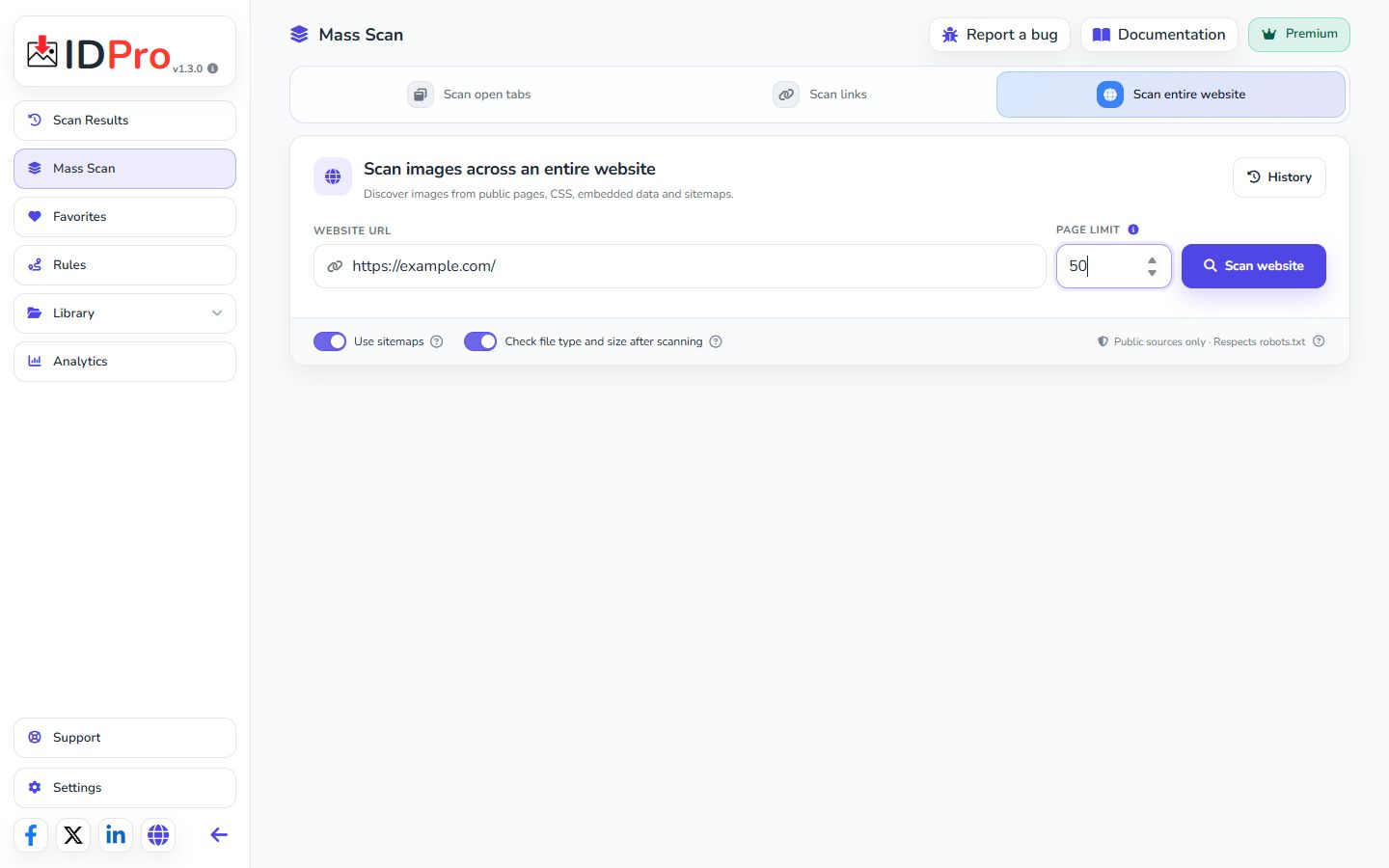
ऐप डैशबोर्ड खोलें, मास स्कैन चुनें और फिर पूरी वेबसाइट स्कैन करें चुनें। एक प्रारंभिक पृष्ठ दर्ज करें, स्कैन सेटिंग्स की समीक्षा करें और स्कैन शुरू करें। डाउनलोड करने के लिए फ़ाइलें चुनने से पहले पाए गए चित्रों की समीक्षा करें। एक वेबसाइट स्कैन यह वादा नहीं करता कि सर्वर पर संग्रहीत हर फ़ाइल प्राप्त होगी।
सही स्कैन क्षेत्र चुनें
ब्राउज़र में पहले से खुले पृष्ठों के लिए खुले टैब स्कैन करें, पृष्ठों के URL की तैयार सूची के लिए लिंक स्कैन करें, और प्रारंभिक URL से सार्वजनिक पृष्ठ खोजने के लिए पूरी वेबसाइट स्कैन करें का उपयोग करें। वेबसाइट स्कैन उपलब्ध साइटमैप और मुख्य डोमेन के योग्य लिंक का अनुसरण करता है तथा robots.txt के नियमों का पालन करता है।
कार्यप्रवाह का पालन करें
- ऐप डैशबोर्ड → मास स्कैन → पूरी वेबसाइट स्कैन करें खोलें और उस पृष्ठ का पता दर्ज करें जहाँ से स्कैन शुरू करना है।
- उपलब्ध स्कैन नियंत्रणों की समीक्षा करें और एक प्रबंधनीय सीमा से शुरू करें। वेबसाइट वर्कफ़्लो की सुरक्षा सीमा 10,000 पृष्ठों की है।
- स्कैन शुरू करें और प्रगति को देखें। यदि आप जल्दी रोकते हैं, तो पहले से एकत्र किए गए परिणामों की समीक्षा करें बजाय इसे पूरी प्रक्रिया मानने के।
- छवियाँ खोलें, फ़िल्टर से परिणाम सीमित करें और उपयोगी इमेज के आयाम, फ़ाइल प्रकार तथा स्रोत पृष्ठ जाँचें।
- वे चित्र चुनें जिन्हें आप चाहते हैं और चयनित डाउनलोड करें चुनें। यदि आपको स्कैन का एक इन्वेंटरी भी चाहिए, तो अलग से रिपोर्ट निर्यात करें।
परिणाम जांचें
चुनी गई फ़ाइलों की उनके स्रोत पृष्ठों से तुलना करें। इंटरफ़ेस ग्राफ़िक्स और अनचाहे संस्करण हटाएँ, कुछ डाउनलोड की गई फ़ाइलें पूरे आकार में जाँचें और संबंधित पृष्ठों के URL सुरक्षित रखें। रिपोर्ट में इमेज का डेटा होता है; रिपोर्ट निर्यात करना इमेज फ़ाइलें डाउनलोड करने जैसा नहीं है।
सीमाओं को समझें
कुछ पृष्ठों या इमेज स्रोतों के लिए लॉगिन या पृष्ठ पर कोई कार्रवाई ज़रूरी होती है, या सार्वजनिक स्रोत स्कैन उन्हें पढ़ नहीं सकता। robots.txt के नियम, पहुँच से बाहर पृष्ठ और सुरक्षा सीमाएँ भी अधूरे परिणाम दे सकते हैं। संग्रह पूरा मानने से पहले त्रुटियाँ और स्कैन की प्रगति जाँचें।
दस्तावेज़ पढ़ें
अक्सर पूछे जाने वाले प्रश्न
क्या वेबसाइट स्कैन करने से चित्र अपने आप डाउनलोड हो जाते हैं?
नहीं। स्कैनिंग चित्र संदर्भ खोजती है। परिणामों की समीक्षा करें और उन चित्रों का चयन करें जिन्हें आप डाउनलोड करना चाहते हैं।
क्या एक वेबसाइट स्कैन उन छवियों को ढूंढ सकता है जिन्हें पेज स्कैन छोड़ देता है?
यह अन्य पात्र सार्वजनिक पृष्ठों और स्रोतों पर संदर्भ ढूंढ सकता है। फिर भी यह छिपी हुई मूल फ़ाइलों या उन फ़ाइलों की गारंटी नहीं दे सकता जो वेबसाइट प्रकट नहीं करती।