
 Slovenčina

 Pridať do Chrome
 Pridať do Edge
 Pridať do Firefox
Ako stiahnuť obrázky z celého webu
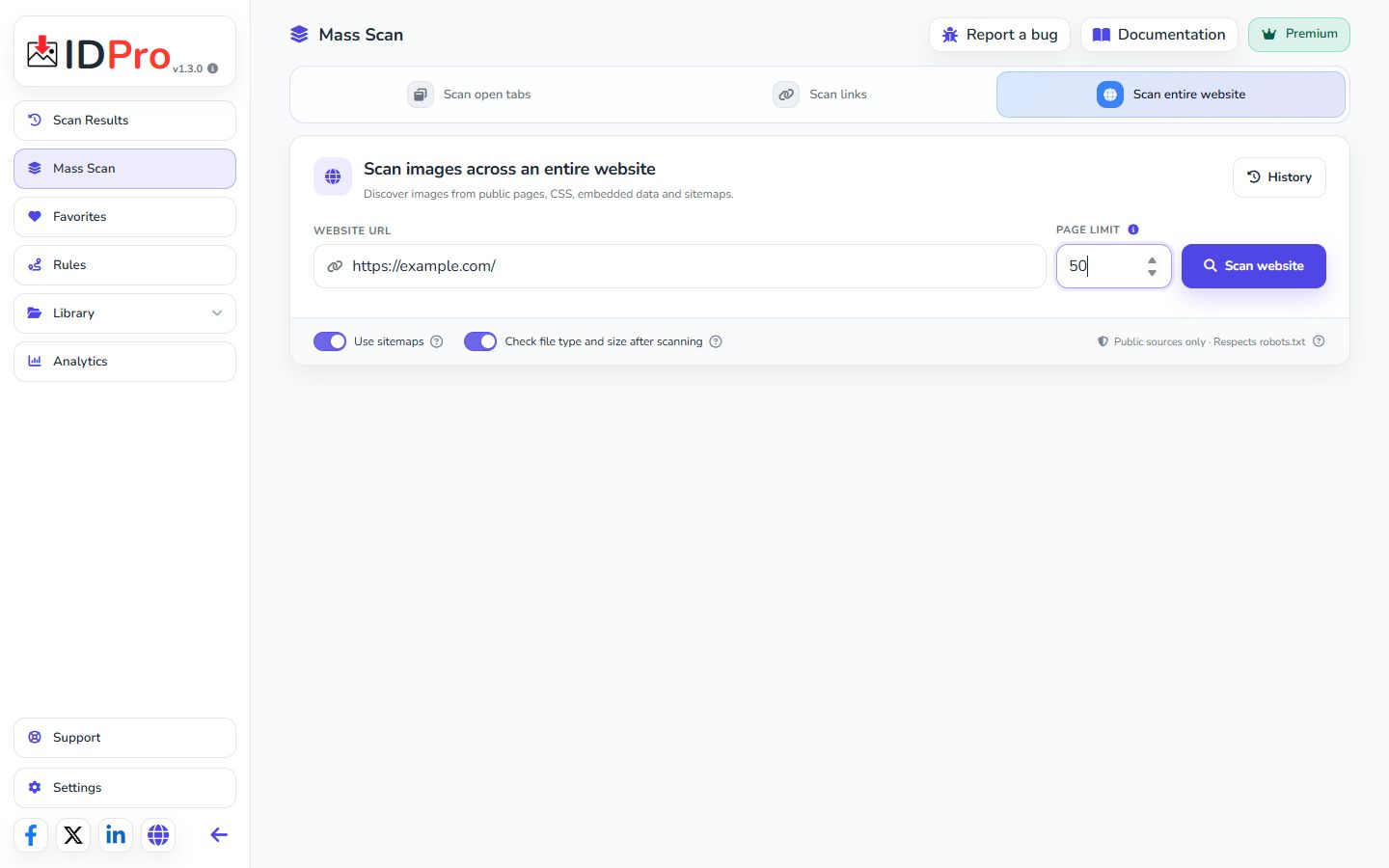
Otvorte Hlavný panel aplikácie, vyberte Hromadné skenovanie a potom Skenovať celý web. Zadajte počiatočnú stránku, skontrolujte nastavenia skenovania a spustite skenovanie. Prezrite si zistené obrázky pred výberom súborov na stiahnutie. Skenovanie webovej stránky nezaručuje získanie každého súboru uloženého na serveri.
Vyberte správny rozsah skenovania
Použite Skenujte otvorené karty pre stránky otvorené v prehliadači, Skenujte odkazy pre pripravený zoznam URL adries stránok alebo Skenovať celý web na objavovanie verejných stránok z počiatočnej adresy. Skenovanie webu sleduje dostupné mapy webu a povolené odkazy na hlavnej doméne a rešpektuje robots.txt.
Postup krok za krokom
- Otvorte Hlavný panel aplikácie → Hromadné skenovanie → Skenovať celý web a zadajte webovú stránku, od ktorej chcete začať.
- Skontrolujte dostupné nastavenia skenovania a začnite s rozsahom, ktorý zvládnete pohodlne overiť. Skenovanie webu má bezpečnostný limit 10 000 stránok.
- Spustite skenovanie a sledujte priebeh. Ak ho zastavíte skôr, pracujte s už získanými výsledkami, ale nepovažujte skenovanie za dokončené.
- Otvorte Obrázky, zúžte zbierku filtrami a skontrolujte rozmery, typy súborov a zdrojové stránky užitočných kandidátov.
- Vyberte obrázky, ktoré chcete, a zvoľte Stiahnuť vybraté. Ak potrebujete aj inventár skenovania, exportujte správu zvlášť.
Skontrolujte výsledok
Porovnajte vybrané súbory so zdrojovými stránkami. Odstráňte grafické prvky rozhrania a nechcené varianty, skontrolujte niekoľko uložených súborov v plnej veľkosti a odložte si URL adresy stránok, ak potrebujete spätne zistiť pôvod obrázka. Správa obsahuje údaje o obrázkoch, nie samotné obrazové súbory.
Čo treba vedieť o obmedzeniach
Niektoré stránky alebo zdroje obrázkov vyžadujú prihlásenie, závisia od interakcie alebo ich verejný skener nedokáže prečítať. Obmedzenia robotov, neprístupné stránky a bezpečnostný limit môžu tiež spôsobiť, že výsledok bude čiastočný. Pred rozhodnutím, či je vaša zbierka kompletná, skontrolujte Chyby a priebeh skenovania.
Prečítajte si dokumentáciu
Najčastejšie otázky
Stiahne skenovanie webovej stránky obrázky automaticky?
Nie. Skenovanie zistí odkazy na obrázky. Prezrite výsledky a vyberte obrázky, ktoré chcete stiahnuť.
Môže skenovanie webu nájsť obrázky, ktoré skenovanie jednej stránky prehliadne?
Môže objaviť odkazy na ďalších povolených verejných stránkach a v dostupných zdrojoch. Nezaručuje však prístup k skrytým originálom ani k súborom, ktoré web nesprístupňuje.