
 Български

 Добавете към Chrome
 Добавете към Edge
 Добавете към Firefox
Как да изтеглите изображения от цял уебсайт
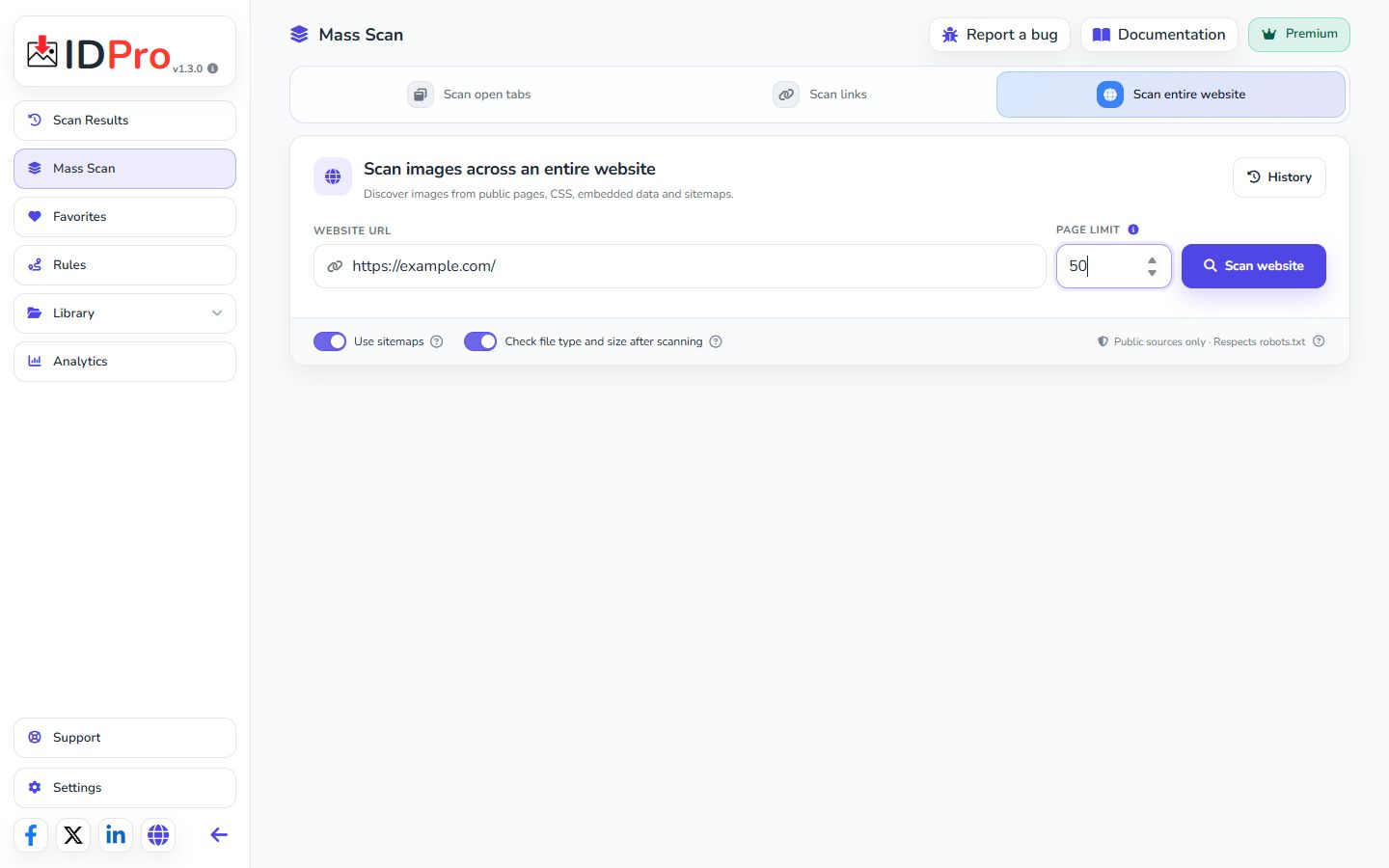
Отворете Табло за управление на приложението, изберете Масово сканиране и след това Сканиране на целия уебсайт. Въведете начална страница, прегледайте настройките за сканиране и стартирайте сканирането. Прегледайте откритите изображения, преди да изберете файлове за изтегляне. Сканирането на уебсайт не е гаранция, че всеки файл, съхраняван на сървъра, ще бъде извлечен.
Изберете правилния обхват на сканиране
Използвайте Сканирайте отворените раздели за вече отворените страници, Сканиране на връзки за предварително подготвен списък с адреси на страници или Сканиране на целия уебсайт за откриване на публични страници от начален URL. Сканирането следва наличните карти на сайта и допустимите връзки в основния домейн, като спазва robots.txt.
Следвайте работния процес
- Отворете Табло за управление на приложението → Масово сканиране → Сканиране на целия уебсайт и въведете страницата на уебсайта, от която искате да започнете.
- Прегледайте наличните контроли за сканиране и започнете с управляем обхват. Работният процес на уебсайта има ограничение за безопасност от 10 000 страници.
- Започнете сканирането и наблюдавайте напредъка. Ако спрете по-рано, прегледайте вече събраните резултати, вместо да третирате изпълнението като завършено.
- Отворете Изображения, стеснете резултатите с филтри и проверете размерите, файловите типове и изходните страници на подходящите изображения.
- Изберете изображенията, които искате, и изберете Изтегляне избрано. Експортирайте отчет отделно, ако също се нуждаете от инвентаризация на сканирането.
Проверете резултата
Сравнете избраните файлове със страниците, от които са открити. Премахнете интерфейсните графики и нежеланите варианти, проверете няколко запазени файла в пълен размер и запазете адресите на страниците, ако трябва да проследите източника. Отчетът съдържа данни за изображенията, а не самите файлове.
Разберете ограниченията
Някои страници или източници на изображения изискват влизане, зависят от взаимодействие или не могат да бъдат прочетени чрез сканиране от общодостъпен източник. Ограниченията за роботи, недостъпните страници и лимитите за безопасност също могат да направят резултата частичен. Прегледайте Грешки и напредъка на сканирането, преди да решите дали вашата колекция е пълна.
Прочетете документацията
Често задавани въпроси
Дали сканирането на уебсайт автоматично изтегля изображенията?
Не. Сканирането открива препратки към изображения. Прегледайте резултатите и изберете изображенията, които искате да изтеглите.
Може ли сканирането на уебсайт да открие изображения, които сканирането на страница пропуска?
То може да открие препратки на други допустими обществени страници и източници. Все още не може да гарантира скрити оригинали или файлове, които уебсайтът не излага.