
 मराठी

 Chrome मध्ये जोडा
 एजमध्ये जोडा
 Firefox मध्ये जोडा
संपूर्ण वेबसाइटमधून चित्रे डाउनलोड कशी करावी
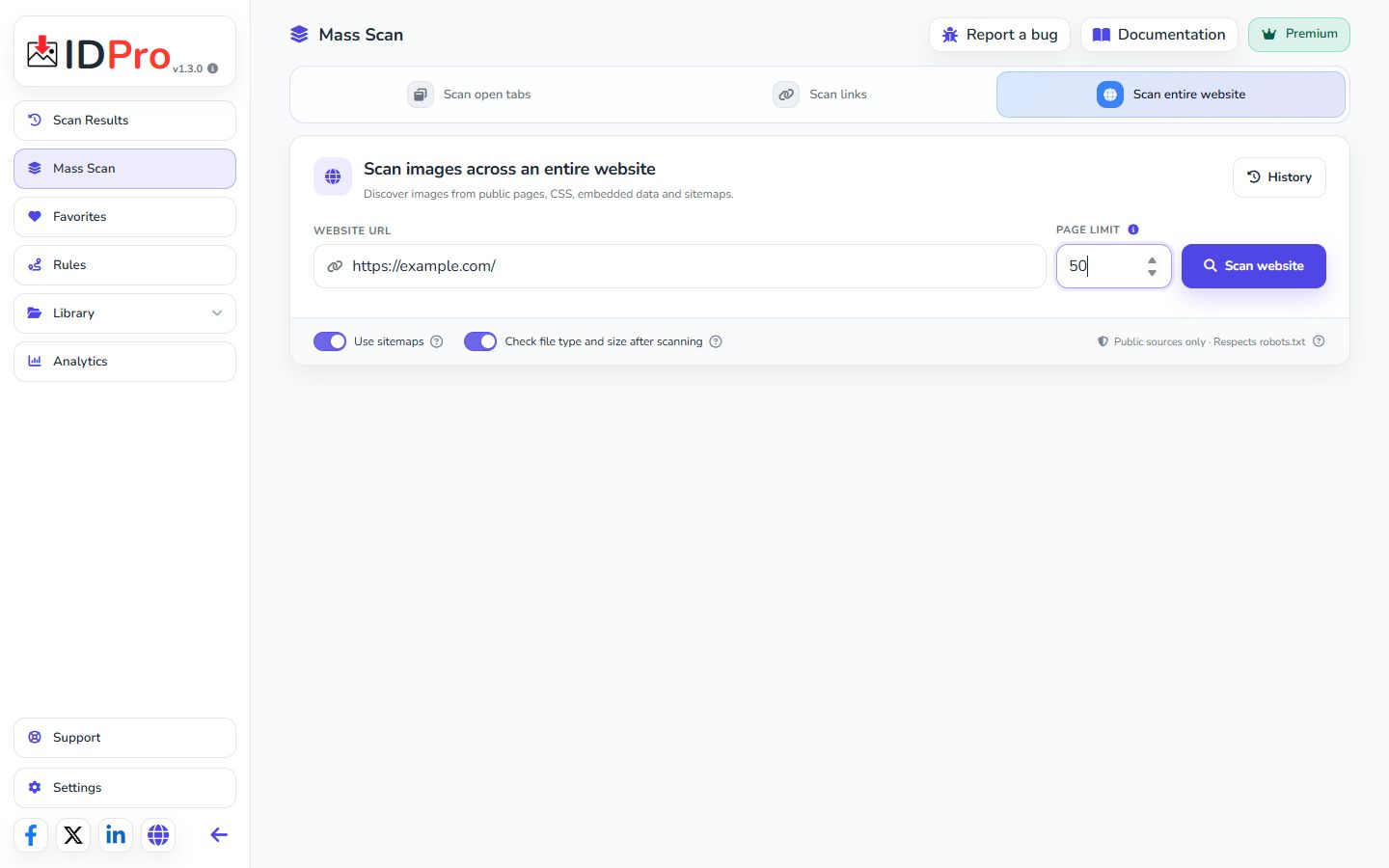
ॲप डॅशबोर्ड उघडा, मास स्कॅन निवडा आणि नंतर संपूर्ण वेबसाइट स्कॅन करा निवडा. सुरुवातीचं पान प्रविष्ट करा, स्कॅन सेटिंग्ज पुनरावलोकन करा आणि स्कॅन सुरू करा. डाउनलोडसाठी फाइल्स निवडण्यापूर्वी आढळलेल्या प्रतिमा तपासा. वेबसाइट स्कॅन हे सर्व्हरवरील प्रत्येक फाइल मिळविण्याची हमी नाही.
योग्य स्कॅन क्षेत्र निवडा
ब्राउझरमध्ये आधीच उघडलेल्या पृष्ठांसाठी उघडलेले टॅब स्कॅन करा, तयार केलेल्या पृष्ठ URL यादीसाठी लिंक स्कॅन करा, किंवा सुरुवातीच्या URL वरून सार्वजनिक पृष्ठे शोधण्यासाठी संपूर्ण वेबसाइट स्कॅन करा वापरा. वेबसाइट स्कॅन उपलब्ध साइटमॅप आणि मुख्य डोमेनमधील पात्र लिंक तपासते व robots.txt नियम पाळते.
कार्यप्रवाहाचे अनुसरण करा
- ॲप डॅशबोर्ड → मास स्कॅन → संपूर्ण वेबसाइट स्कॅन करा उघडा आणि तुम्हाला सुरू करायचे असलेले संकेतस्थळाचे पान प्रविष्ट करा.
- उपलब्ध स्कॅन नियंत्रणांचे पुनरावलोकन करा आणि हाताळण्यासाठी योग्य क्षेत्रापासून सुरू करा. वेबसाइट कार्यप्रवाहासाठी 10,000 पृष्ठांची सुरक्षा मर्यादा आहे.
- स्कॅन सुरू करा आणि प्रगती पाहा. लवकर थांबवल्यास आधी जमा झालेले परिणाम तपासा; स्कॅन पूर्ण झाला असे समजू नका.
- प्रतिमा उघडा, फिल्टर्ससह संकलन मर्यादित करा आणि उपयुक्त प्रतिमांची परिमाणे, फाइल प्रकार आणि स्रोत पृष्ठे तपासा.
- ज्या प्रतिमा तुम्हाला हव्या आहेत त्या निवडा आणि डाउनलोड निवडले निवडा. जर तुम्हाला स्कॅनचे सूचीकरण देखील आवश्यक असेल तर स्वतंत्र अहवाल निर्यात करा.
परिणाम तपासा
निवडलेल्या फाइल्सची स्रोत पृष्ठांशी तुलना करा. इंटरफेसमधील चित्रे आणि नको असलेल्या आवृत्त्या वगळा. जतन केलेल्या काही फाइल्स पूर्ण आकारात तपासा; प्रतिमेचा उगम शोधण्यासाठी पृष्ठांचे URL ठेवा. अहवालात प्रतिमांची माहिती असते; तो प्रतिमा फाइल्स डाउनलोड करण्यासारखा नाही.
मर्यादा समजून घ्या
काही पानं किंवा चित्र स्रोतांना लॉगिनची आवश्यकता असते, संवादावर अवलंबून असतात, किंवा सार्वजनिक-स्रोत स्कॅन द्वारे वाचता येत नाहीत. रोबोट मर्यादा, प्रवेश न करता येणारी पानं आणि सुरक्षा मर्यादा यामुळे परिणाम अपुरे होऊ शकतात. तुमचा संग्रह पूर्ण आहे की नाही हे ठरविण्यापूर्वी चुका आणि स्कॅन प्रगती तपासा.
दस्तऐवज वाचा
वारंवार विचारले जाणारे प्रश्न
वेबसाइट स्कॅन केल्यास प्रतिमा आपोआप डाउनलोड केल्या जातात का?
नाही. स्कॅनिंग प्रतिमा संदर्भांचा शोध घेतो. निकालांचे पुनरावलोकन करा आणि डाउनलोड करण्यास पाहिजे त्या प्रतिमा निवडा.
पृष्ठ स्कॅनमध्ये न सापडलेल्या प्रतिमा वेबसाइट स्कॅनमध्ये सापडू शकतात का?
तो इतर पात्र सार्वजनिक पृष्ठे आणि स्त्रोतांवरील संदर्भ शोधू शकतो. तरीही, लपविलेले मूळ किंवा वेबसाइटने उघड न केलेल्या फाइल्सची हमी देऊ शकत नाही.